
CAD迷你家装软件,小巧却功能强大的电脑版DWG画图工具。它兼容多种格式,能大幅提高家装设计效率。这里还有软件不同操作技巧介绍,想知道如何更好地使用它吗?快来一起看看吧。
CAD迷你家装如何设置测量数值标注在图纸上
1、 点击“CAD迷你家装”

2、 在“CAD迷你家装”窗口中,点击“设置”

3、 在“设置”窗口中,点击“测量设置”

4、 在“测量设置”窗口中,将“测量数值标注在图纸上”勾选上

CAD迷你家装如何设置输出打开图纸线宽
1、 点击“CAD迷你家装”

2、 在“CAD迷你家装”窗口中,点击“设置”

3、 在“设置”窗口中,点击“输出设置”

4、 在“输出设置”窗口中,找到“图纸线宽设置”

5、 在“图纸线宽设置”栏中,选中打开线宽,并设置宽度倍数,如:宽度倍数为1.0倍

CAD迷你家装使用技巧
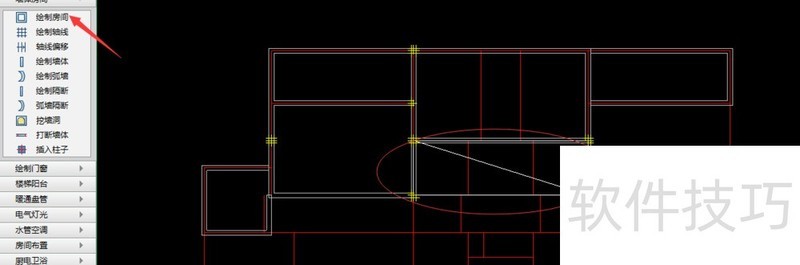
1、 绘制轴线:打开软件,在软件的左侧有软件的导航栏,软件的所有功能几乎都包含在内。首先使用“墙体房间”功能中的“绘制轴线”,然后进行轴线的绘制,这需要依据你的房屋的实际尺寸进行绘制。2绘制墙体:然后选择“绘制墙体”功能,在上图中的轴线上绘制房屋的墙体,自动捕捉轴线,绘制墙体。
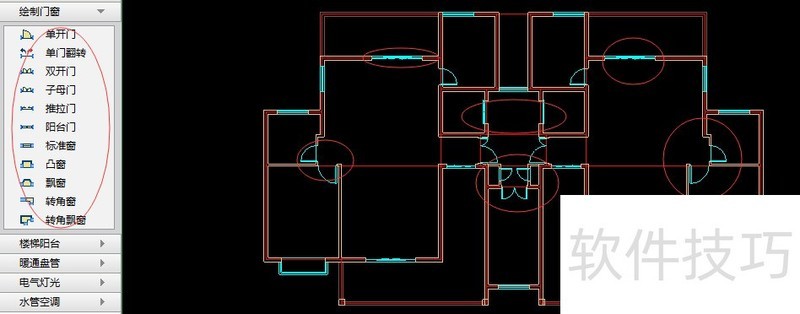
3、 绘制门窗:选择图示位置的“绘制门窗”功能,然后在图示位置绘制门窗,按照软件提示进行操作即可,这里一定要依据你的房屋实际尺寸进行绘制。
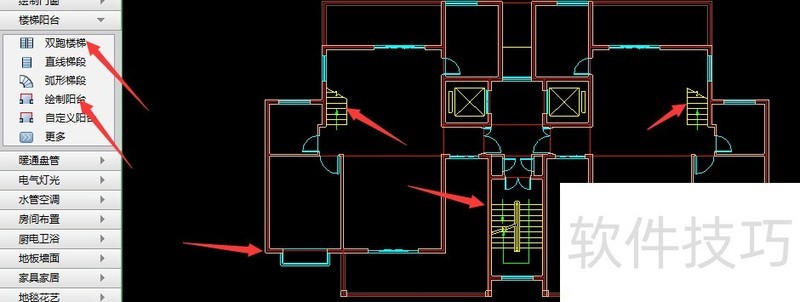
4、 楼梯阳台:同样,点击图示位置的“楼梯阳台”,然后依据实际面积,进行楼梯阳台的绘制。PS:楼梯一般家里用不到,除非是别墅或者复式建筑。
CAD迷你家装软件小巧却功能强大,多窗口浏览、格式兼容、转换文件等功能实用,操作技巧多样。它是高效的家装设计工具,无论是设计师还是家装需求者都值得一试。






















