
DataGridView软件是一款打印软件,其打印控件功能强大,支持报表、数据统计等。它可集成到项目中,还有WPF打印实例及源代码。这里还将介绍winform加列、C分页载入与汇总排序等操作技巧,快来看看吧。
winform中datagridview如何添加列
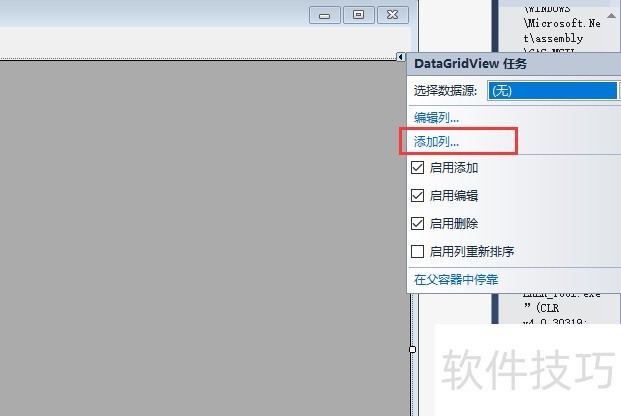
1、 首先在界面中添加一个datagridview,然后点击右面的箭头,如下图所示,选择添加列
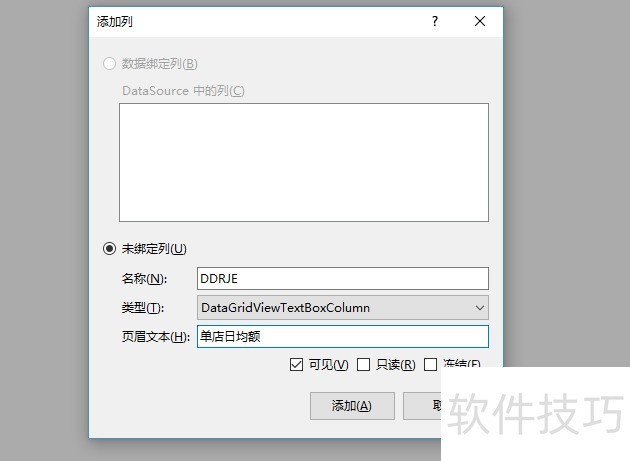
2、 在弹出的界面中输入列的名称和标题名称,如下图所示
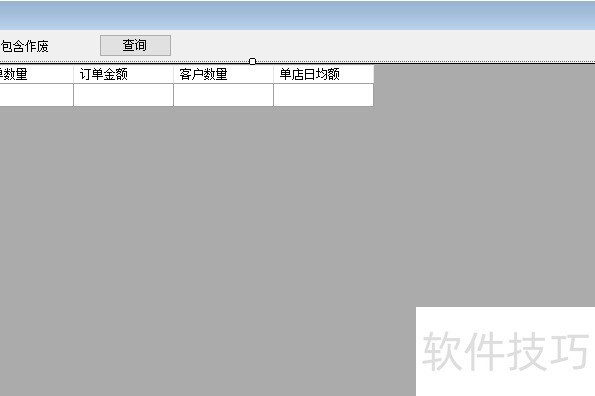
3、 点击添加一行列就被添加到datagridview里了,如下图所示
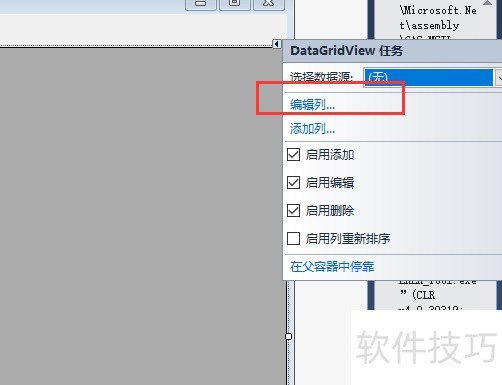
4、 如果想重新编辑列的话在点加号,选择编辑列,如下图所示
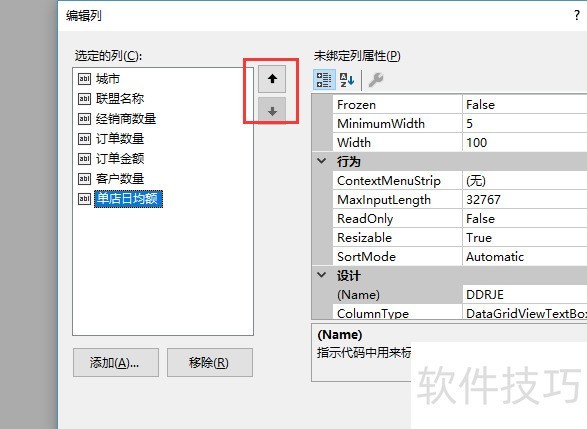
5、 在弹出的编辑列界面中选中某列可以改变顺序,如下图所示
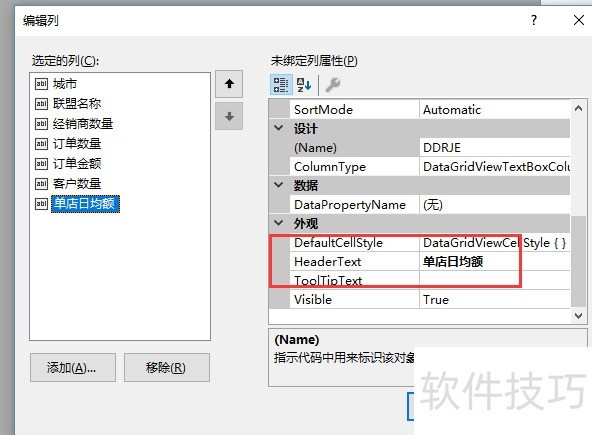
6、 最后我们还可以在属性界面中修改列的名称等内容,如下图所示
C如何对DataGridView对象分页载入数据
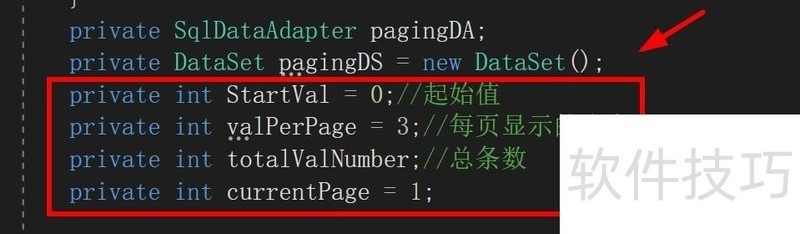
1、 编写本实例内容,我们需要有一些?前提条件,假设有六个全局变量,其中有4个变量记录下标。
2、 此外,在窗体页面中除了有DataGridView对象还有一个导航按钮。
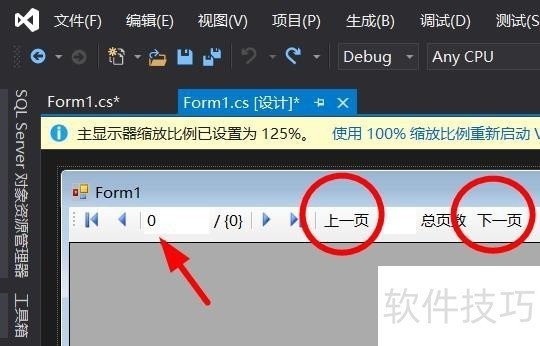
3、 这时候我们可以在这里判断当前的页数,和导航条上的数字显示。

4、 此时我们便能清空数据集,并利用Fill载入填入。

5、 这时候我们再通过导航控件的DataSource绑定到数据源。

C的DataGridView对象如何汇总排序数据
1、 我们找到要排序的DataGridView对象,然后调用它的Sort方法。

2、 此时我们知道我们传入排序的基准列,以及排列的方式。

3、 这时候我们就能指定要以哪个列为基准列,就是以这一列为关键字。
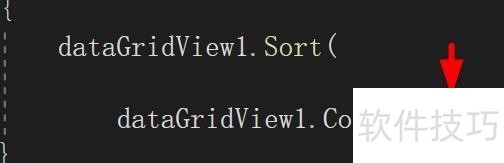
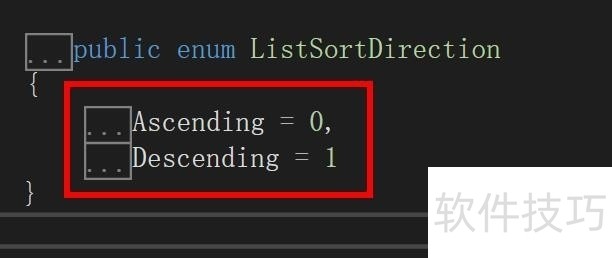
4、 然后我们就能利用ListSortDirection枚举型指定数据排列的方式。

5、 有升序和排序两种选择,也可以指定数值。
DataGridView软件功能丰富,其打印控件有多种报表和统计功能。文中介绍的操作技巧涵盖列添加、分页载入、汇总排序等,掌握这些能让用户在使用该软件时更高效便捷。






















