OCam操作全解析:录像截图技巧及功能设置

作者:yxglyl88 时间:2025-12-21 20:58:44

OCam,一款免费的屏幕录像截图利器。它设计简单却功能强大,支持多种录像模式。想知道如何调整视频质量、设置GIF质量,还有打开多核心功能吗?快来一起探索OCam的操作技巧吧。

oCam怎么调整视频质量

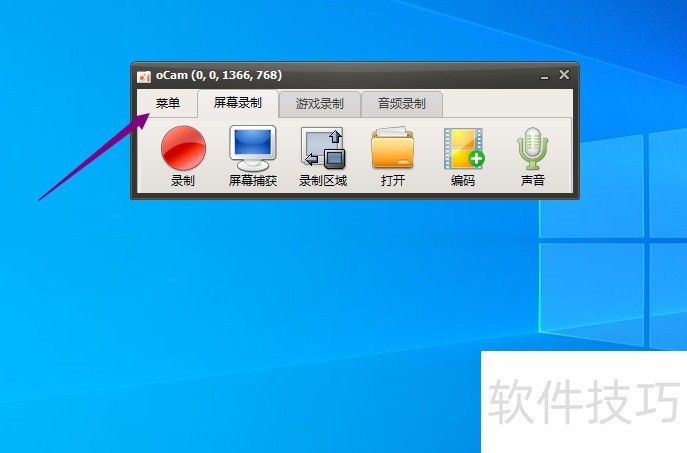
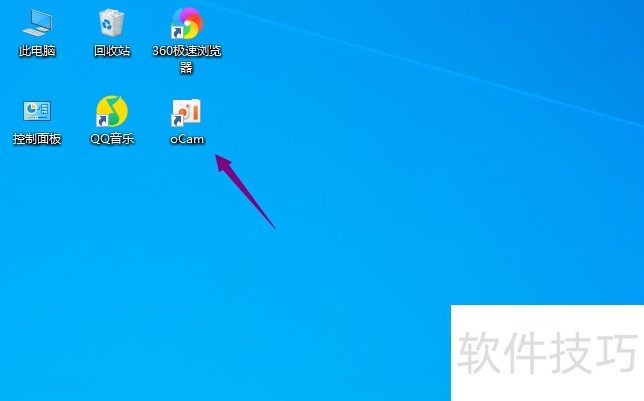
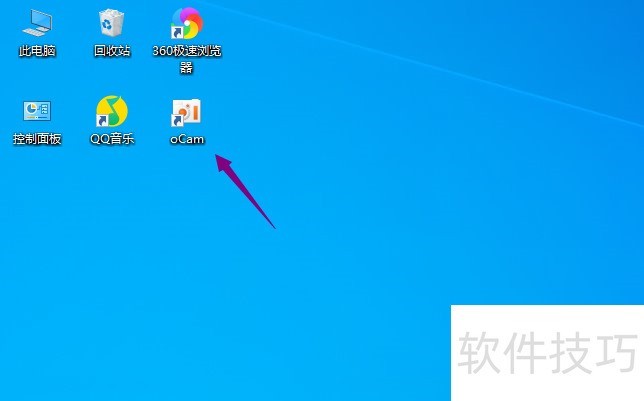
1、 先打开电脑,双击桌面上的oCam。
OCam操作全解析:录像截图技巧及功能设置

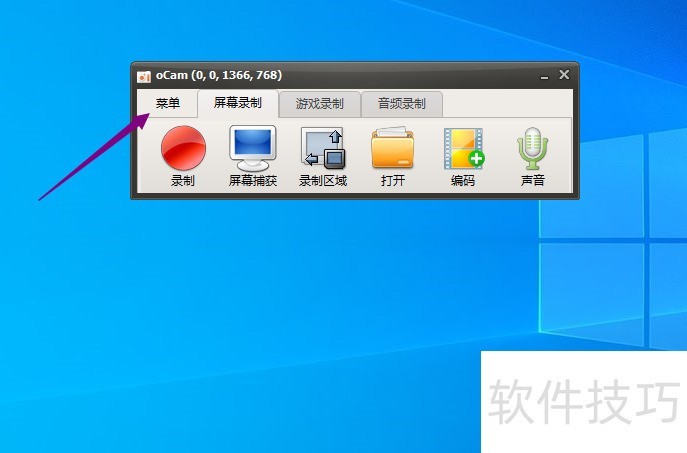
2、 然后点击菜单。

OCam操作全解析:录像截图技巧及功能设置

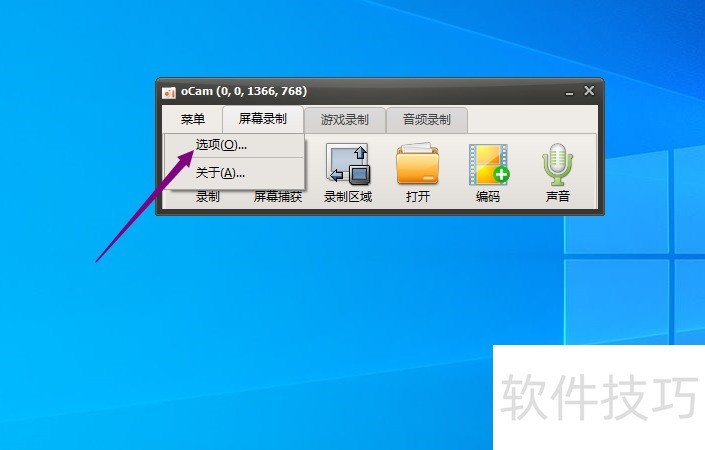
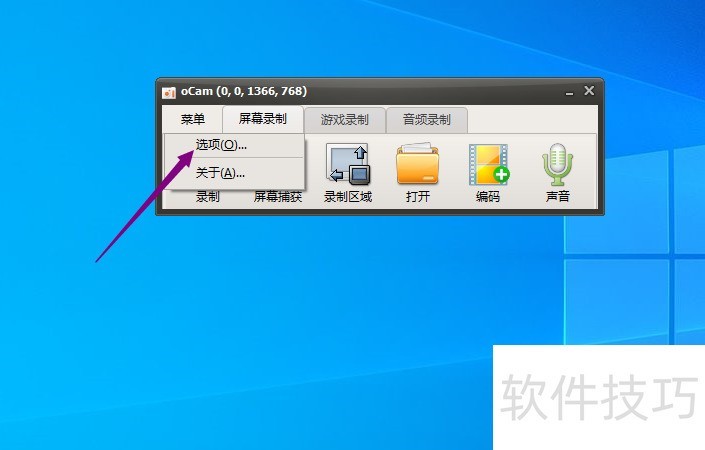
3、 之后点击选项。

OCam操作全解析:录像截图技巧及功能设置

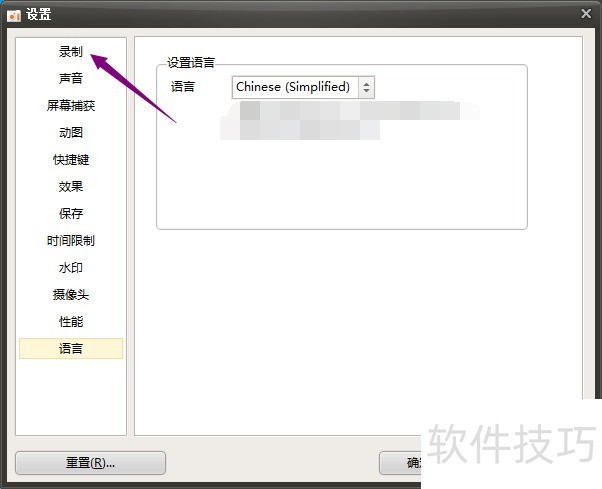
4、 然后点击录制。

OCam操作全解析:录像截图技巧及功能设置

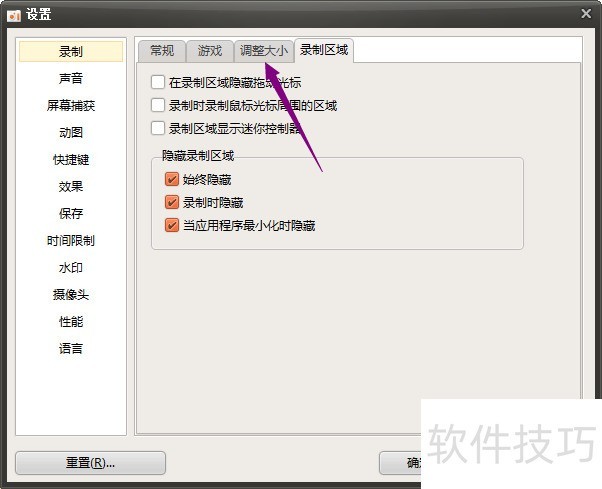
5、 之后点击调整大小。

OCam操作全解析:录像截图技巧及功能设置

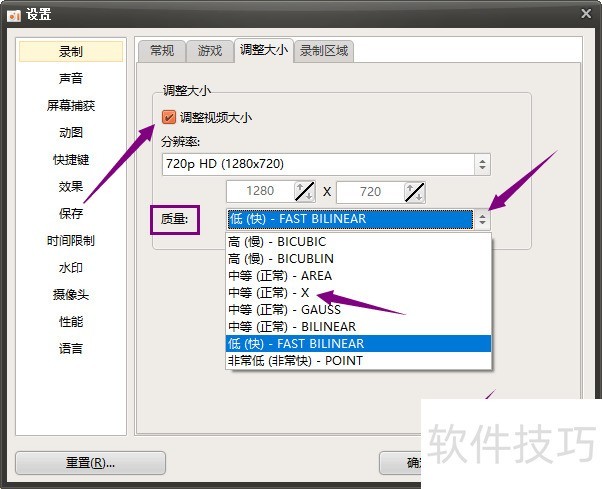
6、 然后点击勾选上调整视频大小,之后点击质量后面的下拉箭头,点击选择一个质量,点击确定即可。
OCam操作全解析:录像截图技巧及功能设置

oCam怎么设置GIF质量

1、 先打开电脑,然后双击桌面上的oCam。

OCam操作全解析:录像截图技巧及功能设置

2、 之后点击菜单。

OCam操作全解析:录像截图技巧及功能设置

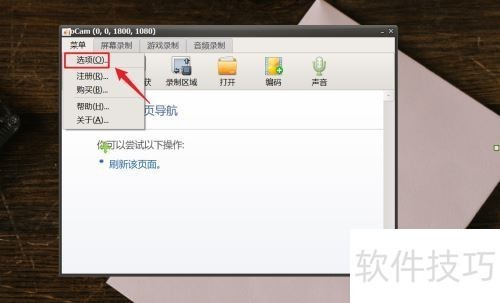
3、 然后点击选项。

OCam操作全解析:录像截图技巧及功能设置

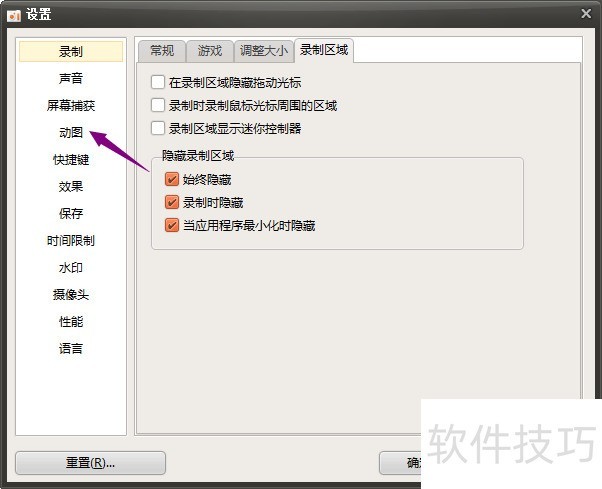
4、 之后点击动图。

OCam操作全解析:录像截图技巧及功能设置

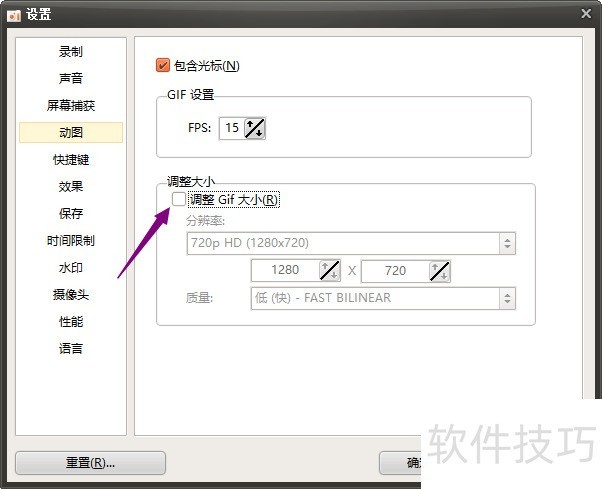
5、 然后点击勾选上调整Gif大小。

OCam操作全解析:录像截图技巧及功能设置

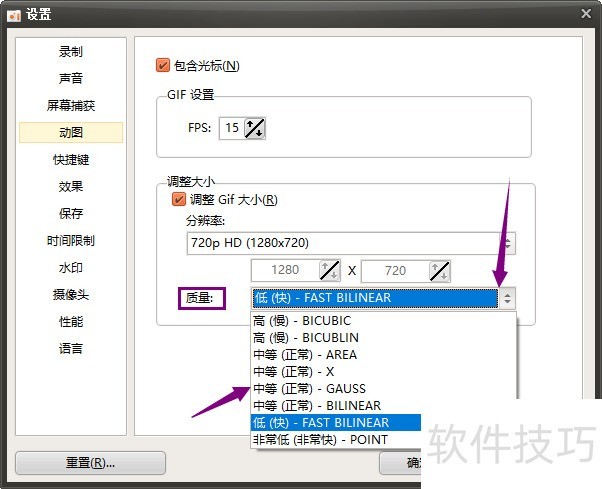
6、 之后点击质量后面的下拉箭头,点击选择一个质量,之后点击确定即可。

OCam操作全解析:录像截图技巧及功能设置

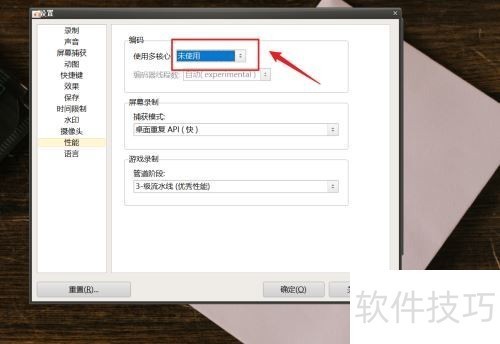
oCam如何打开多核心功能?

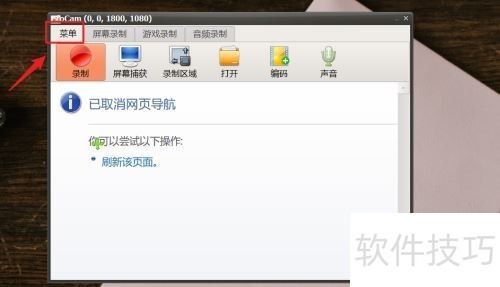
1、 ⑹紫却蚩猳Cam录屏软件后,选择点击菜单按钮
OCam操作全解析:录像截图技巧及功能设置

2、 ⑷缓蟠蚩?说ド柚煤笱≡竦慊鳌狙∠睢堪磁?/p>

OCam操作全解析:录像截图技巧及功能设置

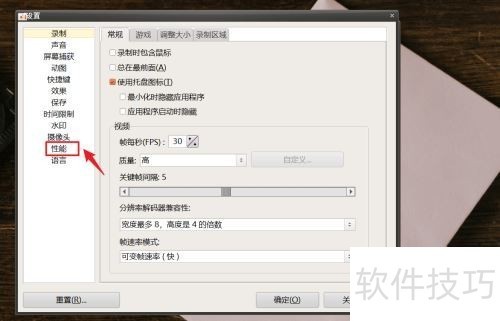
3、 ⒃谘∠钌柚弥醒≡竦慊鳌拘阅堋堪磁パ∠睃/p>

OCam操作全解析:录像截图技巧及功能设置

4、 ⒔幼旁谛阅苌柚弥醒≡竦慊魇褂枚嗪诵难∠睃/p>

OCam操作全解析:录像截图技巧及功能设置

OCam作为一款免费且功能强大的屏幕录像与截图软件,掌握其操作技巧可更好地满足录像截图需求。希望上述操作技巧能助力用户高效使用OCam,挖掘其更多实用功能。

小编推荐
小憩最新版
小憩最新版 生活服务丨64.3MB
进货通最新手机版
进货通最新手机版 其他软件丨40.2MB
美l免费版
美l免费版 其他软件丨48.4MB
智慧兰职手机安卓版
智慧兰职手机安卓版 其他软件丨30.4MB
万盟软件2026最新
万盟软件2026最新 其他软件丨9.0MB
微信农场上线版2026
微信农场上线版2026 其他软件丨245.0MB
涂鸦板手机版
涂鸦板手机版 其他软件丨10.0MB
麦当劳免费
麦当劳免费 生活服务丨97.0MB
中考通安卓版
中考通安卓版 其他软件丨14.0MB