打开PPT,定位目标页面,点击插入选项卡,选择其中的对象功能即可。
在弹出页面中选择由文件创建,再点击浏览按钮。
选择要插入的Excel表格,确认即可。
在弹出的界面中,勾选显示为图标,切勿选择链接,确认无误后点击确定即可完成操作。
至此,Excel文件已成功添加。接下来,书生将演示如何在播放时通过单击Excel图标直接打开该表格文件。
播放时单击即可打开Excel表格。
在弹出界面中,选择对象动作下拉菜单中的打开,点击确定即可。
按下Shift+F5可快速放映当前页面,当鼠标移至Excel图标时,指针会变为手指形状,此时点击该图标,即可打开已插入的Excel表格。
进入PPT界面后,用鼠标左键选中需设置超链接的文本,按下键盘上的Ctrl+K组合键,弹出超链接对话框,选择目标文件或位置,确认无误后点击确定按钮,即可完成超链接的添加操作。整个过程简单快捷,适用于快速跳转至指定内容。
打开PPT,定位至目标页面,选中所需文字,点击右键,选择超链接选项。在弹出窗口中选取要链接的内容,确认后即可完成插入。超链接即根据指定内容实现跳转连接功能。
在PPT中设置超链接的方法如下:点击插入选项卡,选择文本框后,超链接和动作按钮功能即可使用。点击动作按钮,在弹出的对话框中选择超链接到:,然后指定目标为一个PPT文件,完成链接设置。
工具/原料:
联想扬天M400e-06台式机,预装Windows 10系统,配备PowerPoint版本11.1.0.11636,性能稳定,办公高效。
1、打开插入栏
在PPT中选中内容后,点击插入选项卡添加链接。
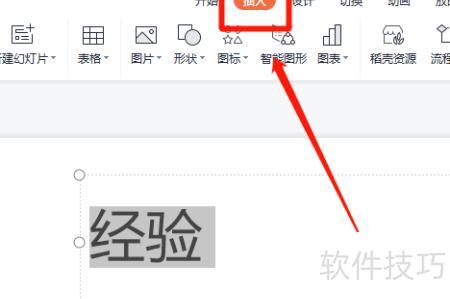
在功能栏中点击超链接下拉菜单。
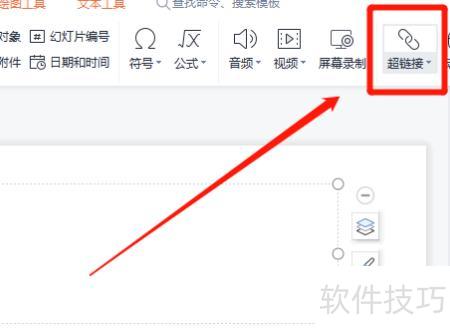
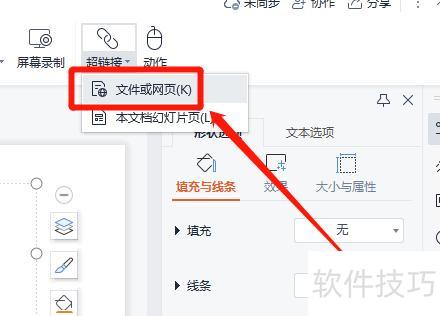
选择文件或网页内容
在超链接下拉菜单中选择文件或网页。
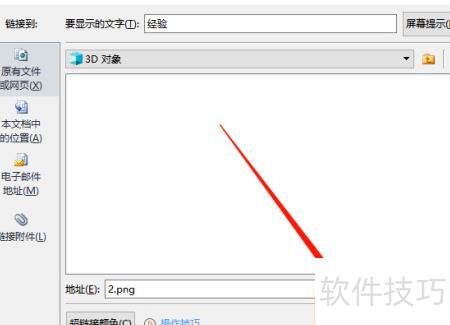
设定地址点并确认
进入超链接插入页面,输入地址后点击确定完成设置。
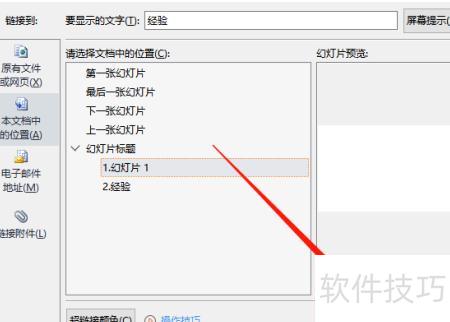
选择本文档的幻灯片
在超链接列表中,可选择链接至本文档的幻灯片页。
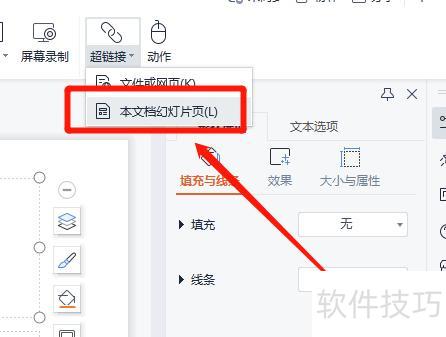
选幻灯片后点击确定
选择目标幻灯片页面,点击确定完成链接。