
AutoCAD2004是一款绘图神器。与传统手工绘图比,它速度快、精度高且便于个性化。它能绘制二维和三维图形。这里还有关于它的宝藏内容,如打开高版本文件、安装方法等操作技巧,快来一起探索吧。
怎么使用AutoCAD2004打开高版本的文件
1、 首先安装好软件,如图2然后启动CAD迷你看图软件。?效果如下图。

3、 然后打开一张图纸。
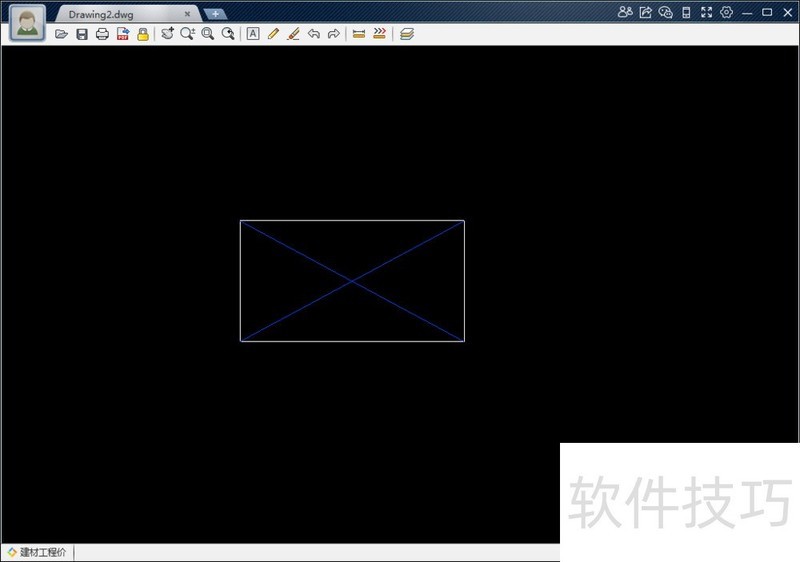
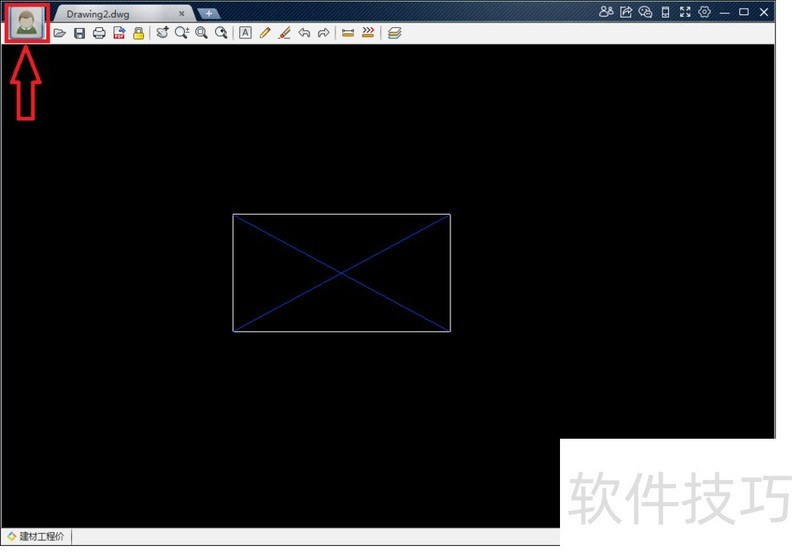
4、 然后点击左上角的图标
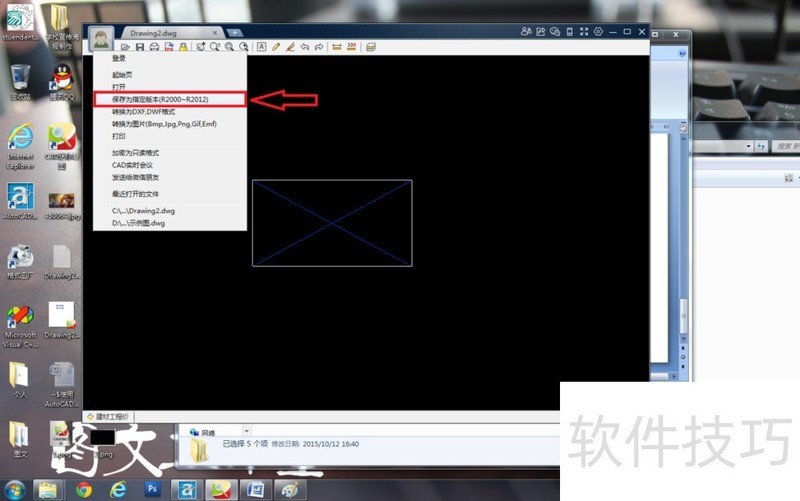
5、 单击保存为指定版本
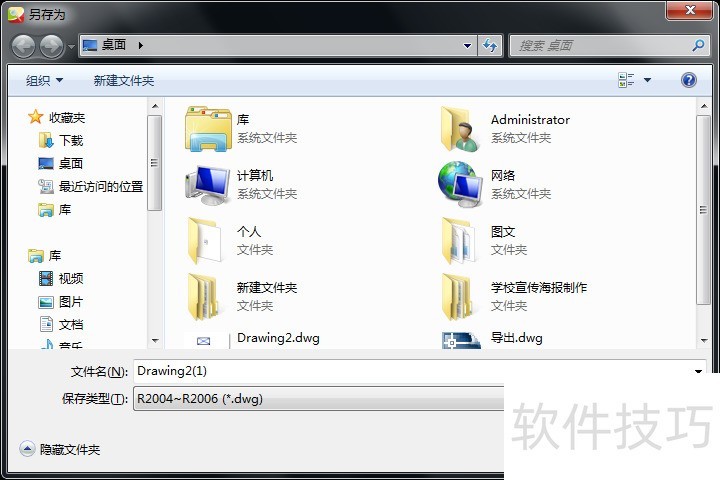
6、 输入要保存的文件名
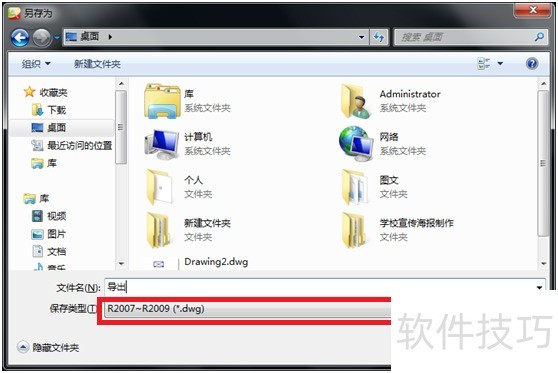
7、 选择需要保存的版本,这里我们选择2004
Autocad2004安装方法
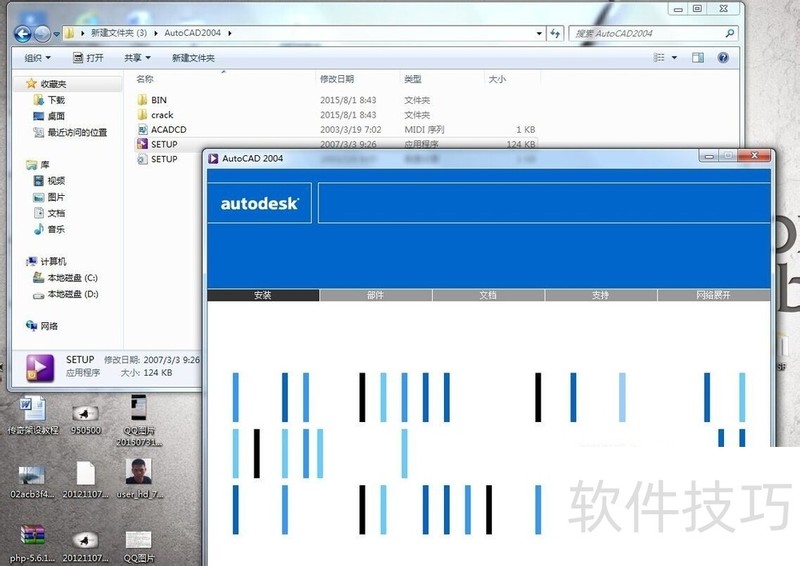
1、 将下载好的Autocad2004安装包解压,进入“Autocad2004”文件夹,双击“SETUP”,弹出安装界面。点击“安装”开始进入安装界面。
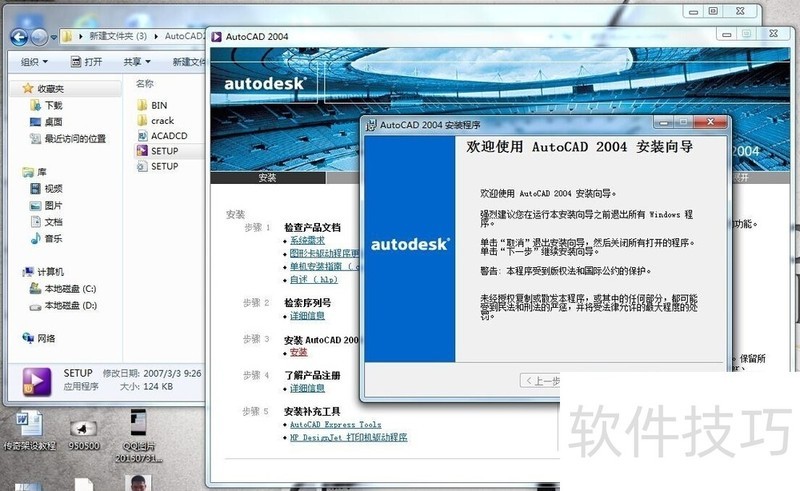
2、 再单击界面中“步骤3”里面的“安装”开始程序的安装。

3、 在弹出的界面点击“下一步”。
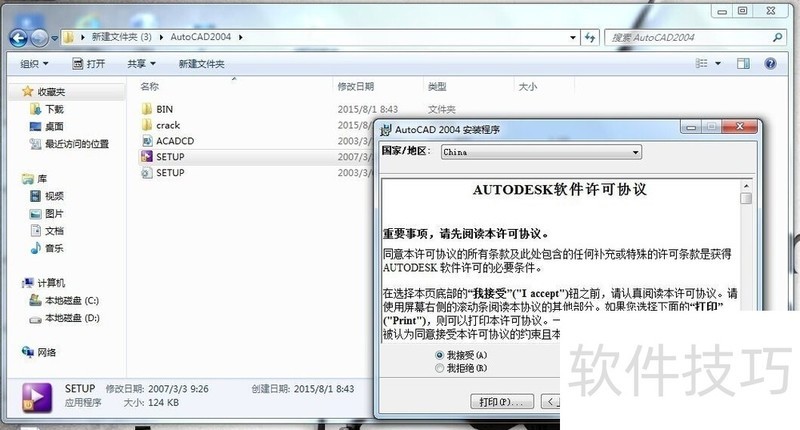
4、 选择“我接受”,再点击“下一步”。
5、 序列号全填数字0,点击下一步。
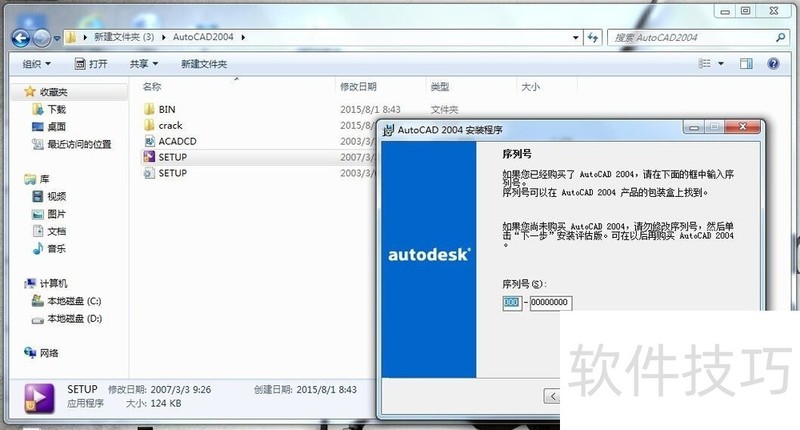
6、 用户信息处可以随便填写,再点击“下一步”。
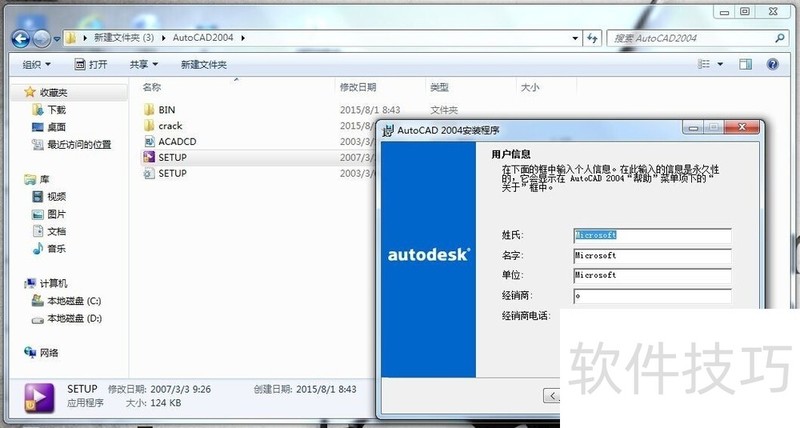
7、 安装类型默认为“典型”,当然也可以选择“安全”安装。可根据实际需求选择。(此处按默认安装)点击“下一步”。
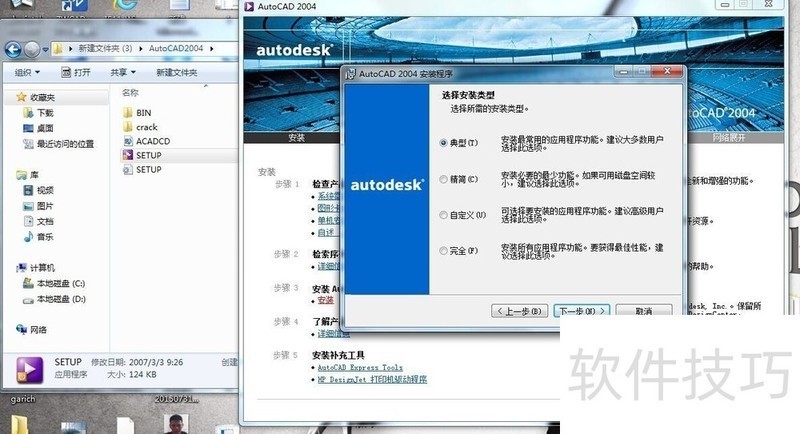
8、 安装路径默认就可以,再点击“下一步”
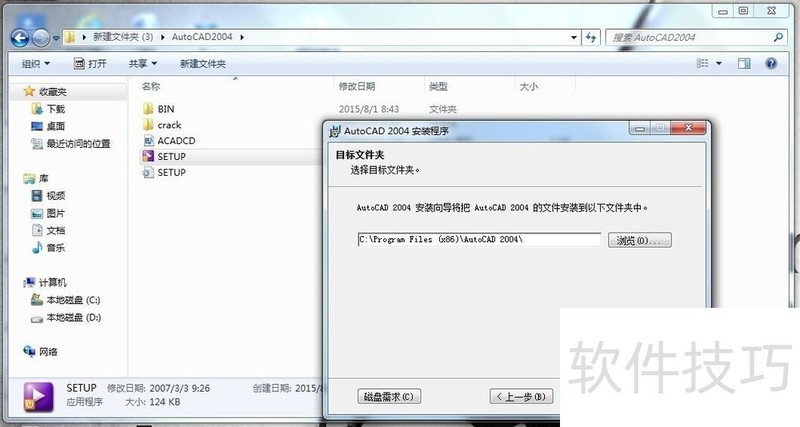
9、 此处默认就可以了,点击“下一步”。
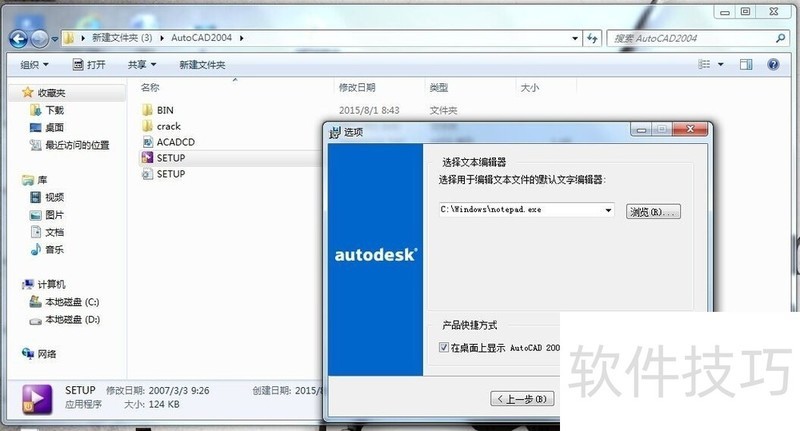
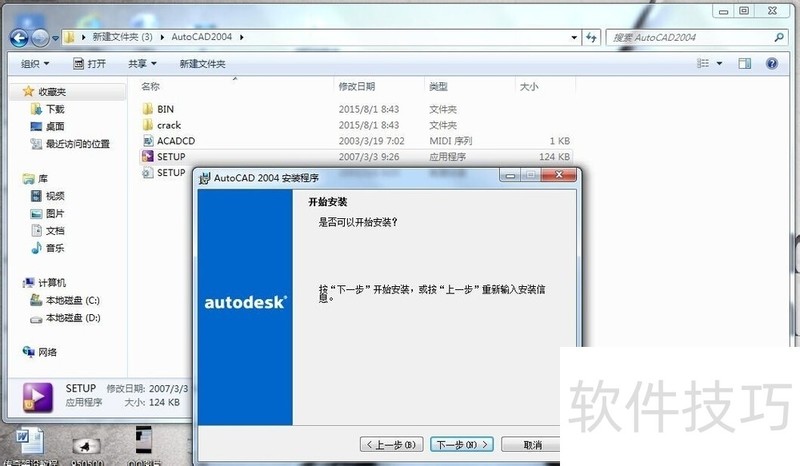
10、 再点击“下一步”开始安装。
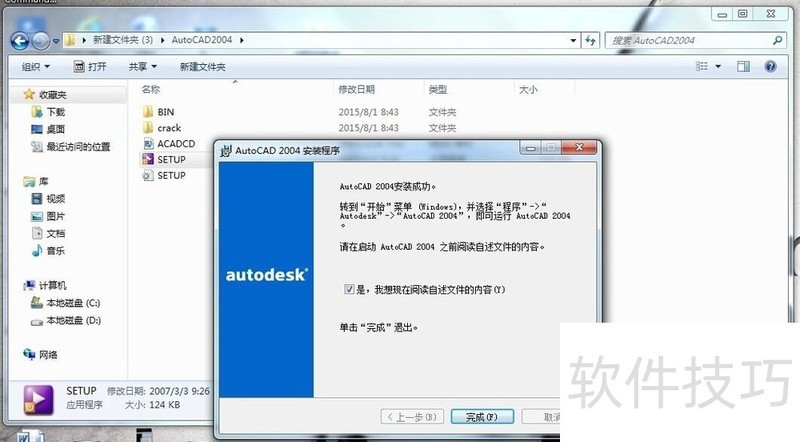
11、 点击“完成”完成安装。
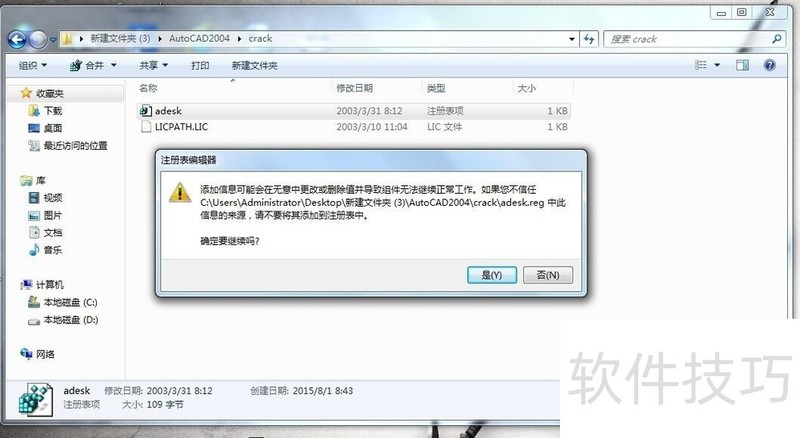
12、 完成安装后,先不要打开程序。找到“Autocad2004”文件夹下面的“crack”文件夹里面的“adesk”文件,双击之后点“是”导入注册表成功。
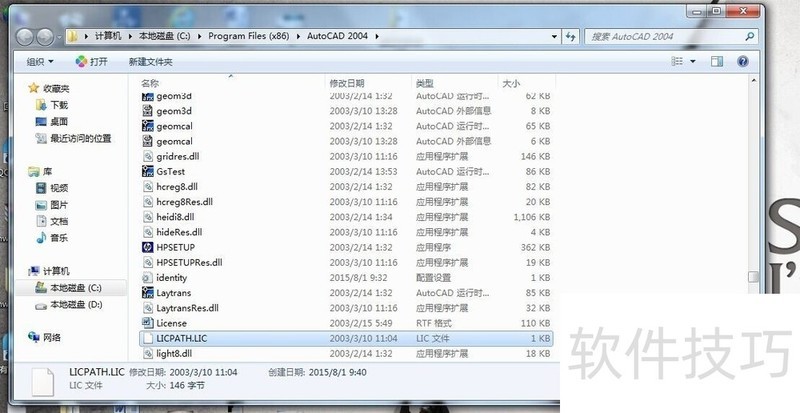
13、 再把"crack"文件夹里的LICPATH.LIC文件复制到Autocad2004的安装目录下。
AutoCAD2004是一款高效绘图软件,本文介绍了其操作技巧如打开高版本文件、安装方法等。掌握这些,能更好地利用它快速、精准地绘制二维和三维图形。






















