
Excel对文本数据排序时,默认按拼音顺序排列。但在处理职务等无法按拼音排序的字段时,需采用自定义序列功能,以便按照实际工作需求设定特定排序规则,实现更合理的数据排列。
将光标置于表格内,点击—,弹出排序对话框。
?
第二步:在排序对话框中,主要关键字选择职务列标题,次序处选自定义序列,所示。
?
第三步:点击自定义序列命令后,弹出自定义序列对话框,在输入框中依次输入经理、主管、客服、员工,每输入一项后按回车键确认。
?
输入内容后点击添加,自定义项将显示在右侧列表中,最后点击确定完成操作。
?
第五步:确认后返回排序对话框,此时自定义序列内容将显示在次序下方,所示。
?
第六步:选择经理、主管、客服、员工后确认,表格将按职务级别自定义排序。
?
第七步:重新打开排序对话框,在次序中选择员工、客服、主管、经理,也可点击添加条件按钮,设置次要排序依据,例如增加入职日期,实现先按职务排序,再按入职日期进行细分排列。
Excel降序排列操作简便,是常用功能之一。选中数据区域,点击数据选项卡中的降序按钮即可完成排序。
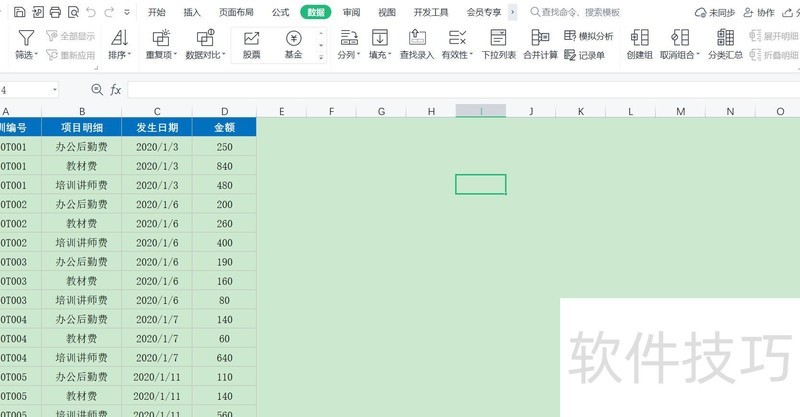
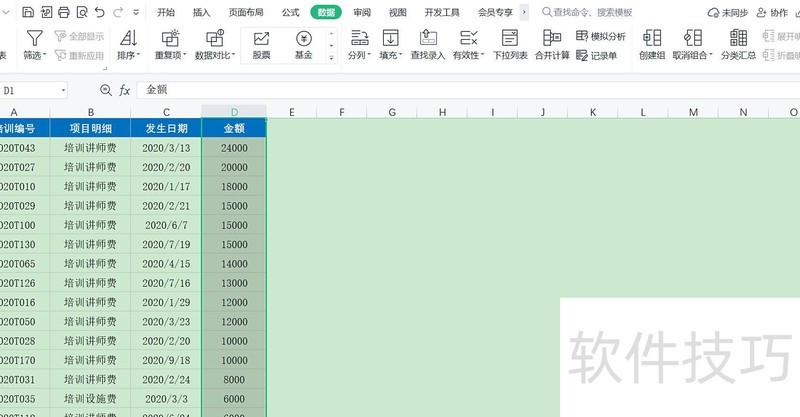
首先打开需设置的Excel文件,以下图为例,可清晰看到表格的具体内容。
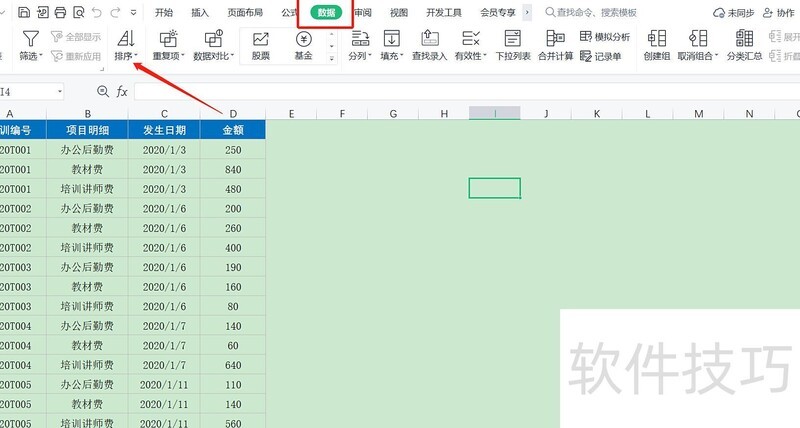
将鼠标移至数据功能项,在菜单栏中选择排序选项。
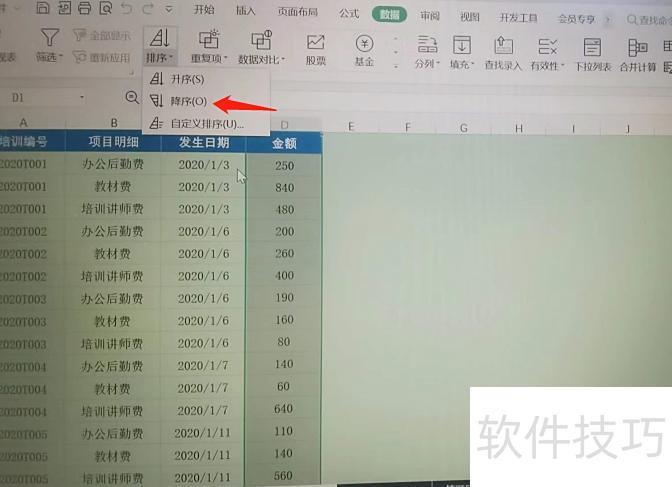
以金额列为例,选中该列数据后,点击排序中的降序按钮即可。
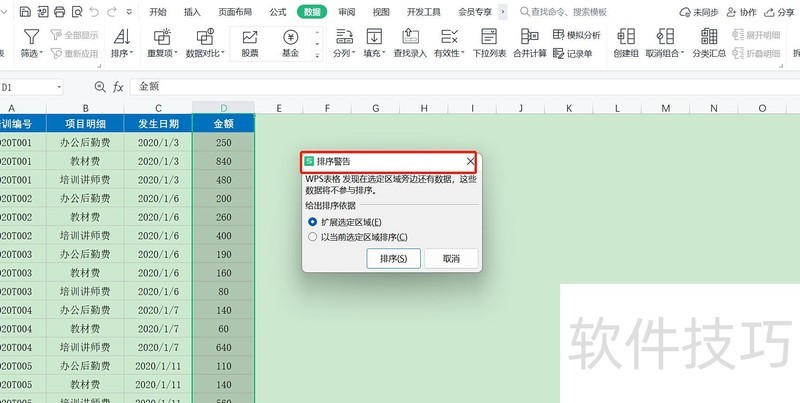
页面弹出排序警告时,直接点击下方默认的排序图标即可。
点击排序后,页面中的金额将按从大到小的顺序排列,所示,已实现降序显示,完成降序操作。
Excel不仅能降序排列,还可升序排列,操作类似,只需在排序时选择升序即可,简单易行,赶快试试吧!






















