
AutoCAD2010是国际流行的实用绘图软件。它不断完善,功能强大。从图层设置到镜像使用,再到经典模式切换,有着诸多操作技巧。想深入了解这款软件的使用方法吗?那就继续往下看吧。
autocad2010如何设置图层
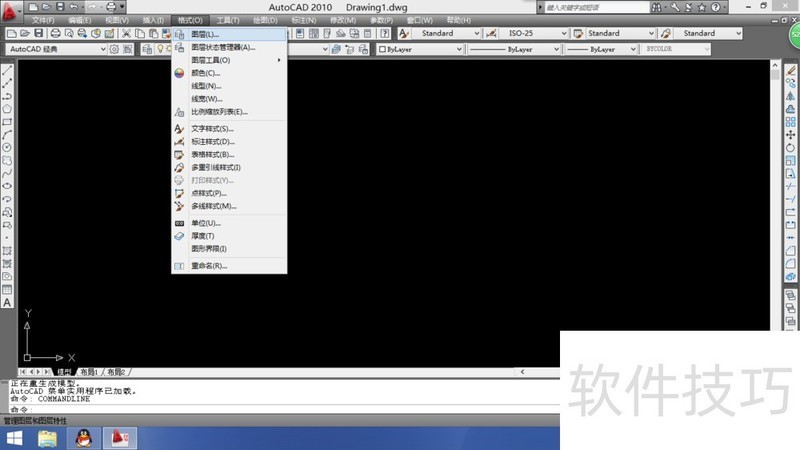
1、 启动autocad,选择“格式”——“图层”。
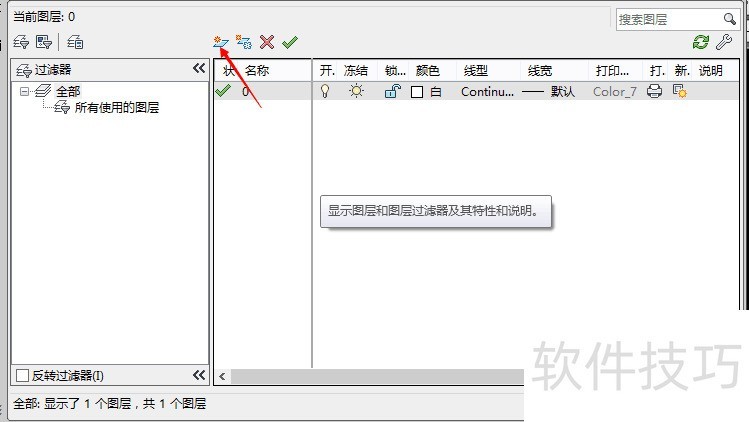
2、 点击箭头所示的图标即可新建图层。
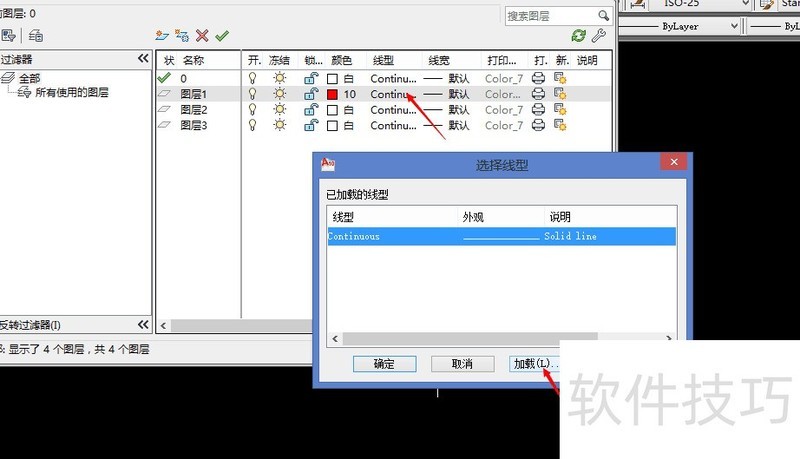
3、 点击箭头所示的颜色,可以改变所在图层线条的颜色。
4、 点击箭头所示的线条,再点击下面的加载,即可选择其它种类的线条。
AutoCAD2010怎么使用镜像
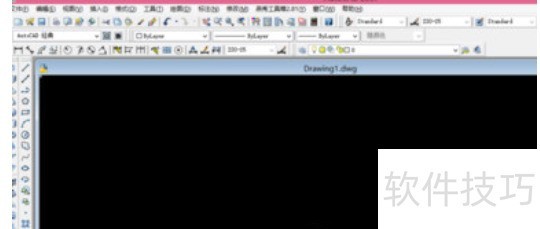
1、 可以先来把自己所使用的CAD软件打开,我的打开以后如图,我用的是2007版的,操作界面如果有不同不会影响我们的操作
2、 打开以后,自己来随意画几个图形,一会用来介绍我们所说的这个镜像功能,图形不做要求,可以随意画,我的如图。

AutoCAD2010 如何切换到经典模式
1、 启动AutoCAD2010
3、 ?AutoCAD 2010的界面中大部分元素的用法和功能与Windows软件一样,初始界面如下图所示。
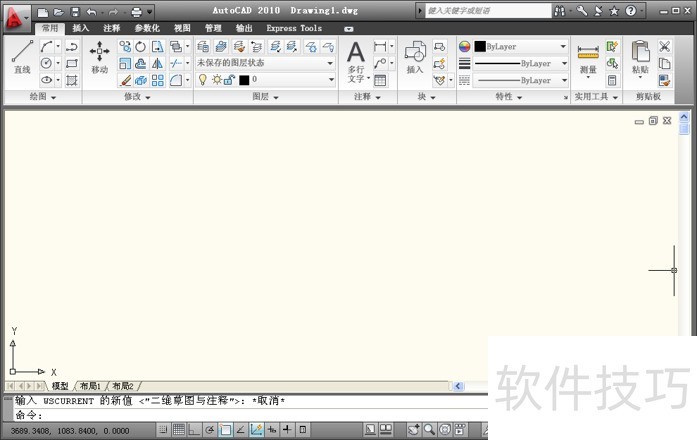
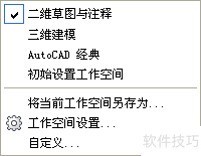
4、 系统为用户提供了“二维草图与注释”、“AutoCAD经典”和“三维建模”三种工作空间。用户可以通过单击如图1-1所示的按钮,在弹出如图1-2所示的菜单中切换工作空间。
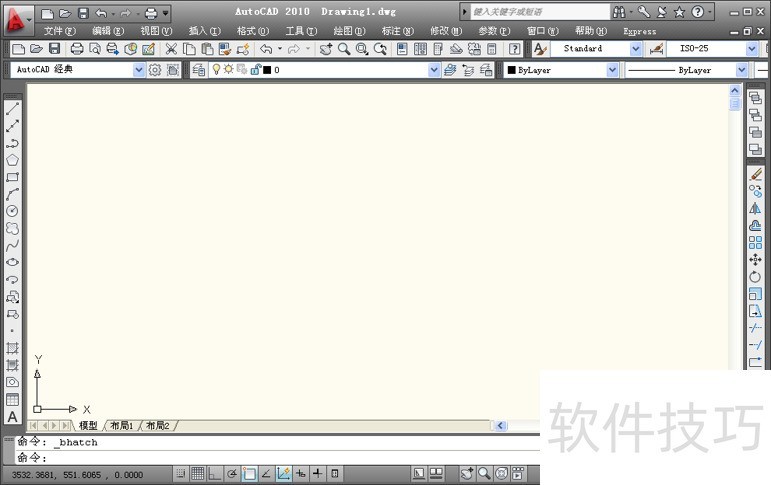
5、 图1-3为传统的“AutoCAD经典”工作空间的界面的效果,如果用户想进行三维图形的绘制,可以切换到“三维建模”工作空间,他的界面上提供了大量的与三维建模相关的界面项,与三维无关的界面项将被省去,方便了用户的操作。
AutoCAD2010功能强大且实用。本文介绍了其图层设置、镜像使用、模式切换等操作技巧。掌握这些,能让使用者在绘图时更高效,希望大家能灵活运用这款流行绘图软件。






















