OCam操作全知道:从快捷键到光标设置的免费屏幕录像软件

作者:yxglyl88 时间:2025-12-21 22:39:40

OCam是一款免费的屏幕录像截图软件,设计简单却功能强大。它能满足多种录像需求,还可灵活截图。这里将介绍它的操作技巧,像更改暂停快捷键、开启托盘图标、设置光标大小等,快来一起了解吧。

oCam怎么更改暂停快捷键

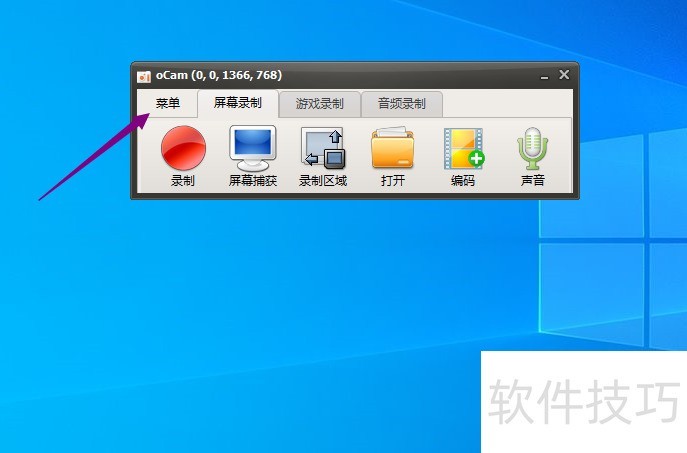
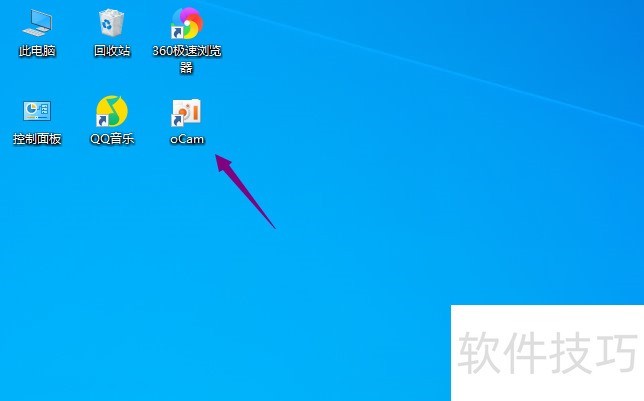
1、 先打开电脑,然后双击桌面上的oCam。
OCam操作全知道:从快捷键到光标设置的免费屏幕录像软件

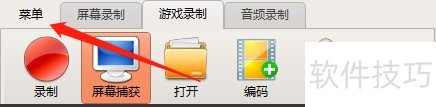
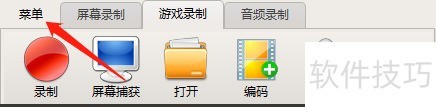
2、 之后点击菜单。

OCam操作全知道:从快捷键到光标设置的免费屏幕录像软件

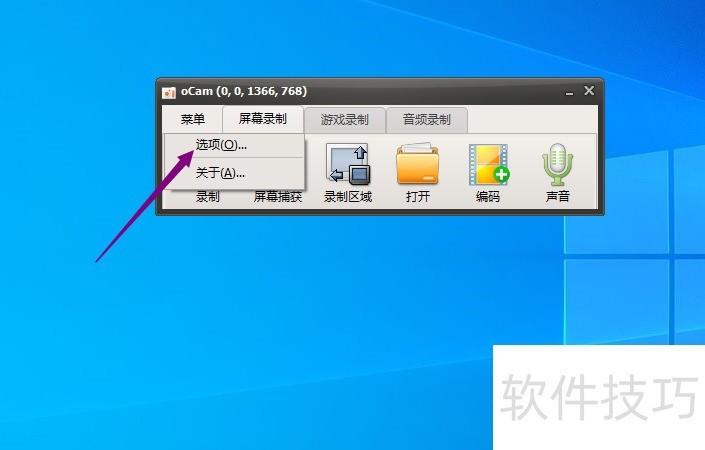
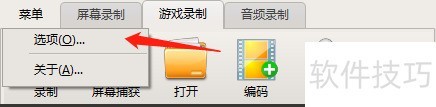
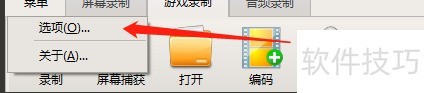
3、 然后点击选项。

OCam操作全知道:从快捷键到光标设置的免费屏幕录像软件

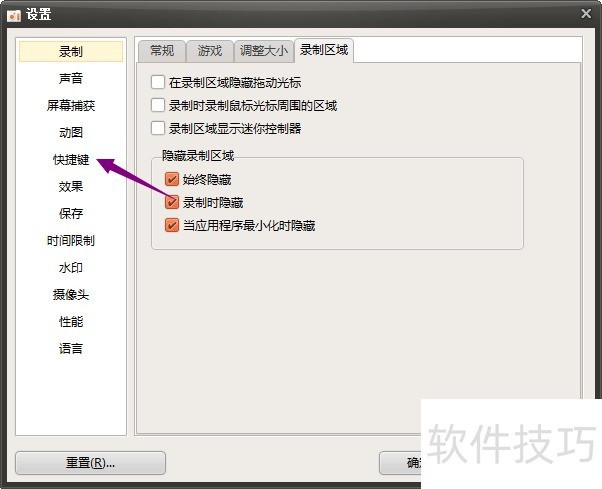
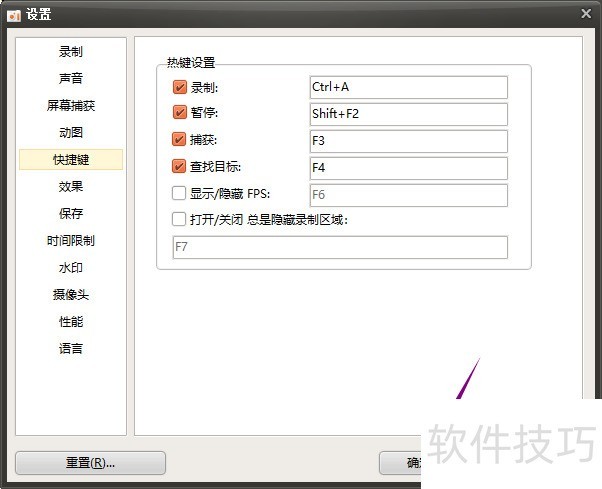
4、 然后点击快捷键。

OCam操作全知道:从快捷键到光标设置的免费屏幕录像软件

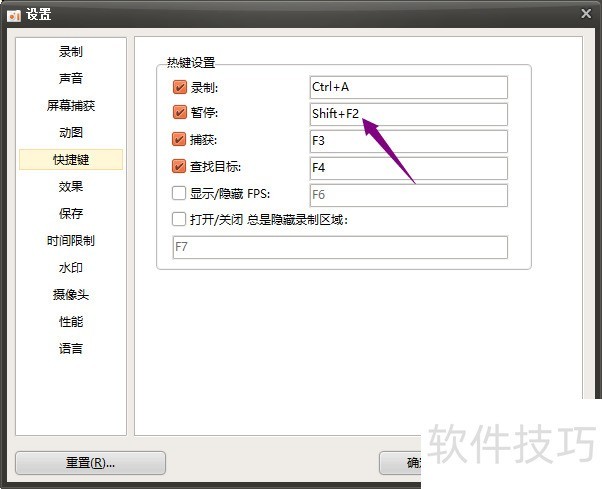
5、 之后更改暂停快捷键。

OCam操作全知道:从快捷键到光标设置的免费屏幕录像软件

6、 然后点击确定即可。

OCam操作全知道:从快捷键到光标设置的免费屏幕录像软件

ocam怎么开启托盘图标

1、 打开你电脑上的ocam,如图所示

OCam操作全知道:从快捷键到光标设置的免费屏幕录像软件

2、 点击左上角的菜单,如图所示

OCam操作全知道:从快捷键到光标设置的免费屏幕录像软件

3、 点击设置,如图所示

OCam操作全知道:从快捷键到光标设置的免费屏幕录像软件

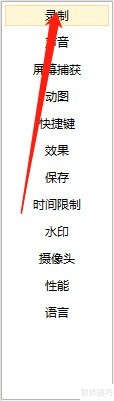
4、 点击左边的录制,如图所示

OCam操作全知道:从快捷键到光标设置的免费屏幕录像软件

ocam怎么设置光标大小

1、 打开电脑上的ocam,进入主界面,如图所示

OCam操作全知道:从快捷键到光标设置的免费屏幕录像软件

2、 点击左上角的菜单,如图所示

OCam操作全知道:从快捷键到光标设置的免费屏幕录像软件

3、 点击选项,如图所示

OCam操作全知道:从快捷键到光标设置的免费屏幕录像软件

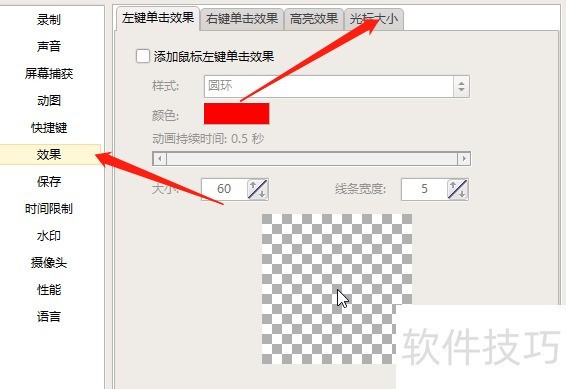
4、 点击左侧的效果,并点击光标大小,如图所示

OCam操作全知道:从快捷键到光标设置的免费屏幕录像软件

OCam是一款功能强大的免费屏幕录像软件。从快捷键更改到托盘图标开启,再到光标大小设置,掌握这些操作技巧能让用户更好地使用它进行屏幕录像与截图等工作。

小编推荐
小憩最新版
小憩最新版 生活服务丨64.3MB
进货通最新手机版
进货通最新手机版 其他软件丨40.2MB
美l免费版
美l免费版 其他软件丨48.4MB
智慧兰职手机安卓版
智慧兰职手机安卓版 其他软件丨30.4MB
万盟软件2026最新
万盟软件2026最新 其他软件丨9.0MB
微信农场上线版2026
微信农场上线版2026 其他软件丨245.0MB
涂鸦板手机版
涂鸦板手机版 其他软件丨10.0MB
麦当劳免费
麦当劳免费 生活服务丨97.0MB
中考通安卓版
中考通安卓版 其他软件丨14.0MB