AutoCAD2026操作技巧:复制、文字底色、命令行调出

作者:yxglyl88 时间:2025-12-22 00:06:24

AutoCAD2026,欧克特Autodesk推出的专业制图工具最新版。中文版新增增强众多实用功能。这里有它的操作介绍,如复制多对象、文字加底色、调出命令行等技巧,快来一起探索这个强大的制图软件吧。

AutoCAD2026怎么复制很多对象?

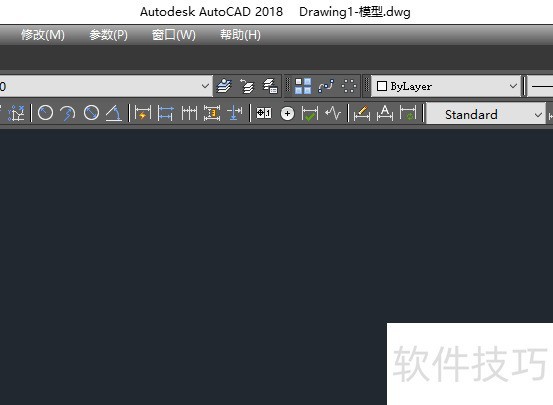
1、 打开AutoCAD2026绘图软件。
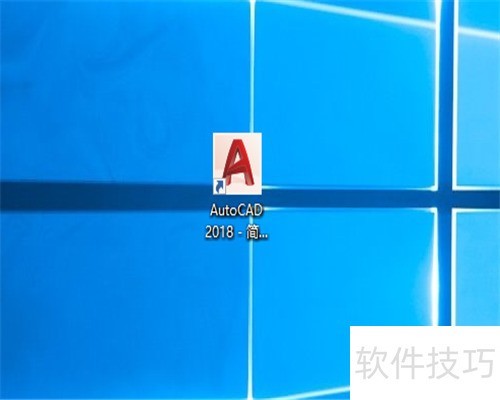
AutoCAD2026操作技巧:复制、文字底色、命令行调出

2、 点文件,然后新建一个绘图界面,如图所示。

AutoCAD2026操作技巧:复制、文字底色、命令行调出

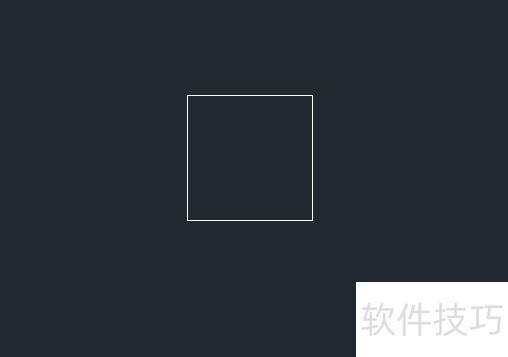
3、 任意绘制一个如图所示的图形。

AutoCAD2026操作技巧:复制、文字底色、命令行调出

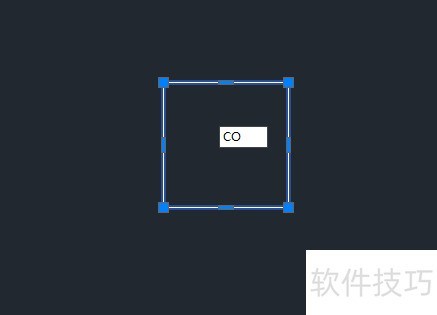
4、 选择图形,输入CO复制命令,如图所示。

AutoCAD2026操作技巧:复制、文字底色、命令行调出

5、 按空格键,选择图形的任意一点,水平方向输入一个数值,如图所示300,这样就水平复制300的距离。
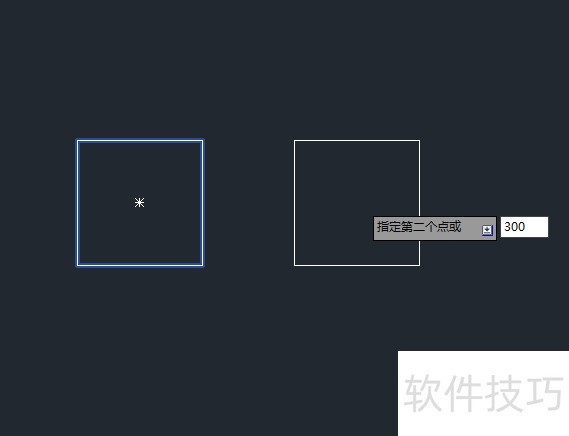
AutoCAD2026操作技巧:复制、文字底色、命令行调出

6、 按空格键,选择图形的任意一点,数值方向输入一个数值,如图所示300,这样就水平复制300的距离。
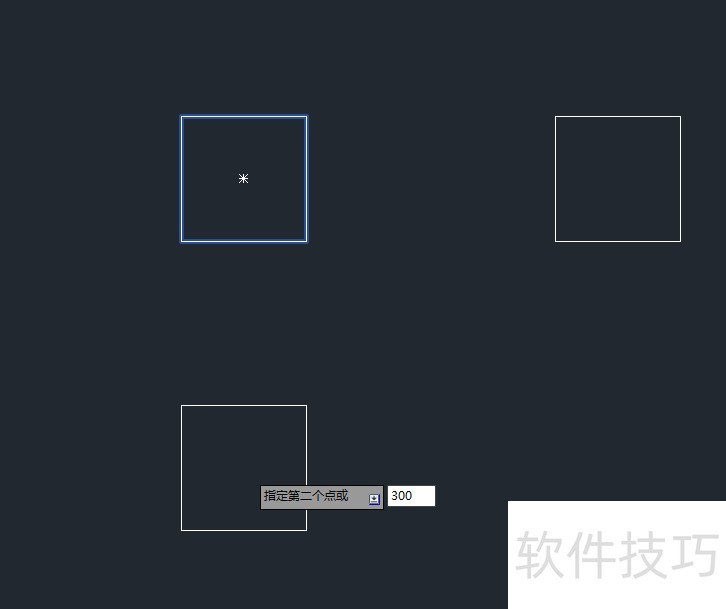
AutoCAD2026操作技巧:复制、文字底色、命令行调出

AutoCAD2026如何给文字添加底色?

1、 打开AutoCAD2026软件,新建一空白的CAD文件,另存为:AutoCAD2026如何给文字添加底色??
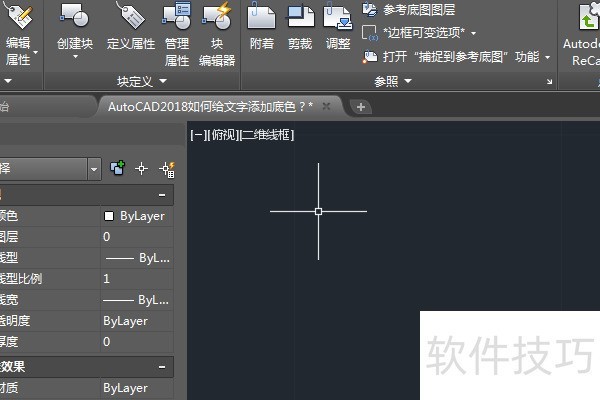
AutoCAD2026操作技巧:复制、文字底色、命令行调出

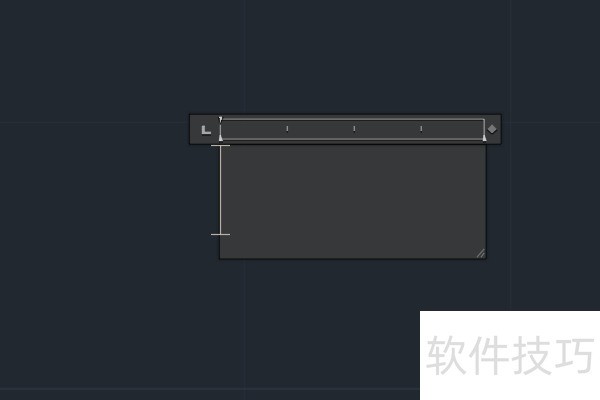
2、 输入t,回车,画一个矩形,就自动出现了多愁近行文字编辑框。

AutoCAD2026操作技巧:复制、文字底色、命令行调出

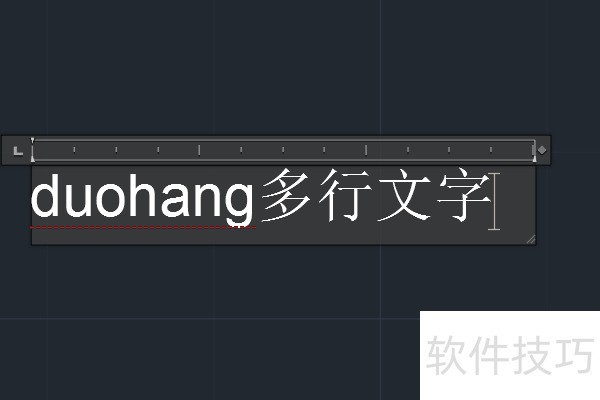
3、 随意输入一些文字,愁段作为后面的演示所用。

AutoCAD2026操作技巧:复制、文字底色、命令行调出

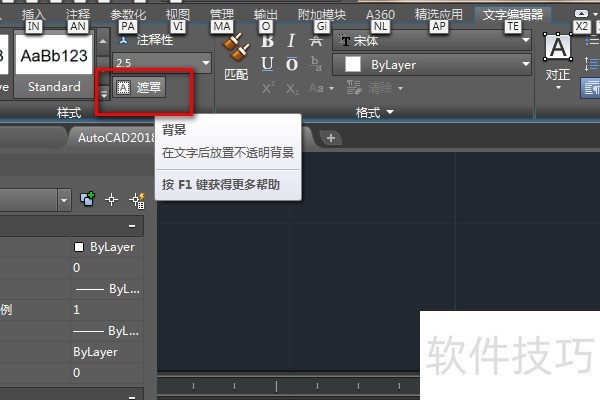
4、 点击上边工具栏中的【遮罩】按钮,

AutoCAD2026操作技巧:复制、文字底色、命令行调出

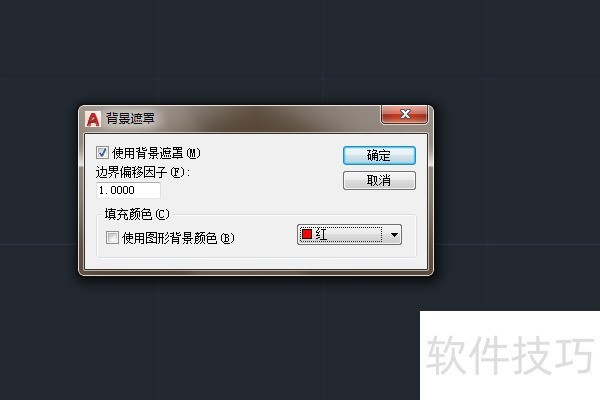
5、 如下所示,弹出“背景遮罩”对话框,勾选【使用背景遮罩】,然后设置颜色为红色,点击确定。
AutoCAD2026操作技巧:复制、文字底色、命令行调出

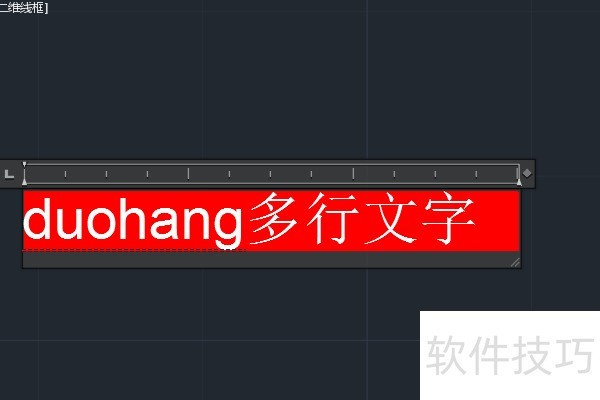
6、 如下所示,这些个文字的下方就出现了红色的填充。

AutoCAD2026操作技巧:复制、文字底色、命令行调出

AutoCAD2026怎么调出命令行

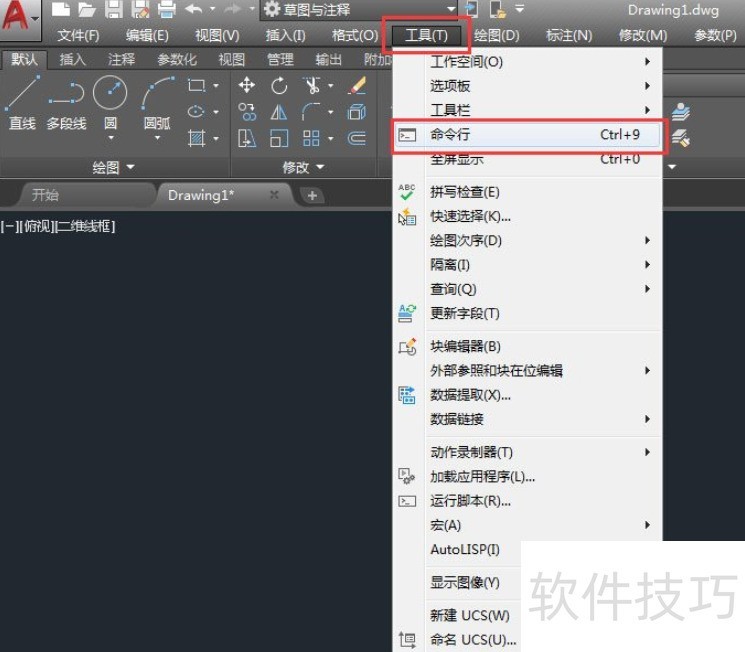
1、 打开CAD2026,点击工具菜单里面的命令行,或者按住Ctrl+9。
AutoCAD2026操作技巧:复制、文字底色、命令行调出

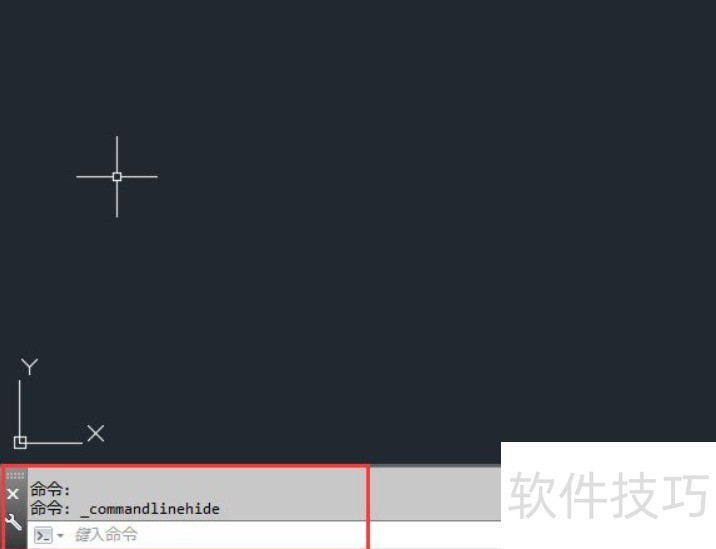
2、 然后再看看CAD界面下方,命令行就出来了。

AutoCAD2026操作技巧:复制、文字底色、命令行调出

AutoCAD2026功能强大且实用。本文介绍了复制对象、添加文字底色、调出命令行等操作技巧,掌握这些有助于提升绘图效率,更多功能还待使用者不断探索挖掘。

小编推荐
小憩最新版
小憩最新版 生活服务丨64.3MB
进货通最新手机版
进货通最新手机版 其他软件丨40.2MB
美l免费版
美l免费版 其他软件丨48.4MB
智慧兰职手机安卓版
智慧兰职手机安卓版 其他软件丨30.4MB
万盟软件2026最新
万盟软件2026最新 其他软件丨9.0MB
微信农场上线版2026
微信农场上线版2026 其他软件丨245.0MB
涂鸦板手机版
涂鸦板手机版 其他软件丨10.0MB
麦当劳免费
麦当劳免费 生活服务丨97.0MB
中考通安卓版
中考通安卓版 其他软件丨14.0MB