
你是否在寻找一款能高效完成PCB设计任务的软件?PADS软件就是答案。它的Layout/ Router支持完整PCB设计流程,从网表导入到文件输出。这里还有安装、单位设置、布线线宽设置等操作技巧,快来了解。
PADS 9.5安装图文教程
1、 首先准备好安装源文件与破解文件,没有安装文件可以在网络搜索下载,也可以购买软件光盘2安装前先将杀毒软件关闭,将安装文件解压到我的电脑D盘/PADS 9.5,进入PADS 9.5/PADS9.5文件夹,点击PADS 9.5_mib进行安装,然后选择NEXT,点击3然后点击skip
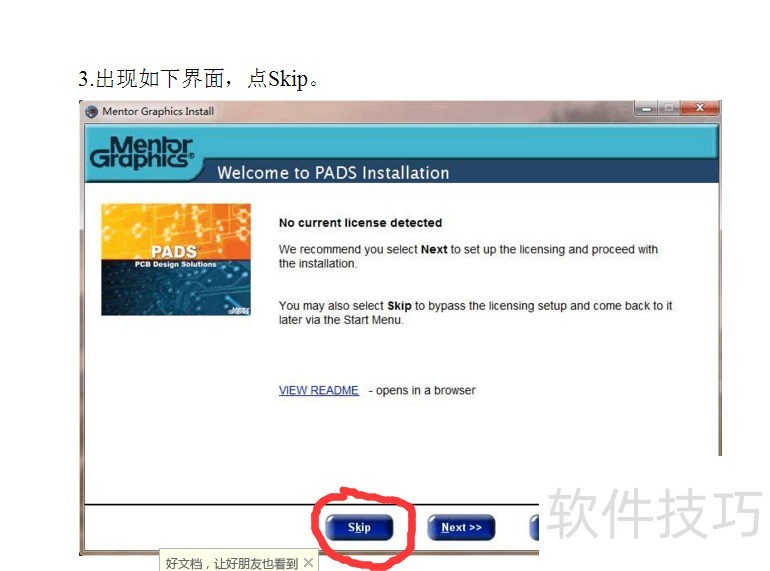
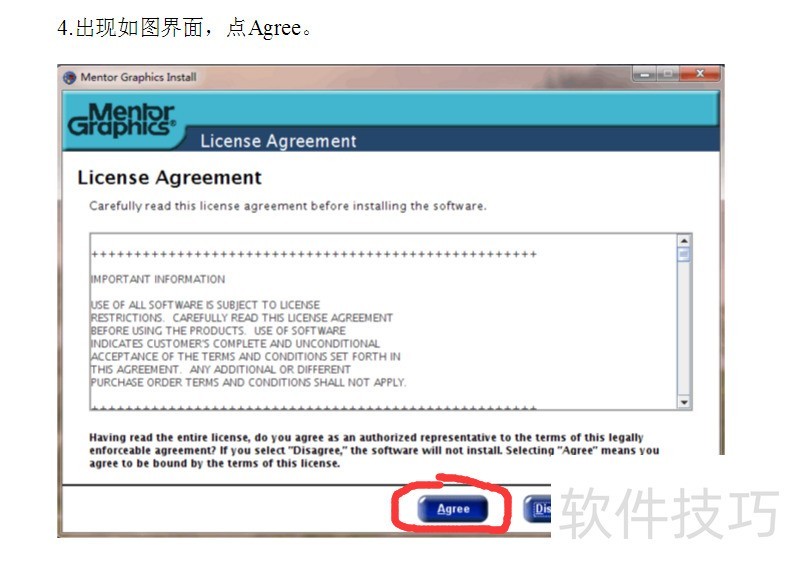
4、 出现对话框,点击agree
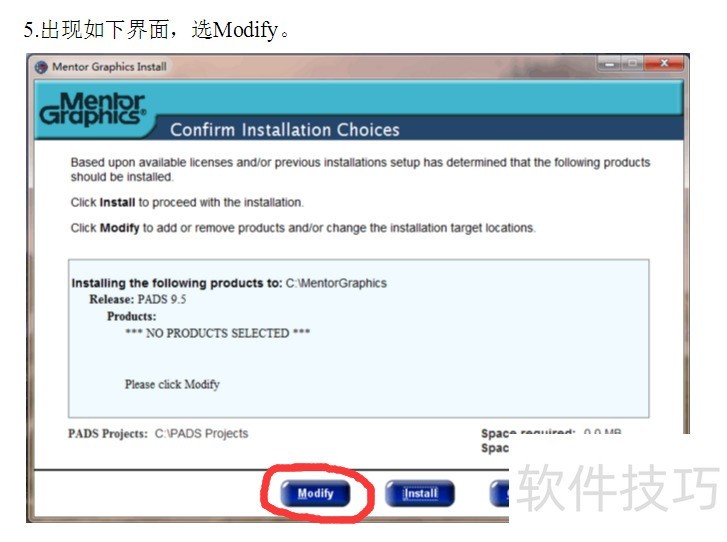
5、 出现对话框,点击modify
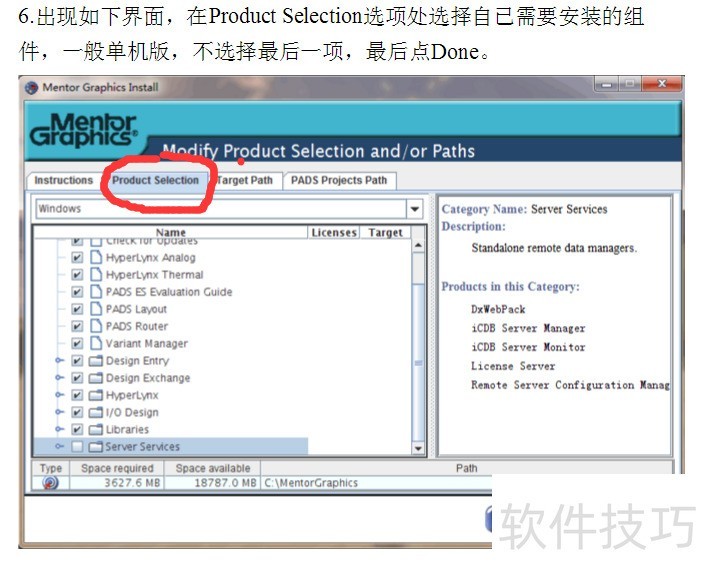
6、 出现对话框,选择安装组件,可以选择安装全部组件
7、 出现对话框,选择安装路径,软件默认安装路径为C盘,建议安装C盘,比较容易破解
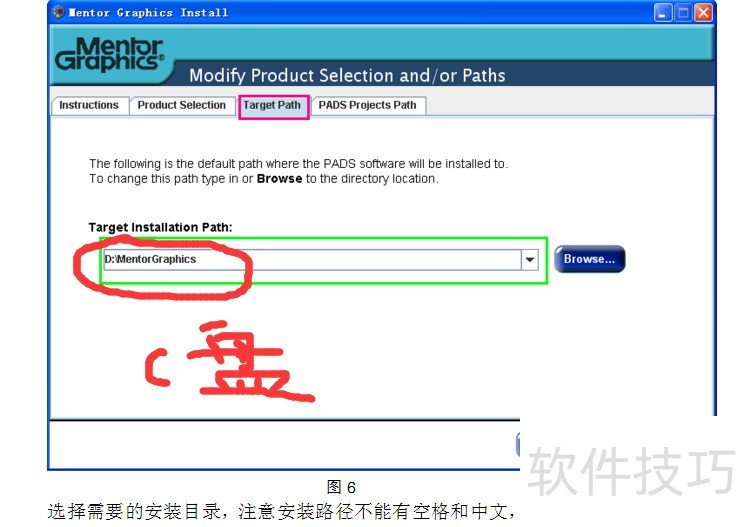
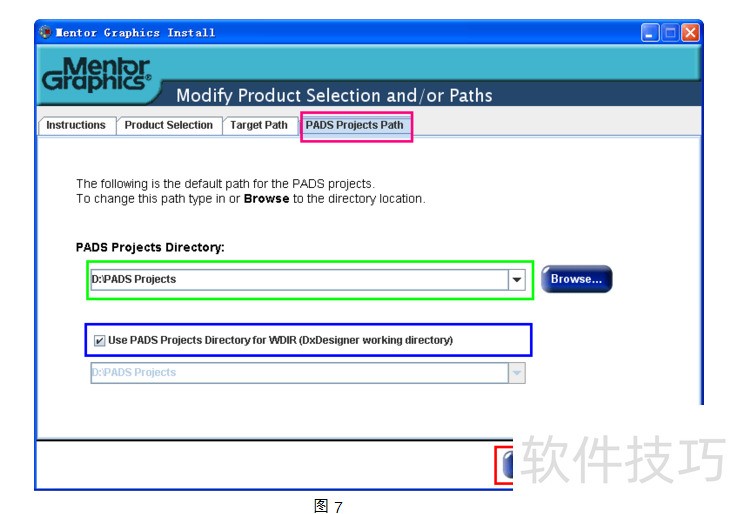
8、 出现对话框,选择项目文件夹存放位置,可根据自己习惯设置,可设置在D盘
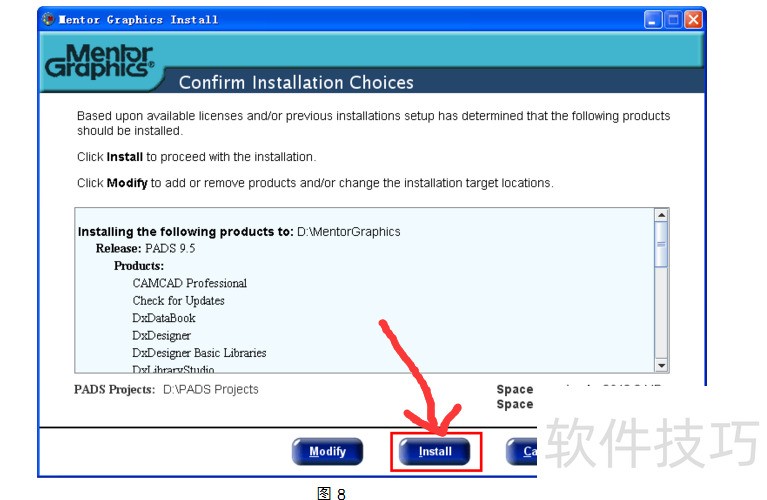
9、 出现对话框,点击install
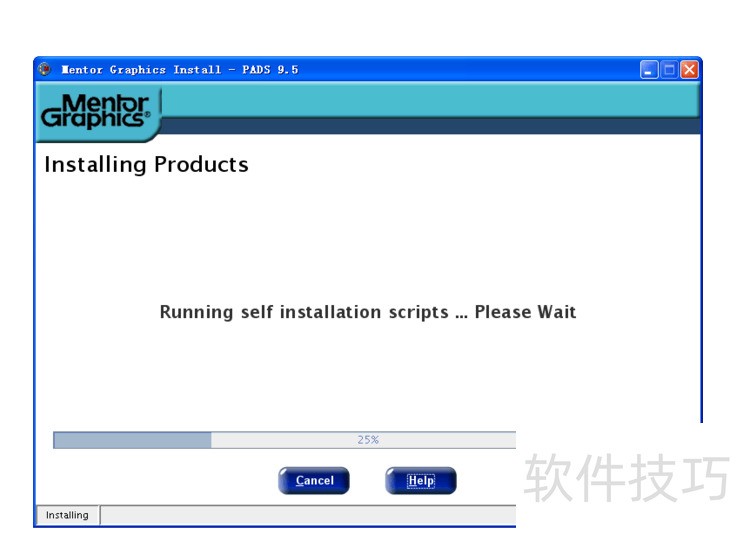
10、 出现对话框,耐心等待安装过程的完成
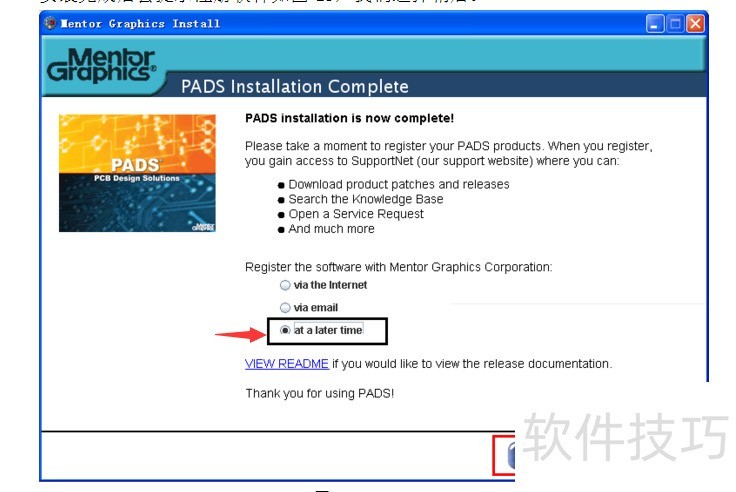
11、 安装完成,出现对话框,选择稍后重启电脑
PADS Layout如何设置设计单位
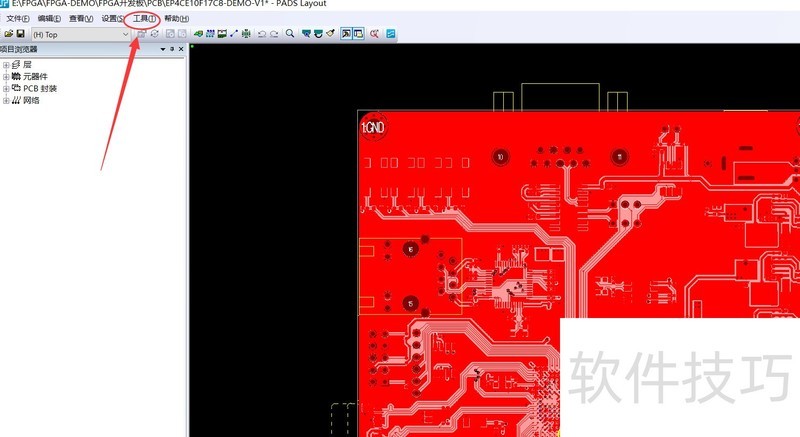
1、 第一步:打开PCB源文件,单击【工具】选项,如图所示。
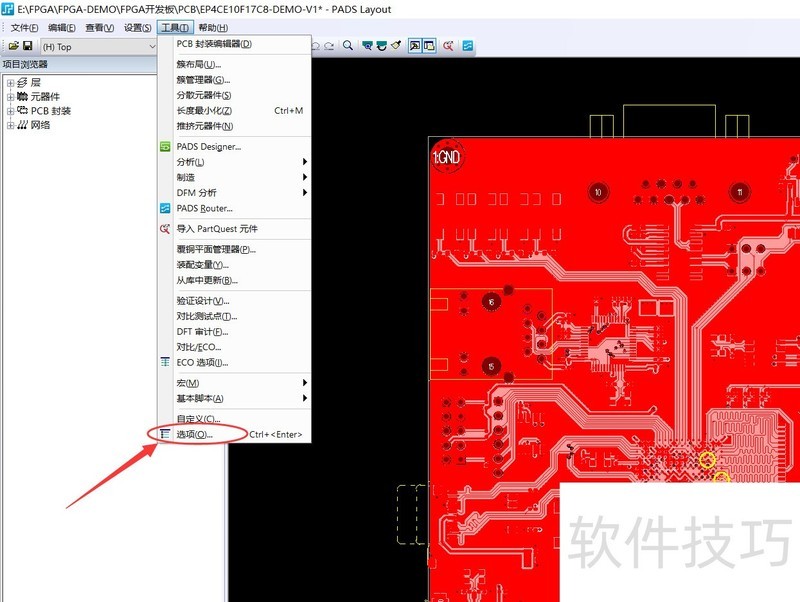
2、 第二步:单击【选项】选项,如图所示。
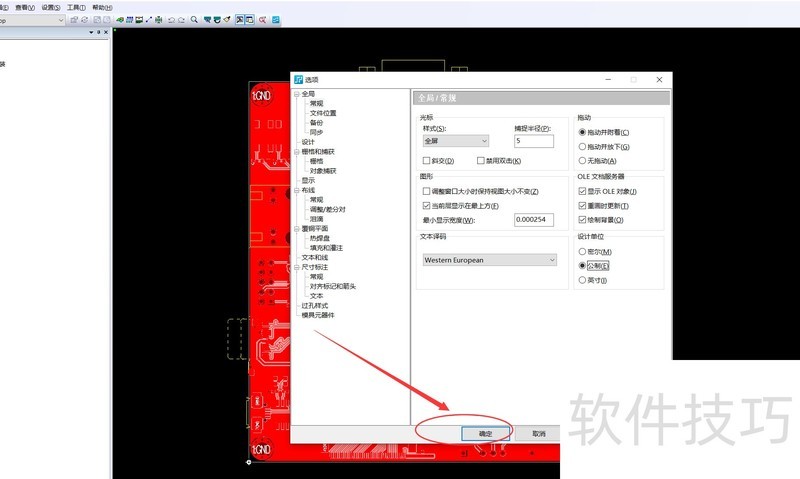
3、 第三步:单击选中【常规】选项,如图所示。
4、 第四步:勾选设计文件使用设计单位,如图所示。
5、 第五步:勾选好设计单位之后,单击【确认】即可完成设计单位的设定,如图所示。
PADS Layout如何设置布线线宽
1、 第一步:打开PCB源文件,单击【设置】选项,如图所示。
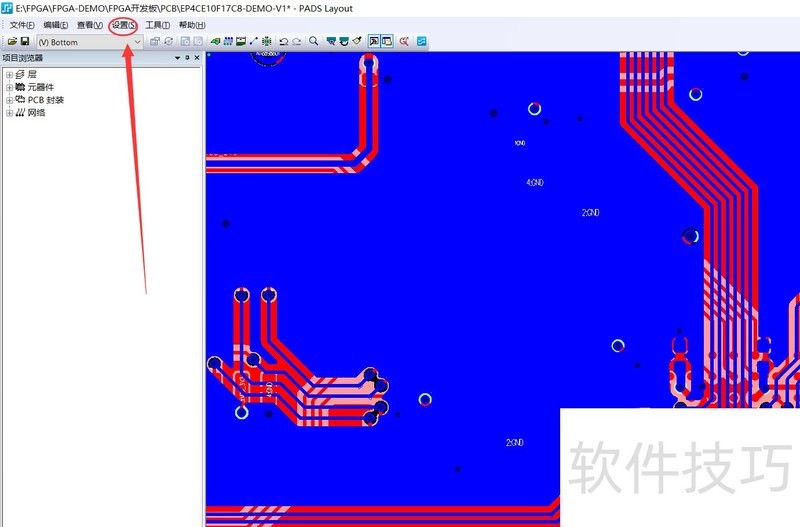
2、 第二步:单击【设计规则】选项,如图所示。
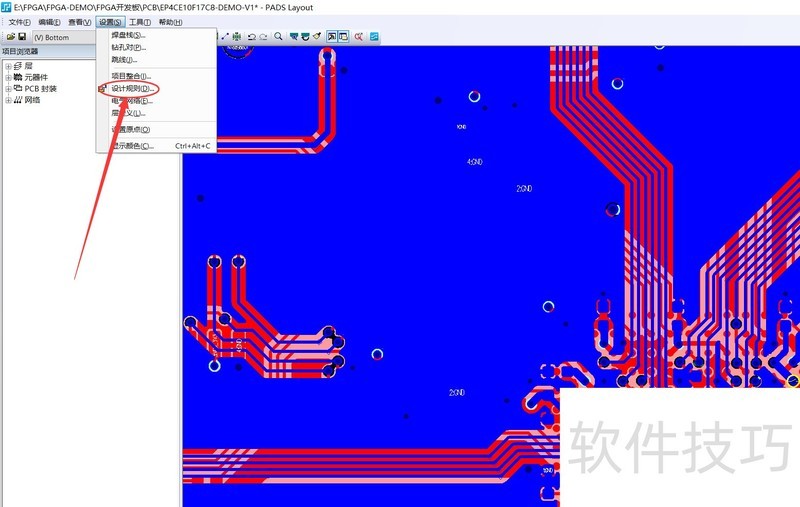
3、 第三步:单击【默认】选项,如图所示。
4、 第四步:单击【安全间距】选项,如图所示。
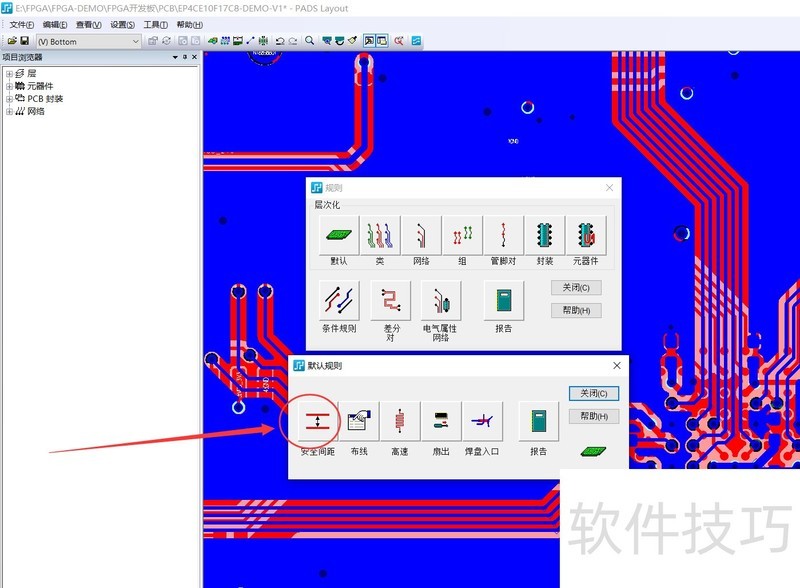
5、 第五步:改变【建议值】的数字然后单击【确定】即可,如图所示。
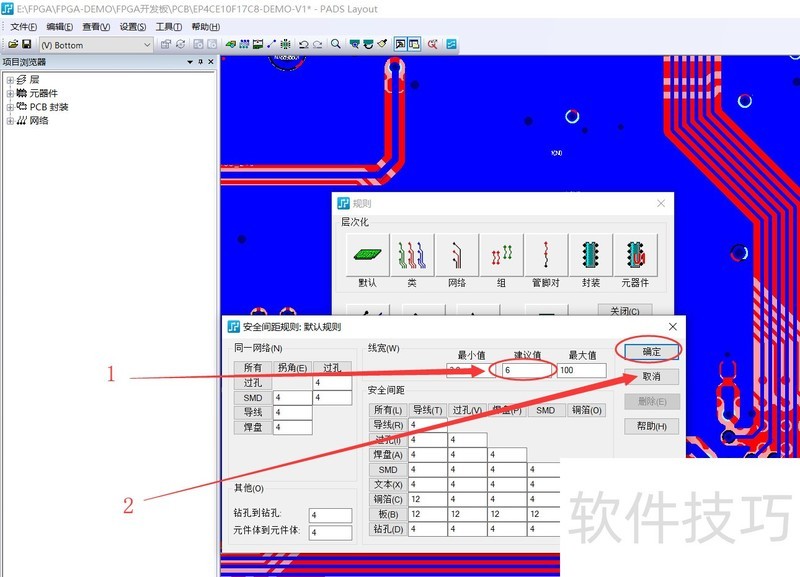
PADS软件在PCB设计流程中功能全面。本文介绍了其涵盖的功能需求,还分享了如安装、单位设置、线宽设置等操作技巧,掌握这些有助于PCB工程师高效运用该软件进行设计。






















