
Winlogon.exe是Windows NT用户登陆程序,管理登录和退出。它正常位于C:WindowsSystem32且以SYSTEM用户运行,否则可能是病毒。此外,它还会出现多种错误,本文将介绍相关操作技巧,快来一起看看吧。
如何解决Win10关机时出现Winlogon.exe错误?
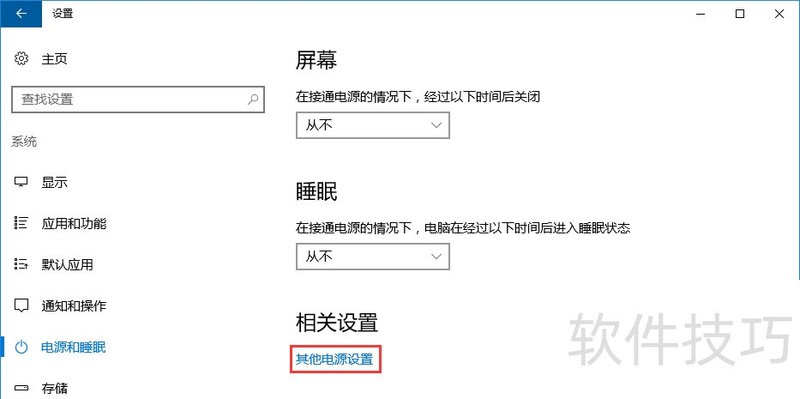
1、 一、按“win+i”打开设置,依次进入“设置 -?系统 -?电源和睡眠”。
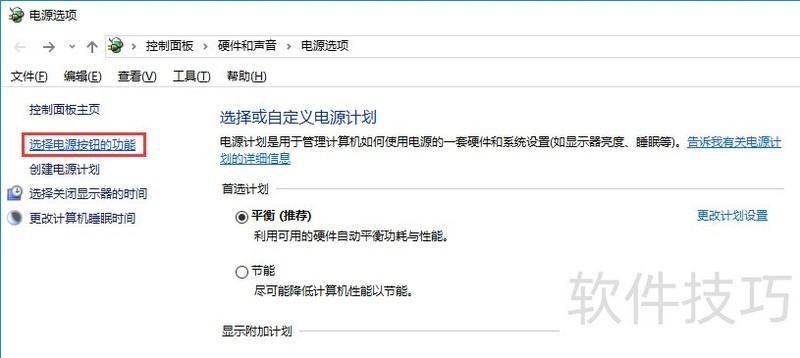
2、 二、在电源选项的窗口中,点击左侧窗格的“选择电源按钮的功能”。
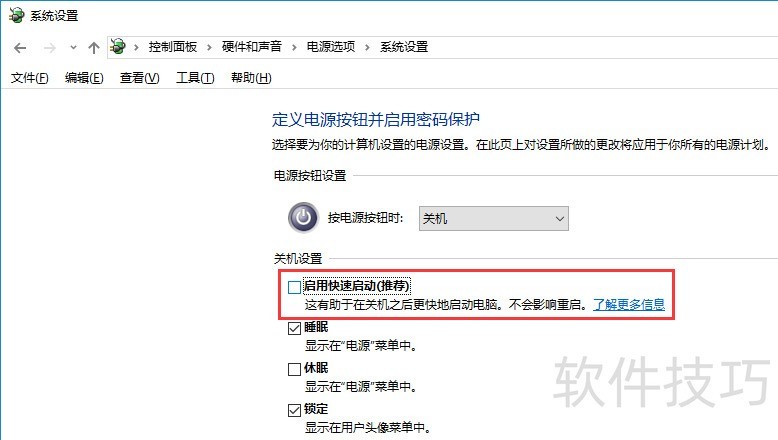
3、 三、点击左侧的“选择电源按钮的功能”选项,在打开的“系统设置”窗口中点击“更改当前不可用的设置”,这样“系统设置”窗口下部的“关机设置”区域就变成可设置状态了,取消勾选“启用快速启动(推荐)”,保存修改即可。
winlogon.exe应用程序错误并出现蓝屏
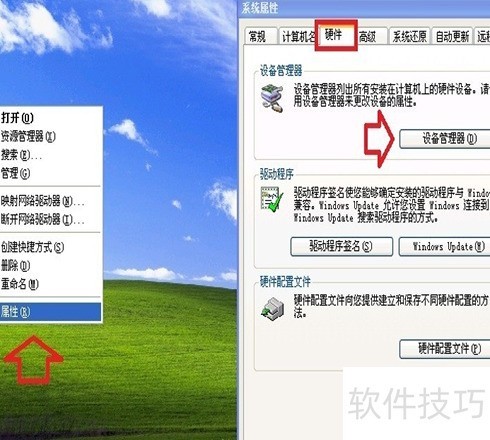
1、 右键点击“我的电脑”→“属性”→“硬件”→“打开设备管理器”
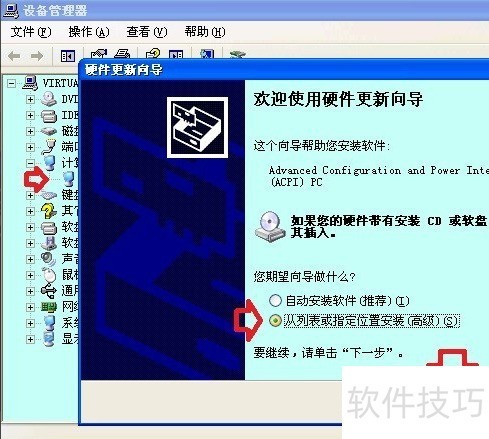
2、 右键点击“更新驱动程序”选择“从列表或指定位置安装(高级)”点击下一步
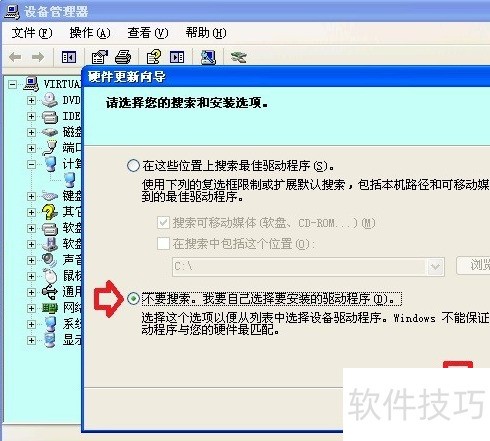
3、 选择“不要搜索。我要自己选择要安装的驱动程序。”点击下一步
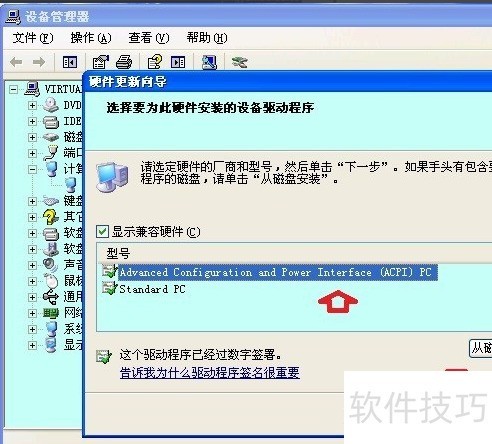
4、 选择“?Advaanced Configuration and Power Inerface(ACPI)PC ”,点击下一步
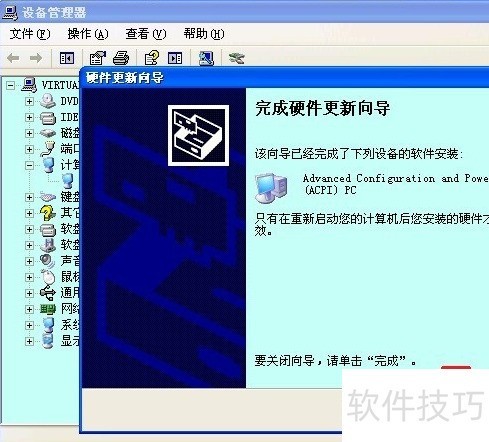
5、 完成驱动程序的自动更新后点击“完成”
如何解决XP系统提示winlogon.exe错误
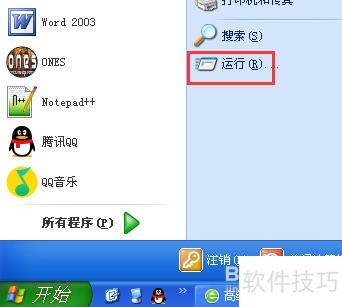
1、 第一步:点击【开始】菜单,然后选择【运行】,如下图所示。
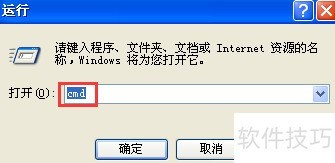
2、 第二步:在弹出的窗口中输入【CMD】命令,打开DOS命令窗口,如下图所示。
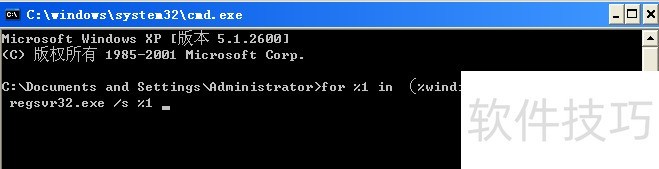
3、 第三步:输入并执行以下命令,如下图所示。
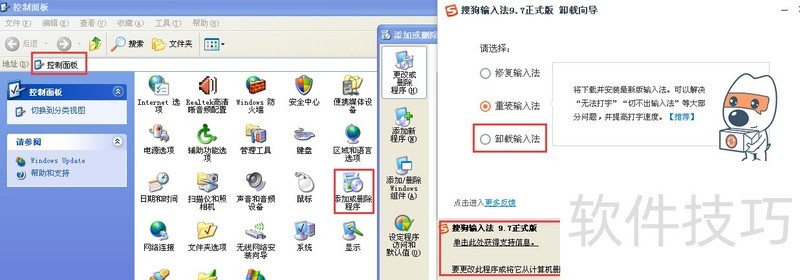
4、 第四步:如果还无法解决,则可能是输入法冲突引起。检查是否存在多余的输入法,将其卸载(下面以搜狗输入法为例子)。如下图所示。

5、 第五步:依次点击【控制面板】-->【添加或删除程序】-->【搜狗输入法】,进行卸载操作,如下图所示。
winlogon.exe对用户登录和退出管理至关重要。要注意其正常路径与运行用户,防范病毒伪装。同时掌握各类系统下的错误解决技巧,保障系统正常运行。






















