
在PPT模板上添加水印的操作步骤如下:
打开PPT,点击视图选项,选择幻灯片母版,进入母版编辑模式。
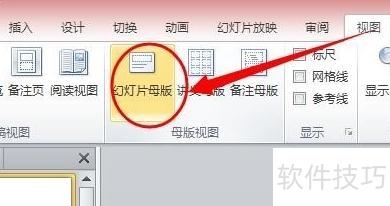
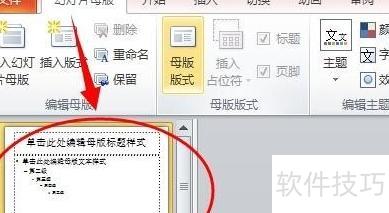
切换至幻灯片母版,选中首张母版。
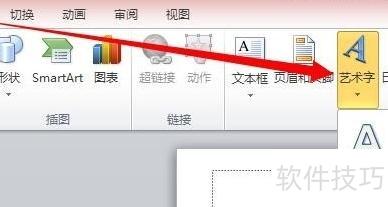
接着在插入菜单中选择艺术字,添加所需的艺术字效果。
插入艺术字后,可拖动绿色控制点旋转,或右键选择设置形状格式中的三维旋转预设进行调整。
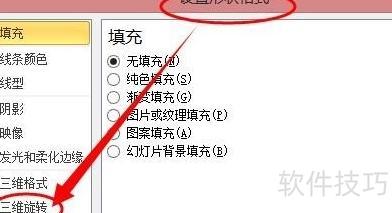
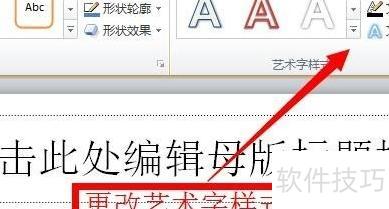
5. 在菜单栏中设置艺术字样式,包括填充、文本效果和轮廓。
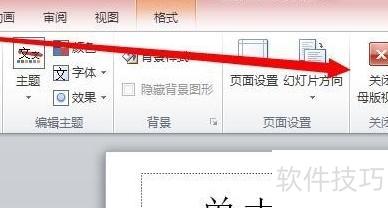
切换至幻灯片母版菜单,点击关闭母版视图,返回普通幻灯片即可查看已添加的水印效果,从而完成PPT模板加水印的操作。
每一份PPT都凝聚了制作者的心血,我们都希望保护自己的成果不被他人随意使用。随着网络发展,信息获取愈发便捷,也增加了内容被盗用的风险。为防止资料被擅自传播,建议在PPT中添加个人水印。接下来将演示具体的水印添加步骤,助你有效保护作品。更多实用PPT制作技巧尽在这里。
PPT加水印详细教程
打开需加水印的PPT文件。
点击菜单栏视图,选择幻灯片母版,进入母版编辑模式。
将鼠标悬停在左侧边栏的幻灯片上,点击选择需添加水印的幻灯片所应用的母版。(示例中选中的是普通视图下三张幻灯片共用的母版。)
点击菜单栏的插入,再选择文本框。也可通过插入图片添加图片水印,或使用插入艺术字添加文字水印,方法多样,可根据需要灵活选择。
在幻灯片内容区单击左键显示文本框,输入文字水印内容,最后按Ctrl+A进行全选。
(可选)通过菜单栏文本工具设置水印文字的字体、大小及填充样式,所示。
(此步骤可选)根据需要调整文本框大小、旋转水印角度,并将其拖动至合适位置。只需将鼠标移至文本框周围的虚线处,当指针变为四向箭头时,按住左键拖动,到达理想位置后松开即可完成操作。
点击菜单栏幻灯片母版,再点关闭,即可退出母版编辑模式。
完成上述操作后,即已基本实现为PPT演示文稿添加文字水印的全部步骤,此时只需按下Ctrl+S快捷键保存文件即可。添加水印后的实际效果所示。
以上便是为PPT添加水印的方法,操作简单,按步骤进行即可轻松完成。
本文将详细介绍在PPT文档中添加水印的具体操作方法。
打开电脑并启动PPT,点击顶部菜单栏的视图选项。
接着在视图中点击幻灯片母版选项。
选中第一张幻灯片,删除原有内容,点击上方插入选项。
在插入菜单中,依次选择文本框,然后点击绘制横排文本框。
在文本框中输入水印文字,并调整字体大小。
可依需求调整水印倾斜角度,右键选择设置文字效果格式进行进一步编辑。
选择文本填充和轮廓图标(红色A),调整至合适透明度。
最后依次点击幻灯片母版并关闭母版视图。
所示,返回PPT页面后,所有幻灯片均已添加水印效果。






















