
你是否有过误删文件或文件夹的懊恼经历?FinalRecovery这款软件能帮大忙。它功能强大且易用,支持多种文件系统,能找回各种情况下误删的数据。这里还有它的操作技巧,快来看看吧。
教你在FinalRecovery中扫描丟失的数据信息
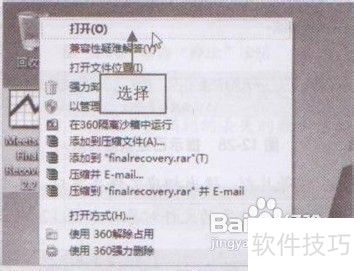
1、 ⒃赪in7操作系统中右击 FinalRecovery软件图标,在弹出的快捷菜单 中选择“打开”选项,如图1所示。
2、 ⒅葱胁僮骱螅?蚩狥inalRecovery 2.2工作界面。在界面中,单击“高级恢复”按钮,如图2所示。

3、 ⒅葱胁僮骱螅?蚩?癋inalRecovery-高级恢复”窗口,单击工具栏中的“扫描”按钮,如图3所示。

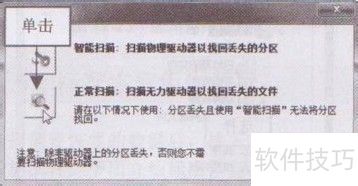
4、 ⒃谧髠认路酱案裰醒≡瘛?E:)本地磁盘”选项,弹出“扫描物理驱动器”对话框,单击“正常扫描:扫描无力驱动器以找回丢失的 文件”图标,如图4所示。
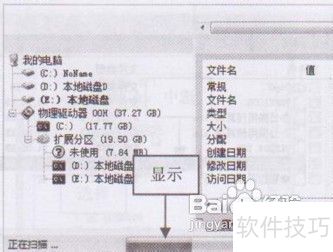
5、 ?indows7旗舰版执行操作后,开始扫描本地磁盘E中丢失的文件,并显示扫描进度,如图5所示。
教你用FinalRecovery软件智能扫描丢失数据
1、 ⒋蚩?癋inalRecovery-高级恢复”窗口,在窗口左下方选择“物理驱动器”选项,如图1所示。
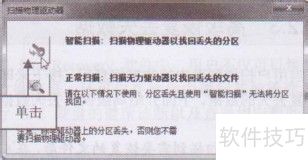
2、 ⒌?觥吧?栉锢砬??鳌倍曰翱颍?谄渲械セ鳌爸悄苌?瑁荷?栉锢砬??饕哉一囟?У姆智?蓖急辏?缤?所示。
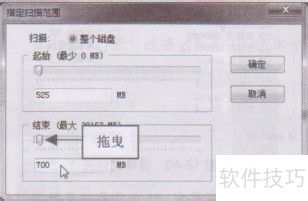
3、 ⒌?觥爸付ㄉ?璺段А倍曰翱颍?弦贰捌鹗肌 下方的滑块,直至参数显示为525;拖曳“结束”下方的滑块,直至参数显示为700,如图3所示。
如何停止FinalRecovery扫描丢失的数据信息
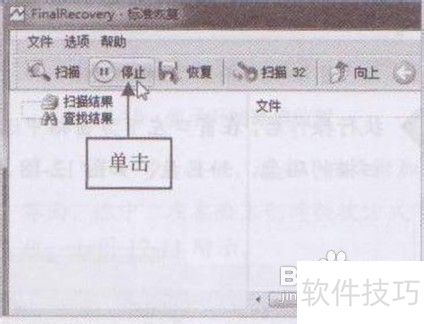
1、 单击“扫描”按钮,开始扫描电脑中丢失的 数据,此时单击工具栏上的“停止”按钮, 如图1所示。
2、 执行操作后,即可停止扫描丟失的数据,在窗口中将显示扫描到的丢失的数据信息,如图2所示。
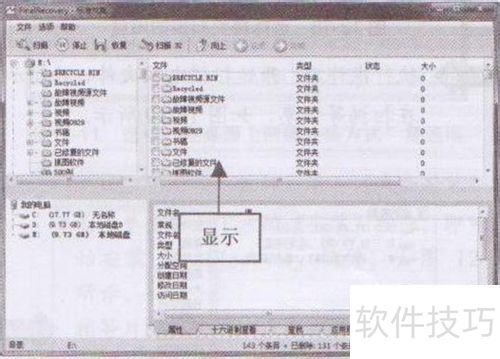
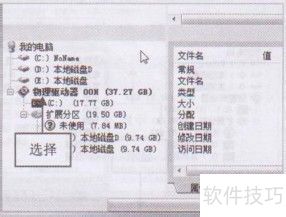
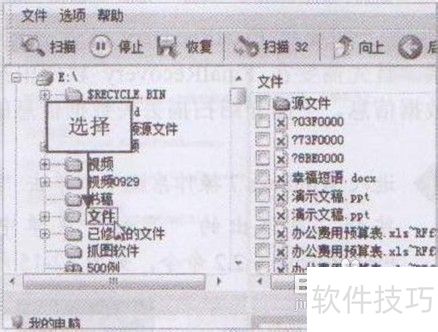
3、 显示扫描结果,然后在左上方窗格中,选择需要恢复的数据所在的文件夹,如图3 所示。
FinalRecovery是一款强大易用的数据恢复软件,能从多种情况中恢复数据。掌握其扫描、智能扫描和停止扫描等操作技巧,可有效保障数据安全,是数据恢复的得力助手。






















