
你是否在寻找一款好用的截图软件?Snipaste就是这样一款神器。它能对电脑屏幕任意区域截图。但你知道它如何修改截图快捷键吗?还有它怎么下载安装?哪个好用?快来一起探索Snipaste的操作技巧吧。
Snipaste怎么修改截图快捷键
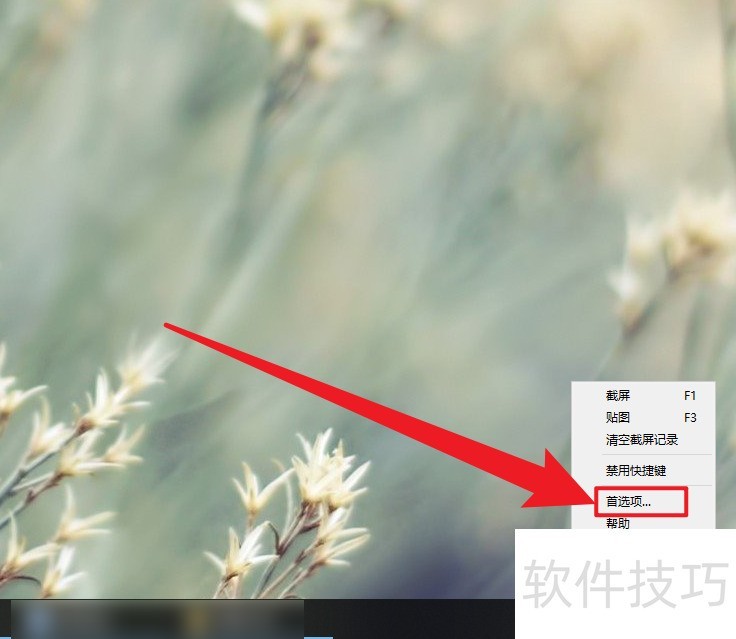
1、 打开首选项点击Snipaste图标,打开【首选项】。
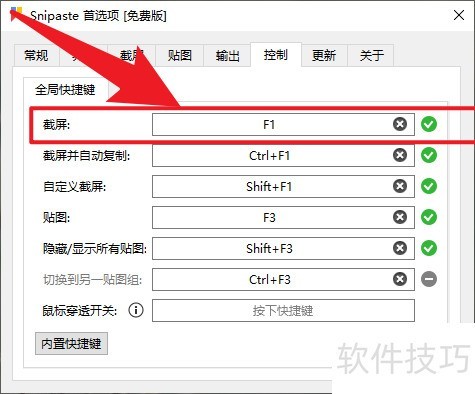
2、 修改截屏快捷键在【控制】设置里,点击修改【截屏】快捷键。
截图软件哪个好用snipaste
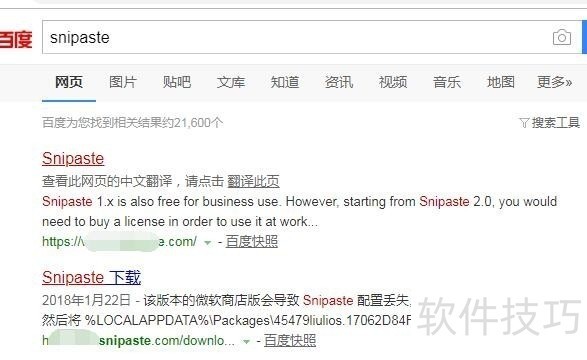
1、 搜索snipaste,直官方下载软件
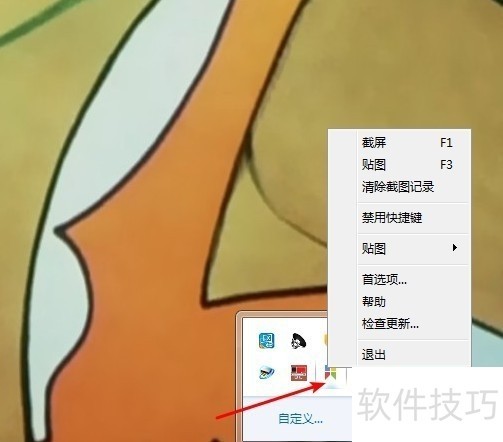
2、 软件下载后直接双击就可以使用,不需要安装,自动后台运行,右击图标可以进行快捷方式等设置。
3、 按F1,进入载图,跟平常使用截图一样拖动鼠标就可以了。
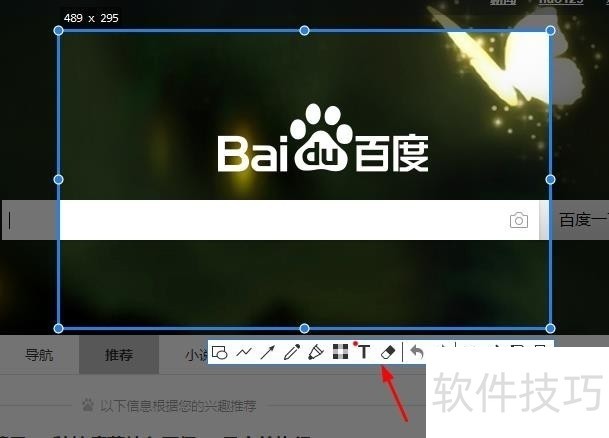
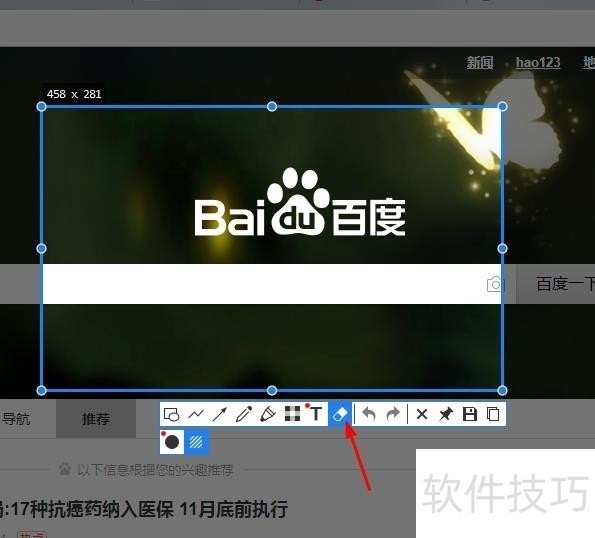
4、 工具栏中有个【橡皮擦】功能可以对自己标志的设置进入擦删除使用。
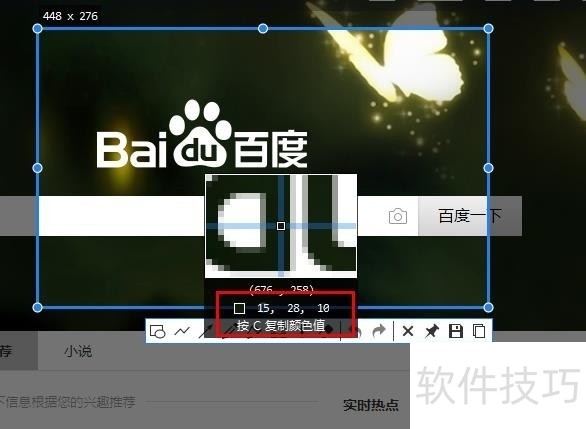
5、 鼠标移动截图内容就会自动读取颜色,按C键复制颜色值,这个对设计人员很有用。
snipaste截图工具怎么下载安装?
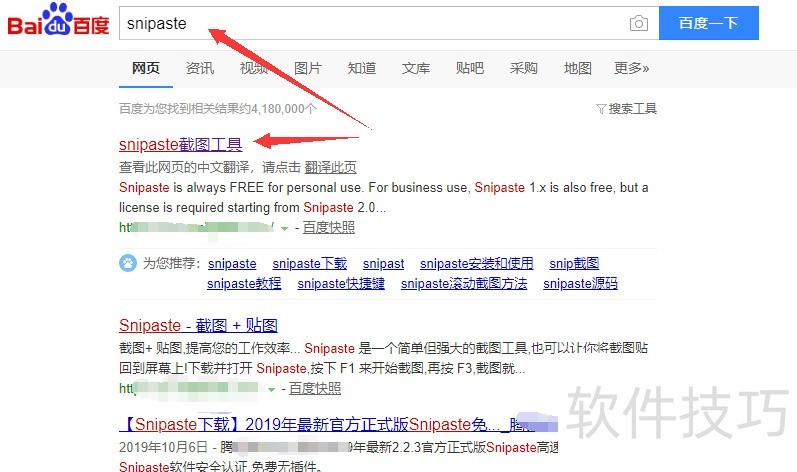
1、 打开浏览器,搜索snipaste截图工具,如图所示,打开官网;
2、 进入网站后,找到符合自己电脑的版本,比如Windows 64位,点击下载;
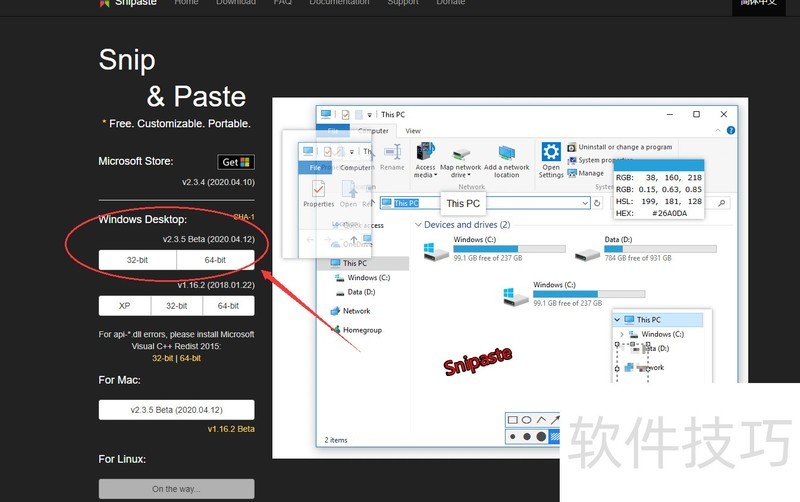
3、 下载得到压缩包文件,如图所示;
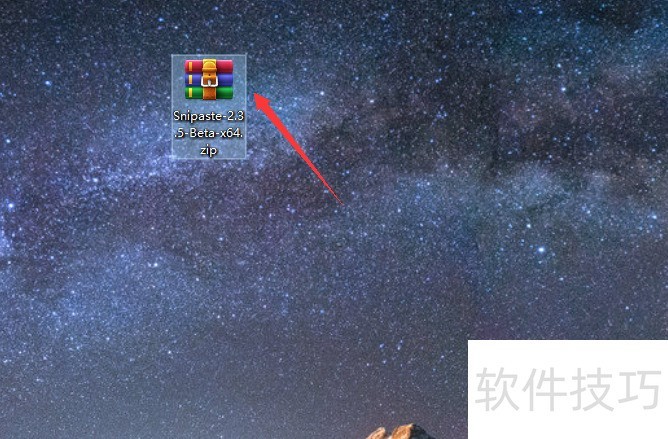
4、 然后将压缩包解压,得到文件夹,里面的snipaste.exe文件就是启动程序;
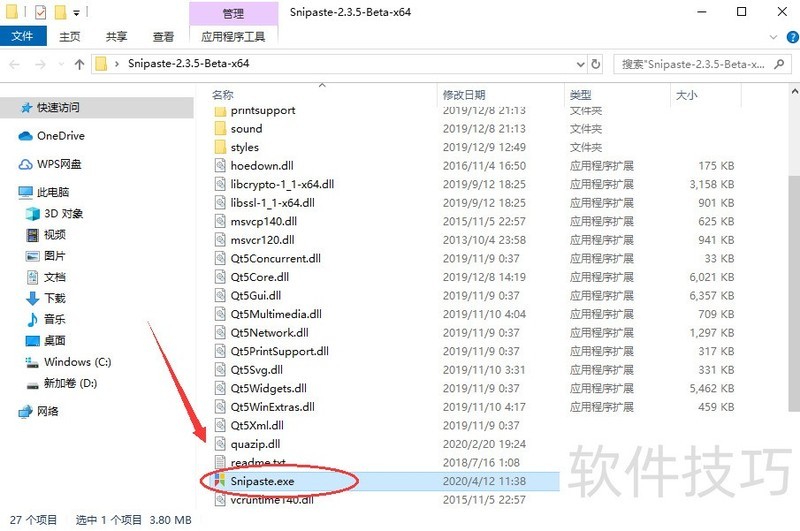
5、 双击snipaste.exe打开,即可开始使用;
Snipaste截图神器功能强大且操作多样。无论是修改快捷键、探讨好用与否,还是下载安装,它都能满足截图需求。掌握这些操作技巧和方法,能让我们的截图工作更高效便捷。






















