
在PPT中插入动态图片的方法与静态图片相同,均通过插入图片功能完成。不同的是,动态图片仅在幻灯片放映时呈现动画效果。具体操作步骤如下所示。
打开电脑上的PPT文件,进入需插入动图的幻灯片页面。
点击顶部工具栏的插入,再选择其中的图片功能。
在弹出窗口中选择目标动态图,点击插入即可。
动态图片已插入PPT,可在幻灯片中调整其位置与尺寸。
完成设置后,播放幻灯片即可看到动图正常播放,表明动态图片已成功插入PPT,并保持动态效果。
确保图片为GIF动态图,插入后播放幻灯片即可,操作步骤如下。
打开WPS演示,点击插入,选择图片下的本地图片即可。
选择GIF图片并点击打开按钮。
点击,选择即可。
插入的GIF图片即可显示动态效果,具体如示例图所示。
操作步骤如下:
打开PPT,点击顶部菜单栏的插入按钮。
接着在新打开的页面中选择图片功能。
在新打开的页面中选中所需动图,然后点击插入按钮即可完成操作。
在新打开的页面中插入图片,接着点击幻灯片放映菜单中的从当前幻灯片开始,即可看到图片开始动态播放。
手机制作PPT步骤如下:打开应用,选择模板,编辑内容。
iPhone13手机,系统iOS14.3.1,WPS软件版本15.2。
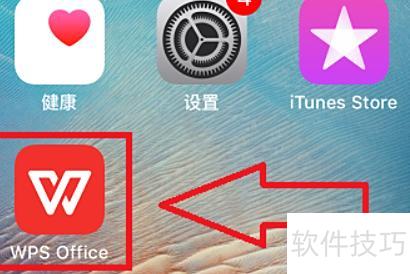
打开手机,找到WPS Office图标并点击进入操作界面。
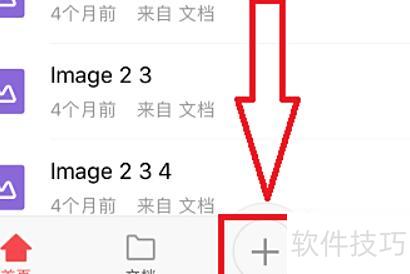
点击屏幕底部的加号按钮。
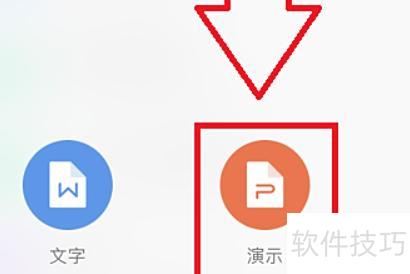
点击演示图标,操作所示。
点击手机屏幕左上角的新建空白选项。

点击手机屏幕底部的插入按钮,所示。
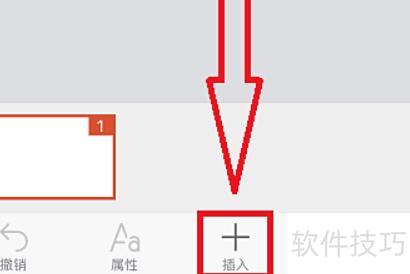
依次选择图片、音乐、视频及系统相册。
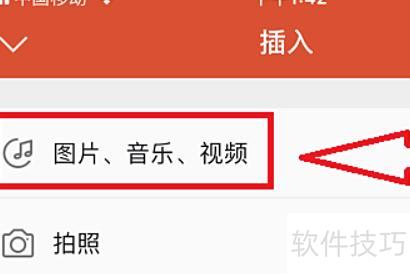
7、接着在相册中选择一张图片,操作如以下三图所示。
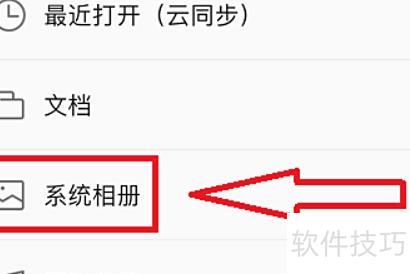
随后幻灯片中将显示所选图片,点击右侧的加号按钮继续操作。
选择左上角名称为WPS Office的空白幻灯片,所示。
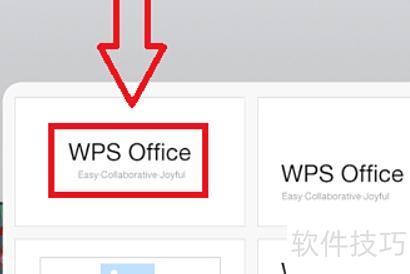
经过三次相同操作后,将新增三张空白幻灯片。
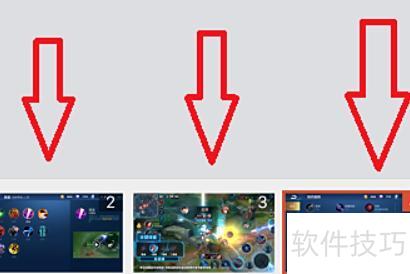
随后为每张幻灯片添加相应的图片。
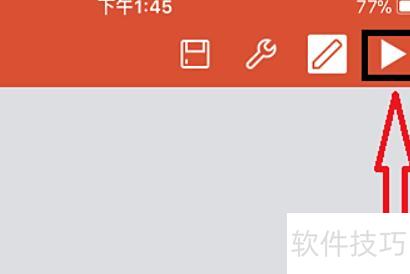
点击手机屏幕右上角的三角形播放按钮,即可观看幻灯片。
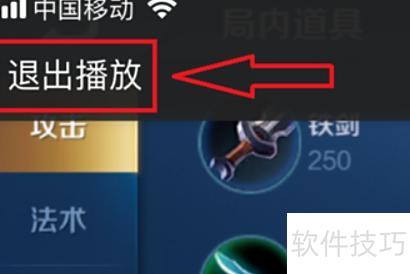
点击左上角退出播放按钮,即可结束当前幻灯片放映状态。
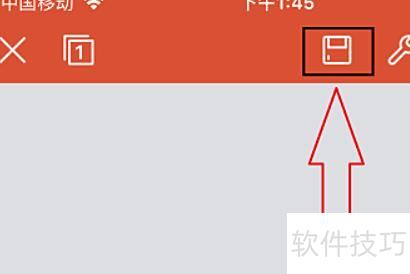
点击屏幕顶部的保存按钮,即可将幻灯片保存到手机中。
可以同时为同一素材应用多个动画,但需正确设置并注意播放顺序。
设置多个动画的步骤如下:
选定要设置动画效果的对象。
在动画选项卡中设置首个动画效果。
添加第二个动画时,需点击添加动画,不可沿用之前的操作方式。
否则之前设置的动画将被覆盖,后续每次添加新动画都必须点击添加动画按钮操作。
二、调整放映顺序的方法:
在右侧动画窗格中设置动画顺序:选中动画后,点击下方上下箭头调整顺序,完成后保存并放映即可。
精美PPT中,动态背景能使其生动起来。本文为你详解PPT制作动态图的方法,助你轻松掌握技巧,提升演示效果,让幻灯片更具视觉吸引力,希望对你有所启发和帮助。
PPT制作动态图的技巧方法
要制作精美的PPT动态背景,首先需准备合适的素材,如一张静态图片作为基础背景。例如,我选用蓝天大海的图片来实现动态效果。设置方法为:右键点击幻灯片,选择设置背景格式,在填充选项中选择图片或纹理填充,然后点击插入自文件,从中选取所需图片并插入即可完成背景设置。
我设计的动态背景旨在让蓝天大海的画面更加生动,通过添加划行的船只和飞翔的海鸟,使PPT背景活起来。建议插入背景透明的船与海鸟图片,以便更自然地融合原背景。操作时,点击插入中的图片,将所需素材添加至幻灯片中即可。
如何让PPT背景动起来?首先为背景图片添加动画效果。将图片设为PPT背景后,进入切换菜单,点击切换方案,从中选择一种动态切换效果,例如蜂巢。应用该方案后,背景在幻灯片切换时便会呈现动态变化,使整体演示更加生动、富有视觉冲击力。
现在我们进一步设置PPT中其他背景元素的动态效果。比如,让两艘帆船从远处逐渐驶近。首先点击帆船图片,接着选择动画菜单中的添加动画,选取进入类中的缩放效果。将动画开始时间设为与上一动画同时,持续时间调整为5秒。完成后预览播放,观察帆船是否呈现出由远及近、逐渐放大的视觉效果,从而增强画面的动感与沉浸感。
接着设置海鸟飞越海面的动画,选中海鸟图片后,点击添加动画,选择动作路径中的弧形,此时海鸟图片便呈现出一条弧线飞行的动画轨迹。
调整海鸟飞行动画:点击海鸟图片的弧形动作路径红色箭头端点,拉长弧线使其横跨整个幻灯片,设置动画计时为与上一动画同时开始,持续时间保持5秒。
海鸟与帆船的动画已设置完毕,可点击动画选项中的预览按钮查看效果。由于两者动画开始方式均设为与上一动画同时,因此在播放时,海鸟和帆船的动画将同步呈现。
下一页精彩内容:PPT中插入动态图片的技巧方法
制作PPT动画的方法
制作PPT动画的第一步
打开PPT后,选择视图中的任务窗格(或使用快捷方式),右侧将显示操作选项,便于后续制作。
PPT动画制作的第二步骤
点击右侧下拉菜单,选择幻灯片版式,再选内容版式中的空白样式(也可选用其他样式)。
PPT动画制作的第三步骤
接下来插入素材,点击插入中的图片按钮,选择来自文件,挑选准备制作动画的图片。由于要制作落叶动画,因此选中枫叶图片插入。
PPT动画制作的第四步骤
选中插入的图片,右键选择自定义动画,也可通过右侧面板直接点击该选项,再点击图片即可完成操作。
PPT动画制作第五课
步、
接下来进入关键步骤:选中图片,点击添加效果,选择动作路径中的自由曲线进行自定义绘制,完成首个动画制作;随后以相同方法处理另一张图片,实现两个动画的连续呈现。
PPT动画第六步:设置触发效果
为增强动画的层次感,可点击第二条路径,选择从上一项之后开始,使两片枫叶依次飘落。若希望同时飘落,则选择从上一项开始。枫叶下落过程较为缓慢,建议将动画速度调至最低,以呈现轻柔自然的飘落效果。
第七步:制作PPT动画效果
点击播放按钮,即可观看制作完成的PPT动画效果。






















