
JDK软件在Java开发中至关重要,它是Java的核心,包含运行环境、工具和类库。无论是想了解JDK安装配置、IDEA中设置,还是计算机如何下载它,这篇文章都将为你详细解读其操作技巧与使用方法。
IDEA如何设置JDK
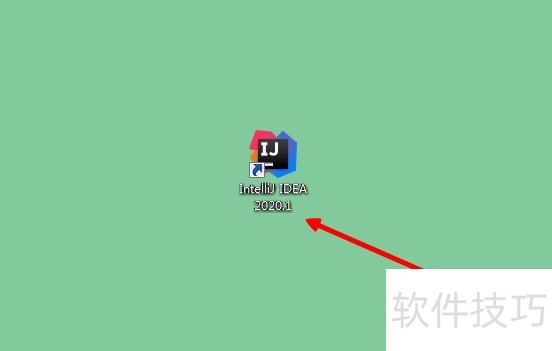
1、 进入电脑桌面,点击打开IDEA。
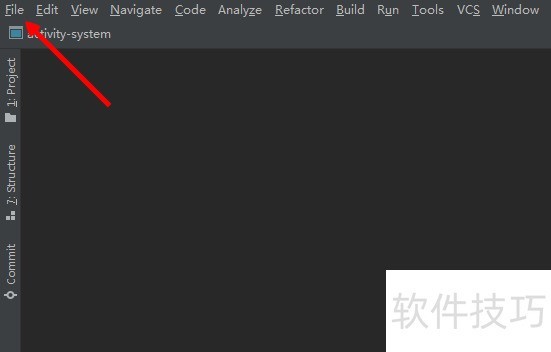
2、 进入主界面,点击左上角File。
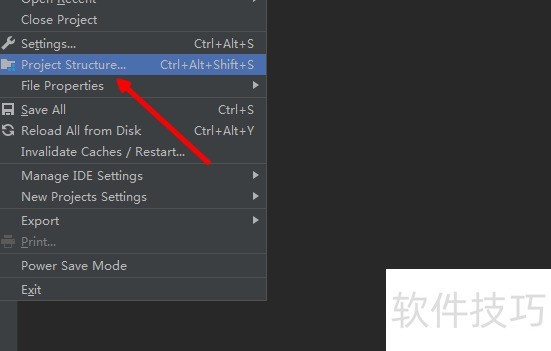
3、 在弹出列表中,点击Project Structure。
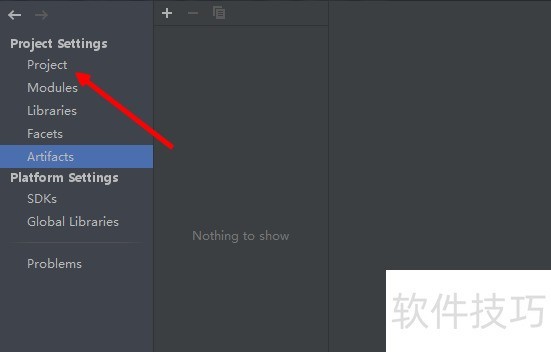
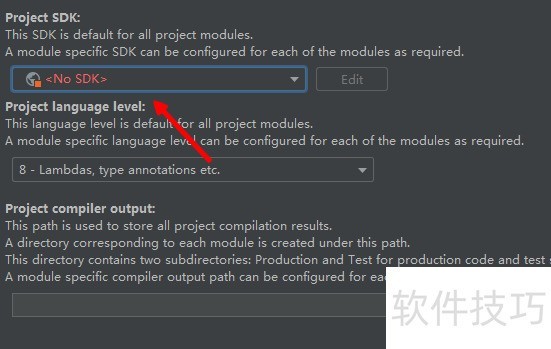
4、 点击Project。
5、 点击JDK选项框。
JDK安装与配置环境变量
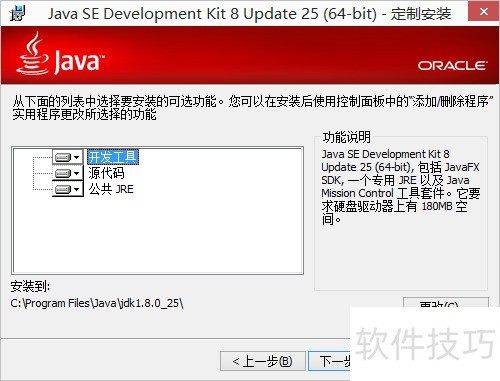
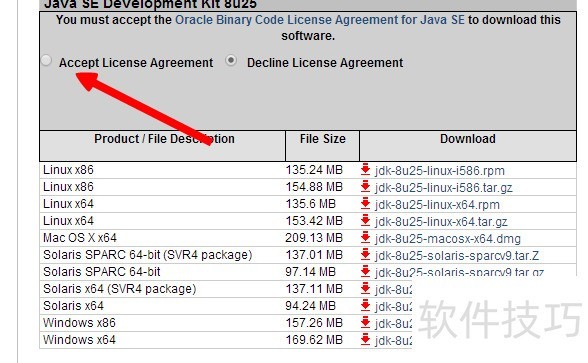
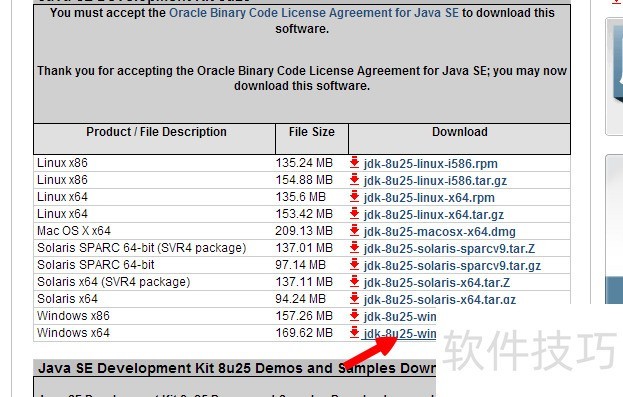
1、 下载最新版Java JDK。进入ORACLE官网,或在网络中搜索关键词"JDK",进入JDK的下载页面。选择"Accept License Agreement",根据自己的操作系统选择相应的JDK版本并点击下载。本文选择"Windows x64"。2双击JDK安装包(jdk-8u25-windows-x64.exe),点击"下一步",进入安装过程。3选择JDK的安装路径,并点击"下一步"。
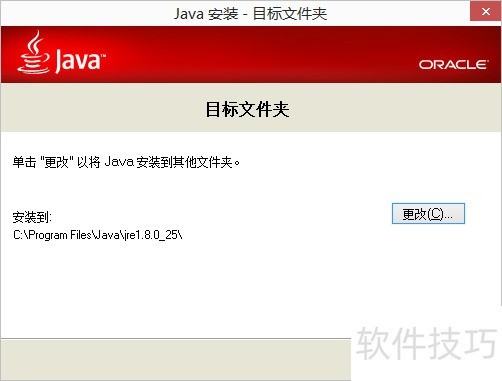
4、 选择JRE的安装路径,并点击"下一步"。JRE是运行Java程序必须的环境,包含JVM及Java核心类库。
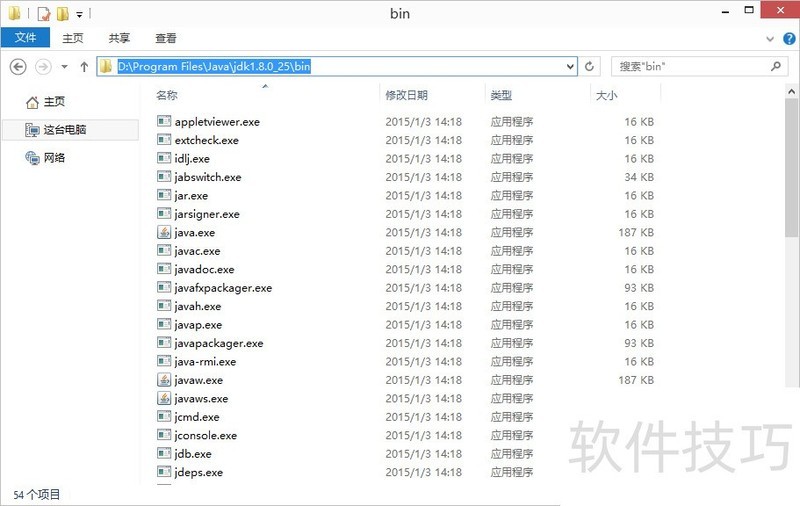
5、 点击"关闭",完成JDK的安装。END1进入JDK的bin目录,复制bin目录的路径。
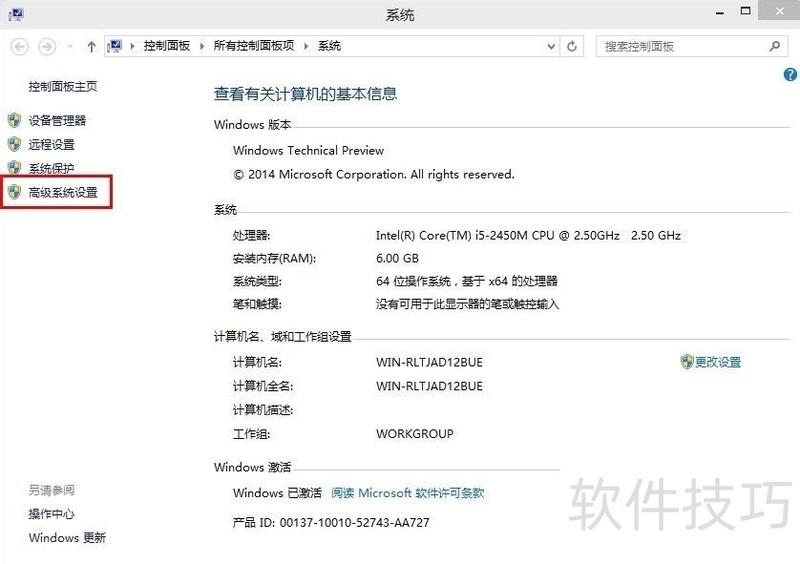
2、 右击"这台电脑"(我用的是Win10),点击"属性",点击左侧的"高级系统设置"。
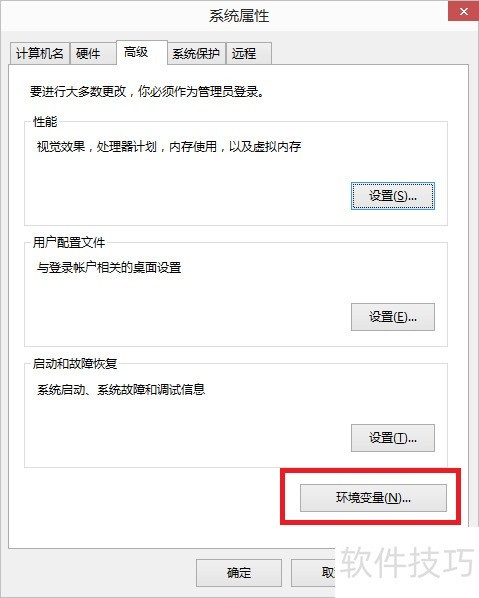
3、 点击"环境变量"。
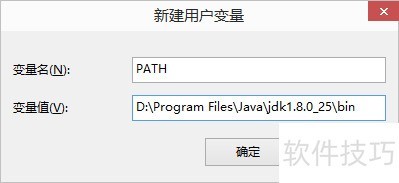
4、 点击"用户变量"中的"新建"按钮,新建"PATH"用户变量。在这一步,绝大多数参考书中会选择"系统变量",其实哪一个都可以,Windows会先在"系统变量"的"PATH"目录下寻找命令,如果没有找到,就会在"用户变量"的"PATH"目录下寻找命令,本文只所以选择"用户变量",是因为更加简洁,"系统变量"的"PATH"中有很多其他程序的目录,看上去很混乱。5变量名写"PATH",Windows不区分大小写,变量值为jdk的bin目录,点击"确定"。
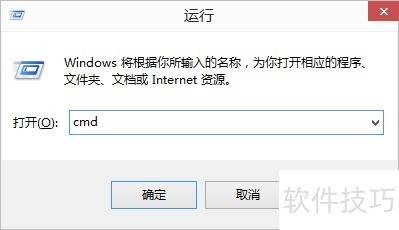
6、 至此,环境变量配置成功。那么如何检测已经配置成功?按快捷键Win+R,打开"运行",输入"cmd"。
计算机怎么下载JDK
1、 首先我们打开我们的网络网址搜索JDK,然后进入第一个网站进去
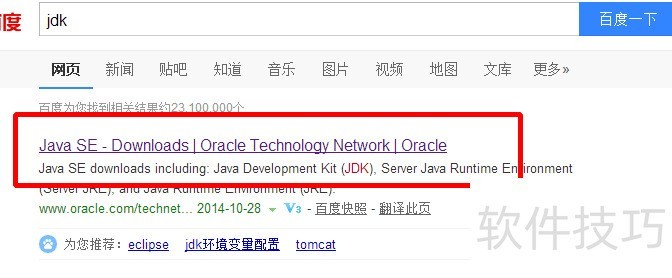
2、 然后我们点击上边的java的字样,点击进入
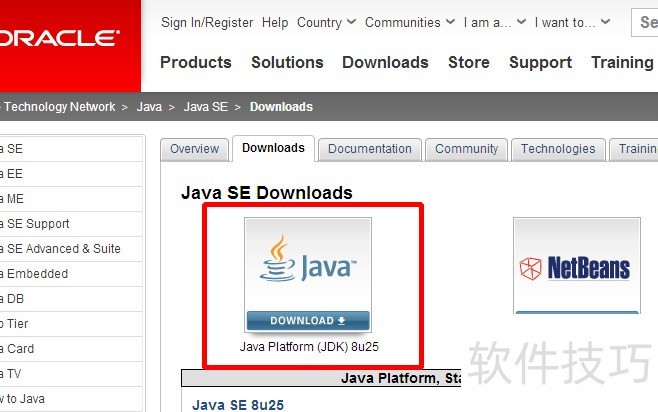
3、 这里是一个协议,我们点击一个同意协议
4、 我们看一下,下边有windows两个版本,我们怎么下载呢
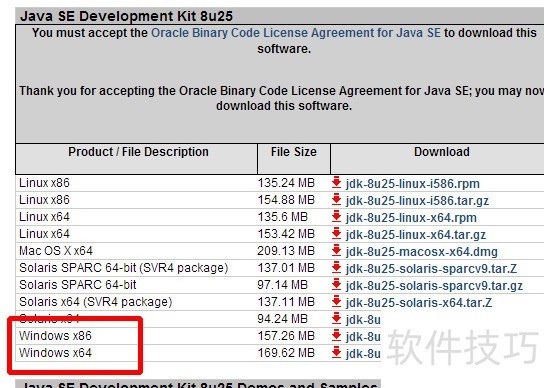
5、 我们点击我们的电脑右键属性,然后我们在下边查看我们的系统,我的是64位的
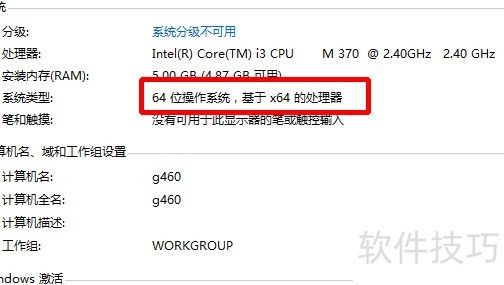
6、 我们就下载64位的jdk,文件在160mb左右我们点下载就好了
JDK作为Java开发的核心,掌握其操作技巧至关重要。从安装配置到IDEA设置,再到下载,了解这些操作方法,能为Java开发奠定坚实基础,助力开发者高效开展工作。






















