TeamViewer操作全知道:远程控制、办公及实用技巧

作者:yxglyl88 时间:2025-12-22 01:35:33

你是否在寻找一款强大的远程控制软件?TeamViewer 6就是这样一个绝佳选择。它能突破防火墙和NAT代理,轻松实现远程控制、桌面共享与文件传输。这里还有它的操作技巧等内容,快来一起看看吧。

如何使用TeamViewer?

1、 首先打开软件。
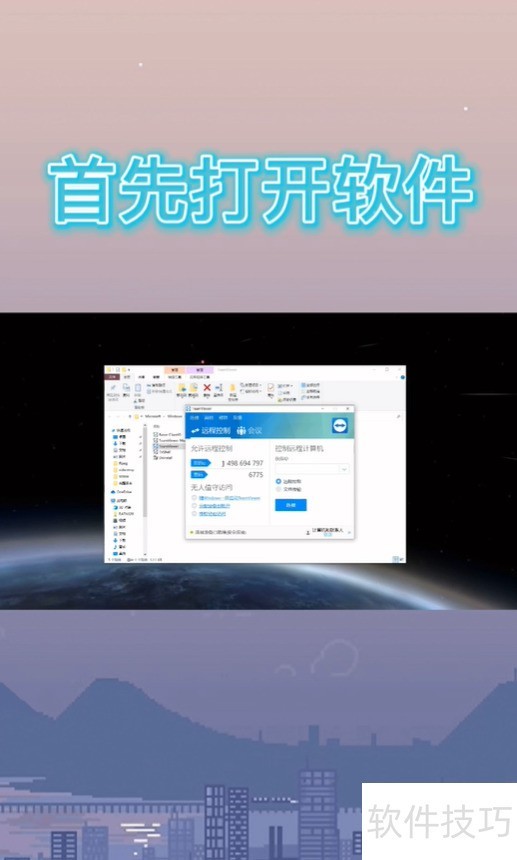
TeamViewer操作全知道:远程控制、办公及实用技巧

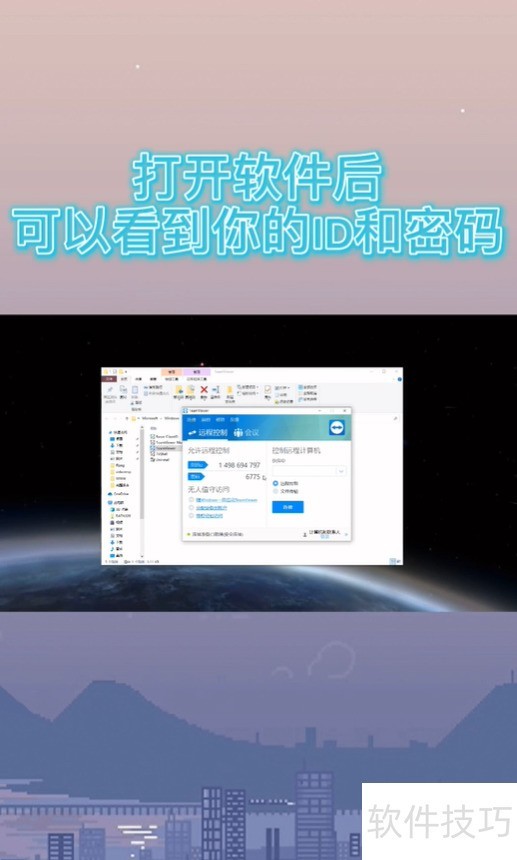
2、 打开软件后可以看到你的ID和密码。

TeamViewer操作全知道:远程控制、办公及实用技巧

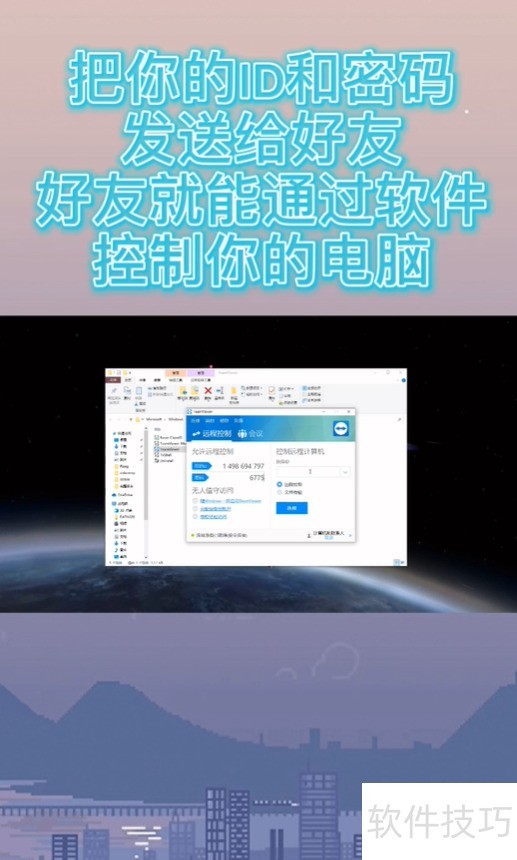
3、 把你的ID和密码发送给好友。

TeamViewer操作全知道:远程控制、办公及实用技巧

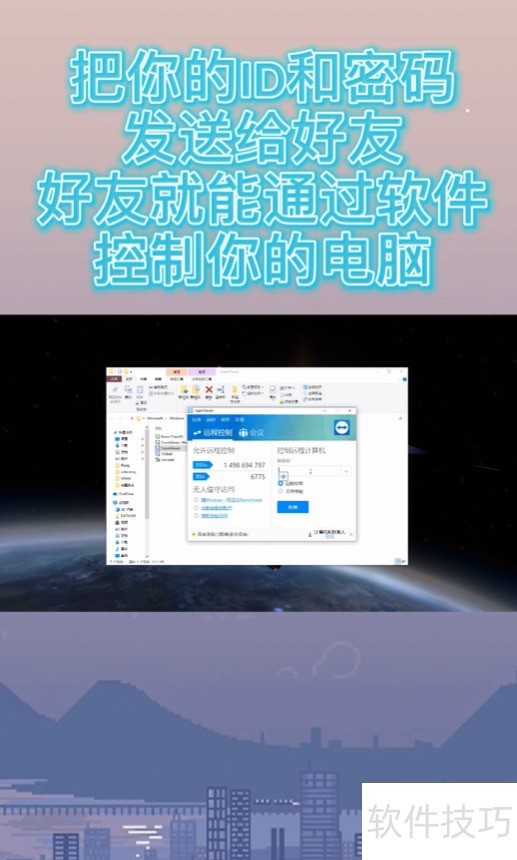
4、 好友就能通过软件控制你的电脑。

TeamViewer操作全知道:远程控制、办公及实用技巧

如何设置teamviewer发送组合键

1、 双击打开teamviewer

TeamViewer操作全知道:远程控制、办公及实用技巧

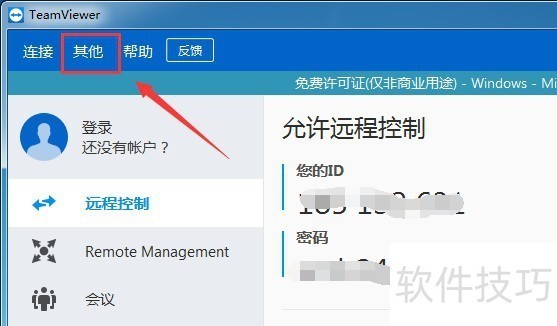
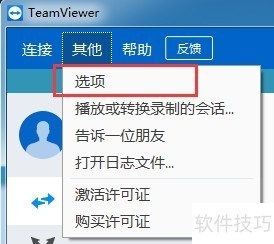
2、 点击teamviewer首页的【其他】

TeamViewer操作全知道:远程控制、办公及实用技巧

3、 点击【其他】里面的【选项】

TeamViewer操作全知道:远程控制、办公及实用技巧

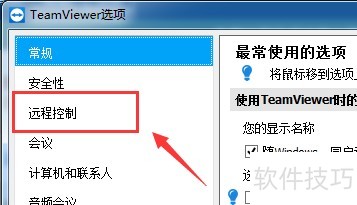
4、 在选项里点击【远程控制】

TeamViewer操作全知道:远程控制、办公及实用技巧

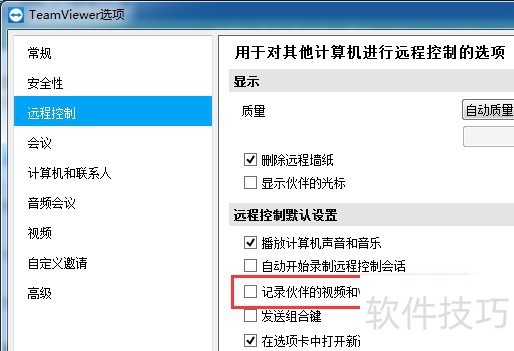
5、 在远程控制选项的右边有一个【发送组合键】的勾选项,默认是不勾选的

TeamViewer操作全知道:远程控制、办公及实用技巧

Teamviewer 文件怎么发送到手机

1、 电脑打开TeamViewer手机打开TeamViewer

TeamViewer操作全知道:远程控制、办公及实用技巧

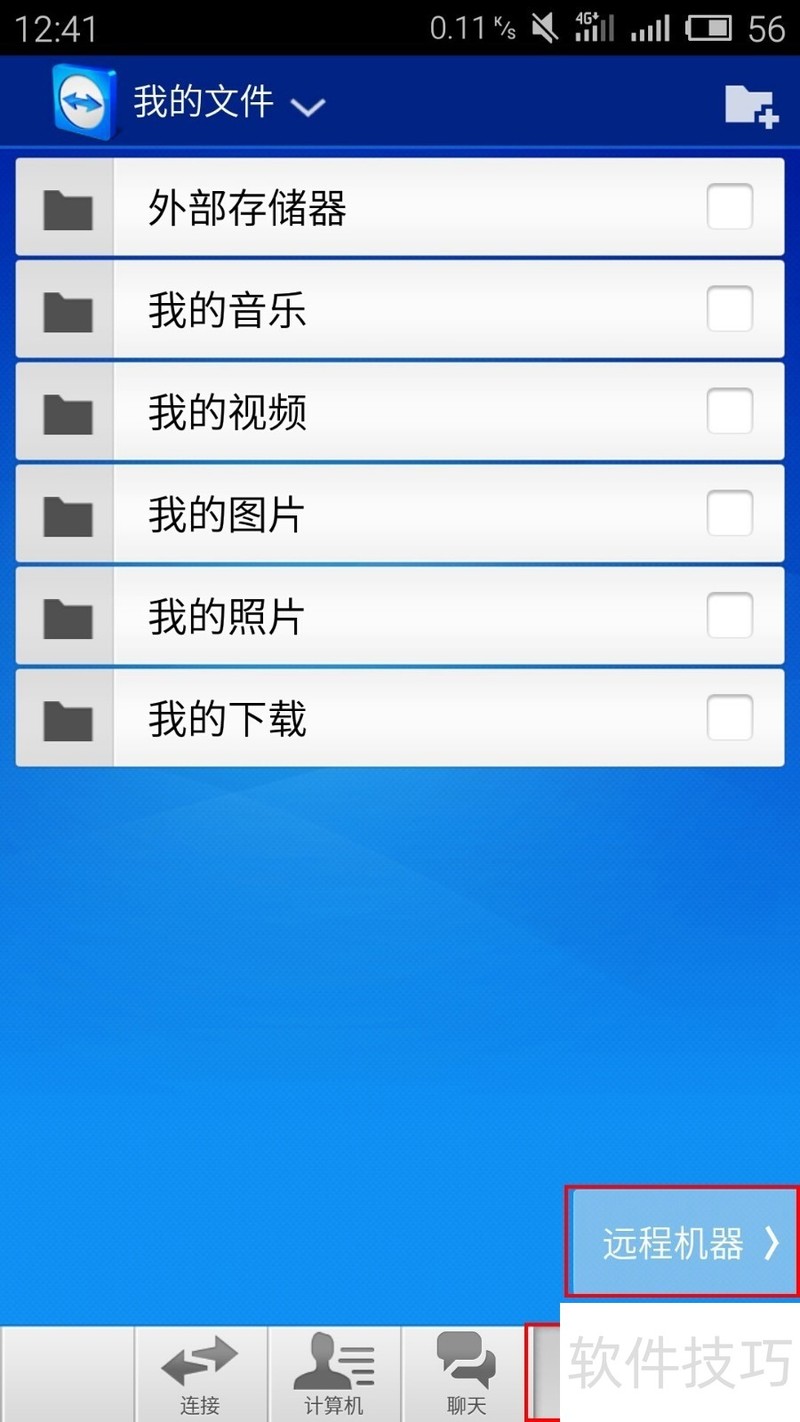
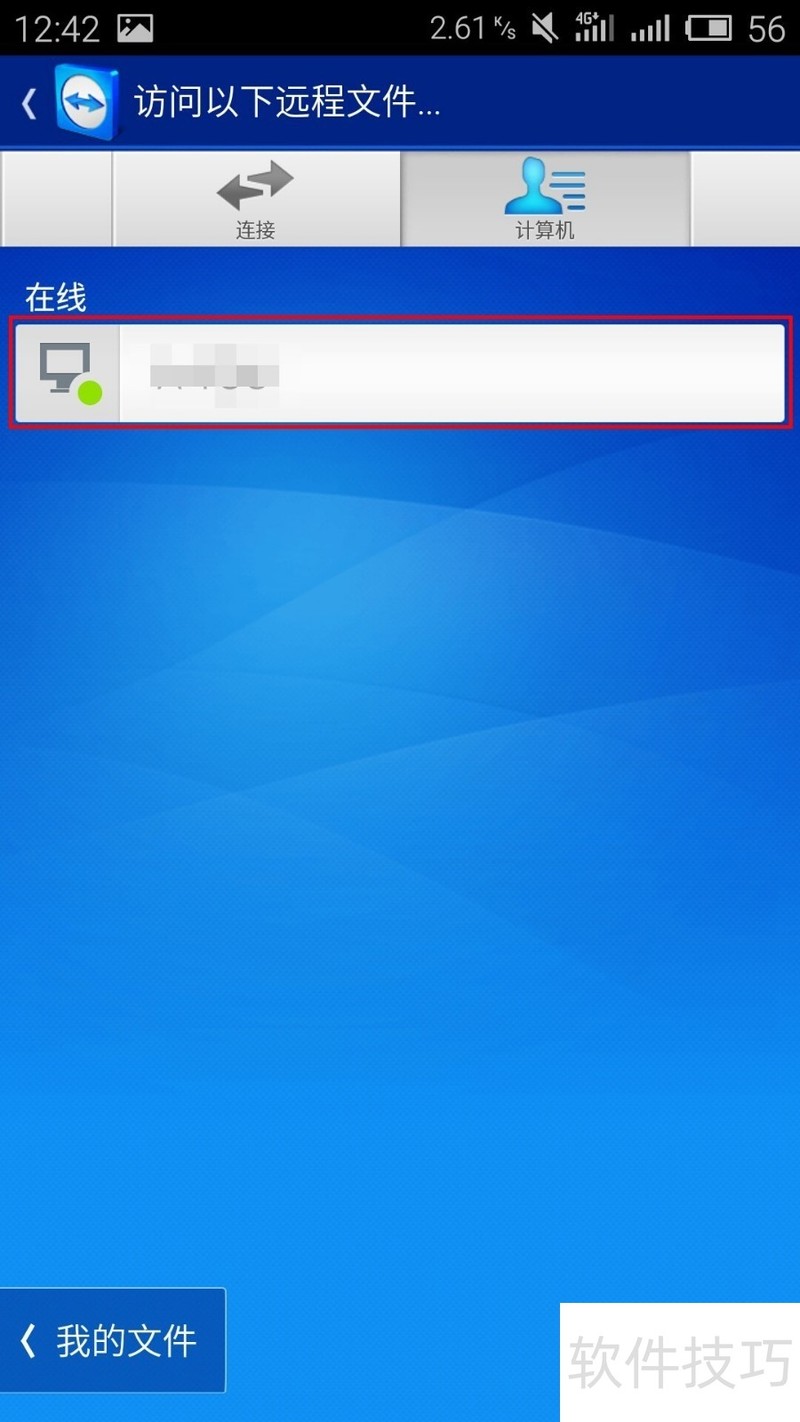
2、 点击>文件>远程计算机

TeamViewer操作全知道:远程控制、办公及实用技巧

3、 链接计算机

TeamViewer操作全知道:远程控制、办公及实用技巧

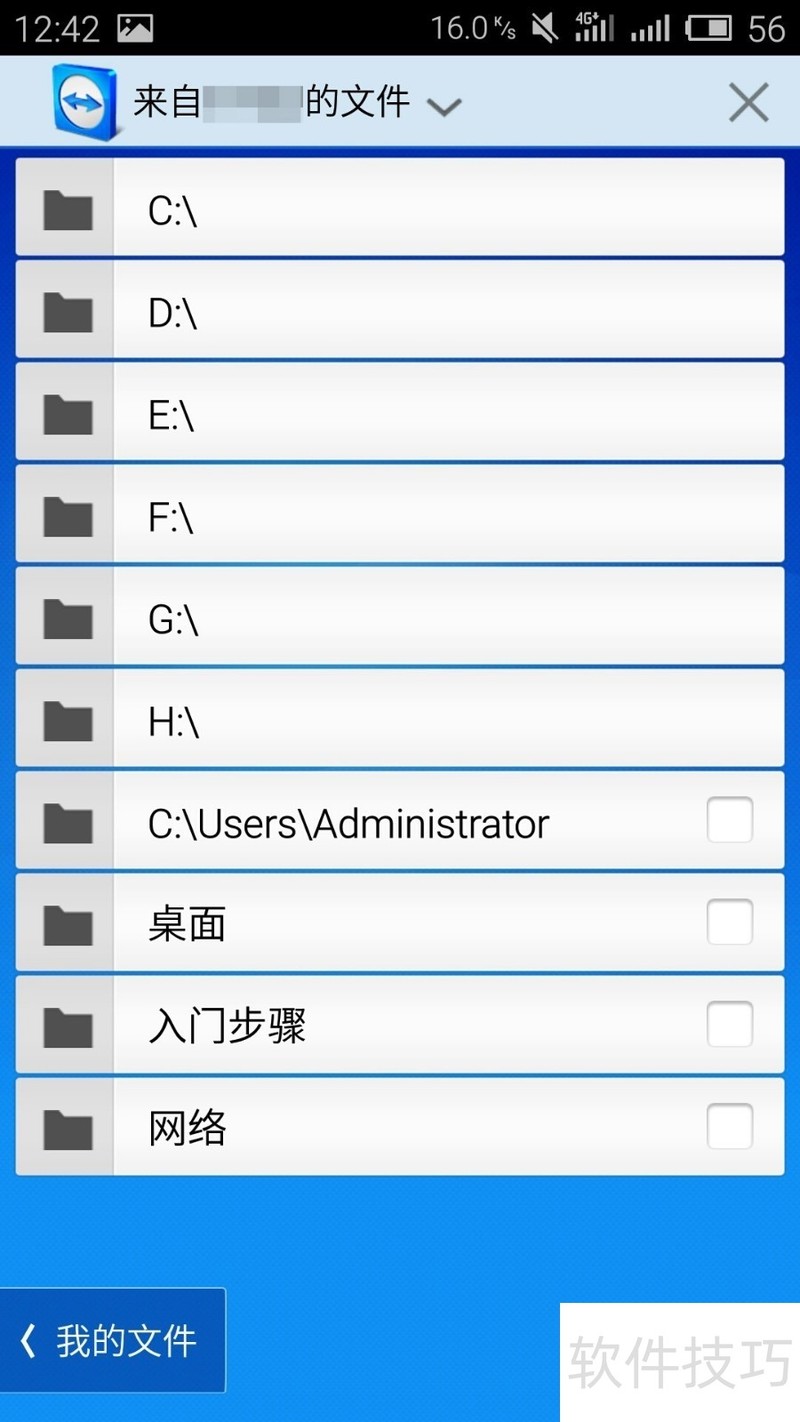
4、 在这里可以看到计算机的磁盘

TeamViewer操作全知道:远程控制、办公及实用技巧

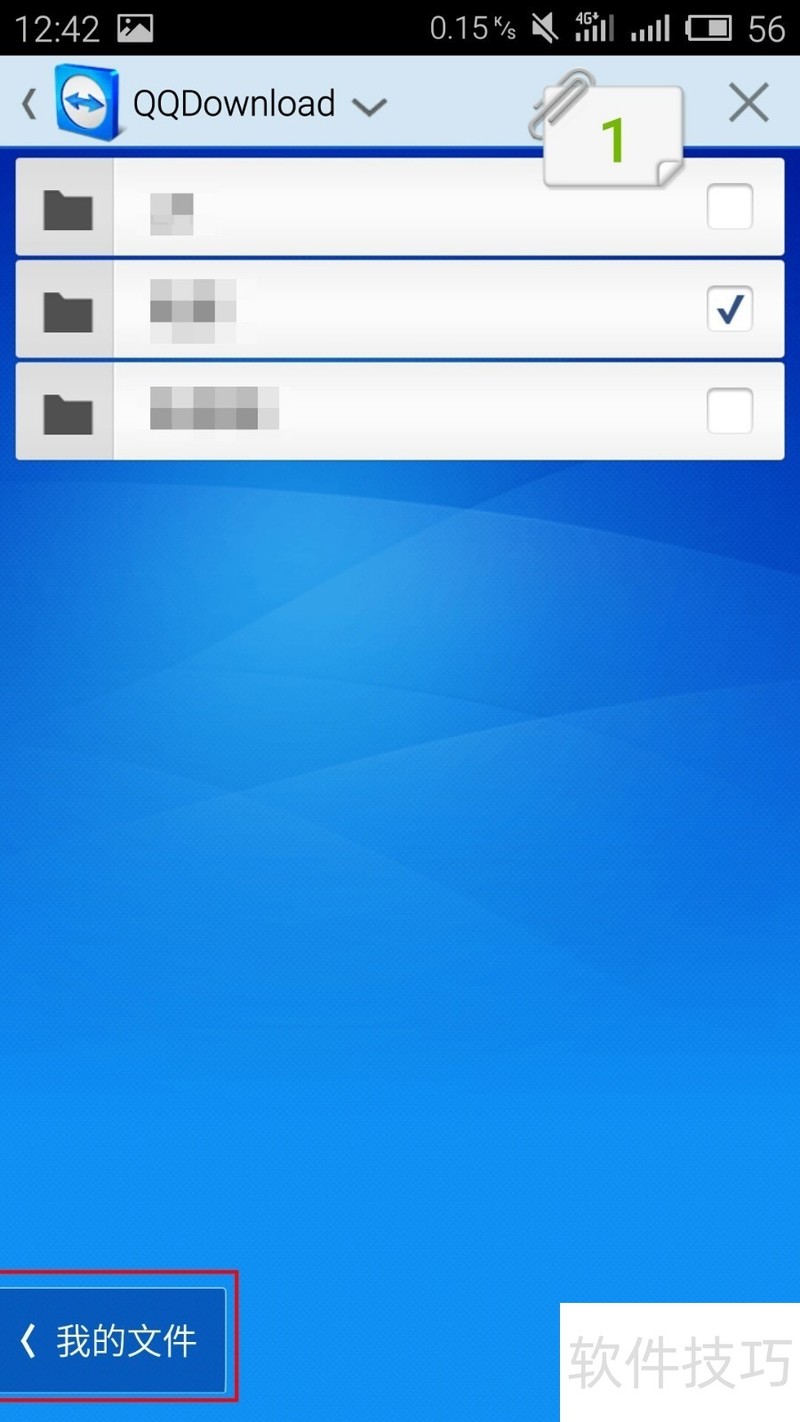
5、 勾选需要复制到手机的文件,然后点击我的文件返回手机文件夹

TeamViewer操作全知道:远程控制、办公及实用技巧

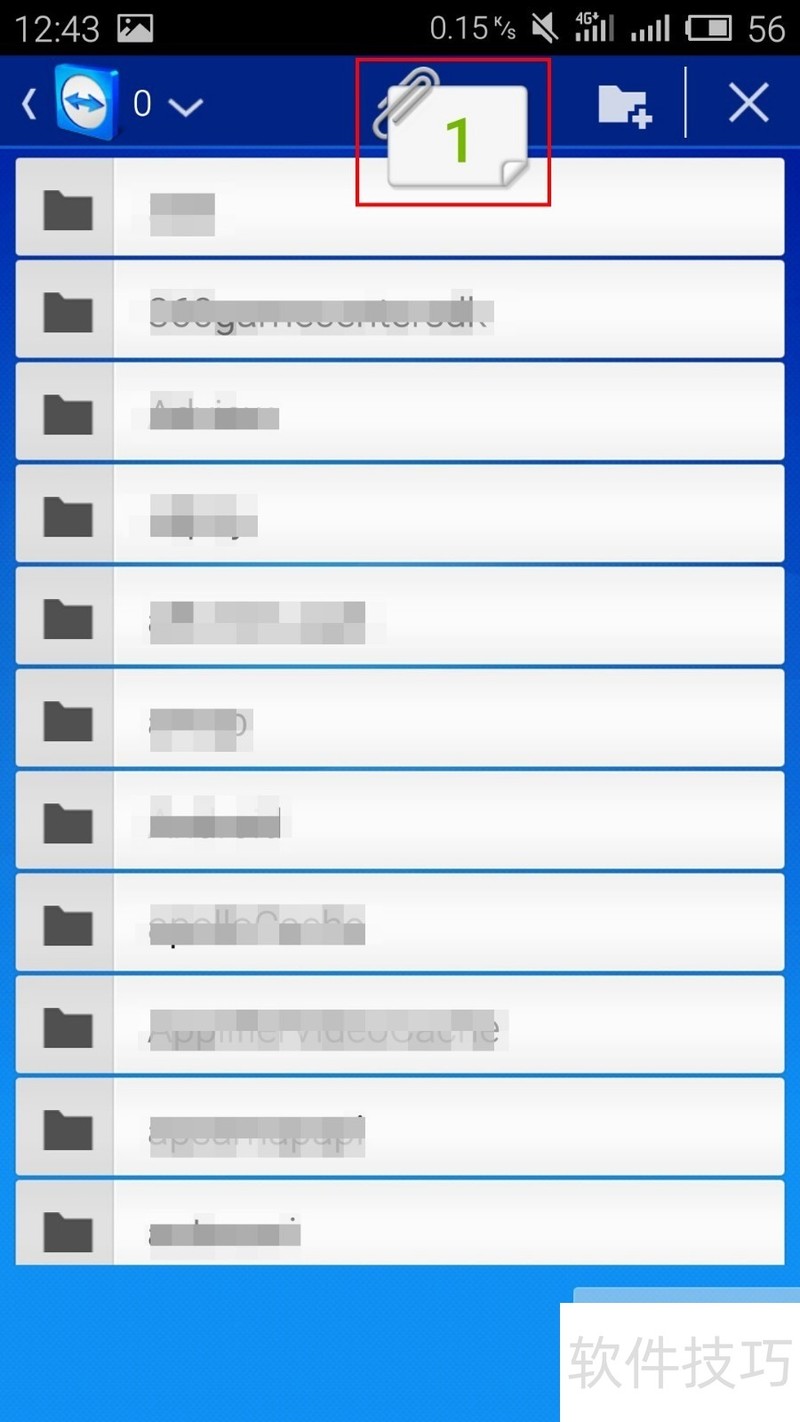
6、 选好文件夹后点击文件粘贴即可

TeamViewer操作全知道:远程控制、办公及实用技巧

TeamViewer功能强大且操作多样,无论是远程控制、办公还是文件传输都很便捷。掌握这些操作技巧,能让我们更好地运用它,提高工作效率,实现远程协助办公一体化。

小编推荐
小憩最新版
小憩最新版 生活服务丨64.3MB
进货通最新手机版
进货通最新手机版 其他软件丨40.2MB
美l免费版
美l免费版 其他软件丨48.4MB
智慧兰职手机安卓版
智慧兰职手机安卓版 其他软件丨30.4MB
万盟软件2026最新
万盟软件2026最新 其他软件丨9.0MB
微信农场上线版2026
微信农场上线版2026 其他软件丨245.0MB
涂鸦板手机版
涂鸦板手机版 其他软件丨10.0MB
麦当劳免费
麦当劳免费 生活服务丨97.0MB
中考通安卓版
中考通安卓版 其他软件丨14.0MB