
影子系统超实用!它能在安全模式下运行带木马病毒资源的软件,还可隔离保护Windows系统。想知道用它抵御病毒的妙法?无密码强制关闭它的教程?Windows 10下卸载它的步骤?快来一起看看。
用影子系统保护你的电脑免受病毒危害
1、 首先下载好影子系统软件进行安装,点下一步直到安装完成,然后重启电脑,在进入桌面之前会出现选择画面,有正常模式,单一模式,完全模式。单一模式保护C盘,完全模式保护整个全部,我们一般使用单一模式就可以了,如果你经常上福利网站就完全模式吧。2电脑启动后打开软件程序设置项,模式选择可以自由切换在模式选择中点击"单一影子模式"或者"完全影子模式右侧的“进入”按钮,待全屏水波动画结束之后就进入了影子系统的保护之中(启动影子模式时的水波效果可以在提设置中消)。
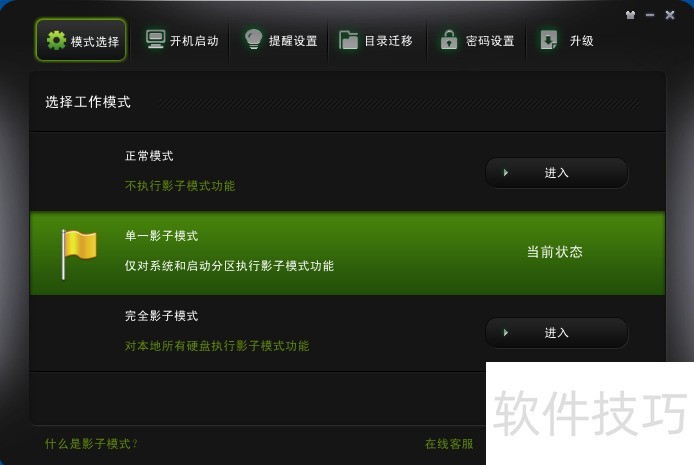
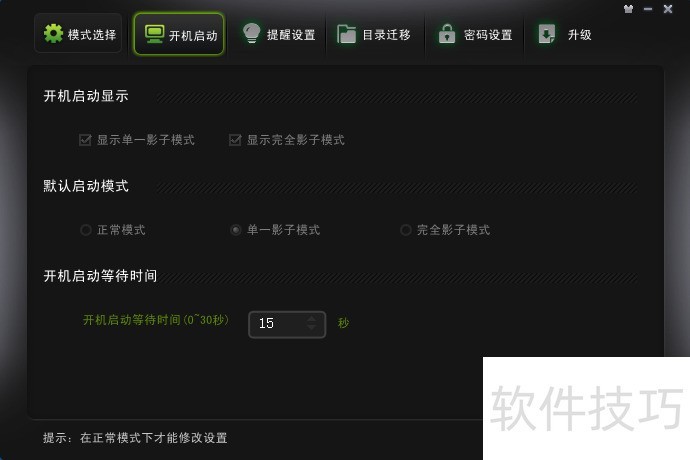
3、 开机启动模式可以选择启动时进入到模式,在开机启动显示设置中,被勾选的项目将在电脑启动时显示出来供用户选择默认启动模式是当您在电脑启动时不作选择的情况下,默认进入的系统您可设定开机启动等待时间,长度为0秒到30秒。?
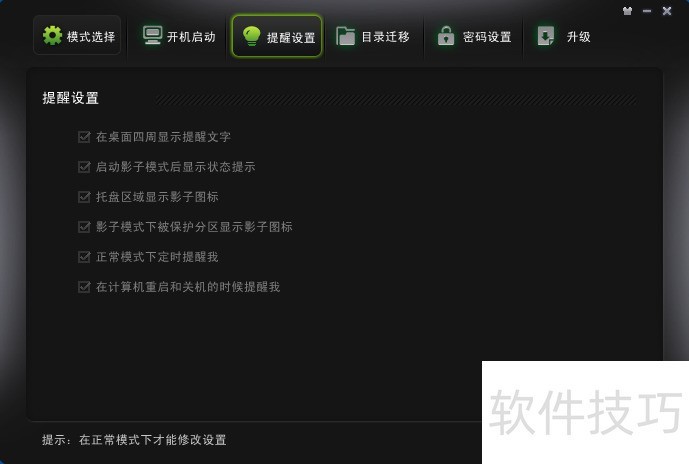
4、 提醒设置当您处在影子模式下时,影子系统有多种方式用来提醒您正工作在影子模式下,您可以打开影子系统软件界面,有选择的来取消或者开启这些提示。
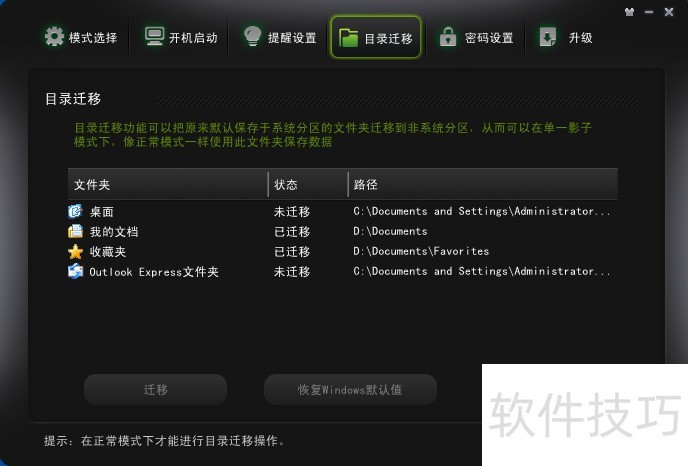
5、 目录迁移目录迁移是为了将用户常用的4个系统目录:桌面、我的文档、收藏夹、Outlook Express(windows邮箱),放置到非系统盘上,当用户使用单一影子模式时,仍可以在这些常用目录中存放用户数据。使用方法:请进入正常模式,打开影子系统软件,选择目录迁移功能,选择需要迁移的目录,点击选择迁移分区,而后点击确定即可。
无密码强制关闭Powershadow影子系统教程
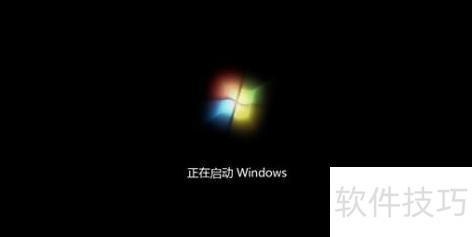
1、 开启计算机,在BIOS界面后,出现“正在启动Windows”界面前狂按F8,或者开机后直接断电,重启后进入步骤2所示界面。
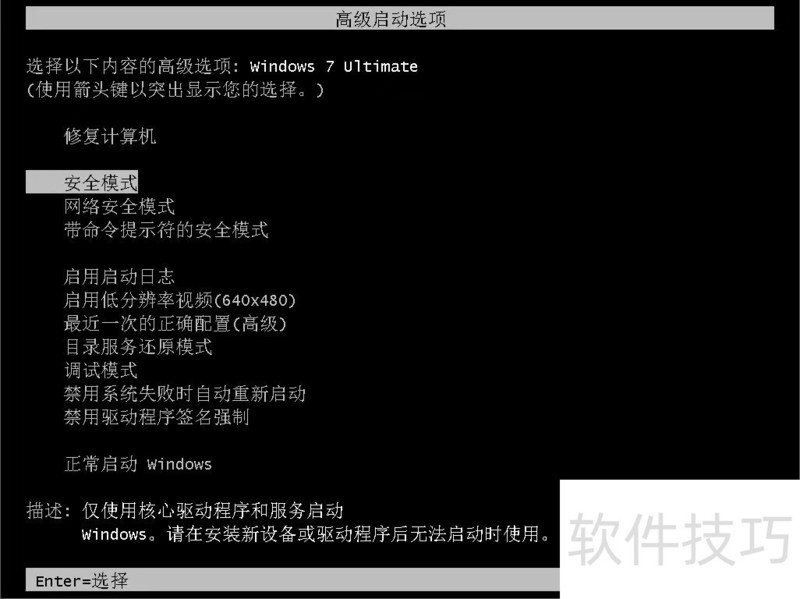
2、 进入如图界面后,按键盘方向键选择“安全模式”回车进入。
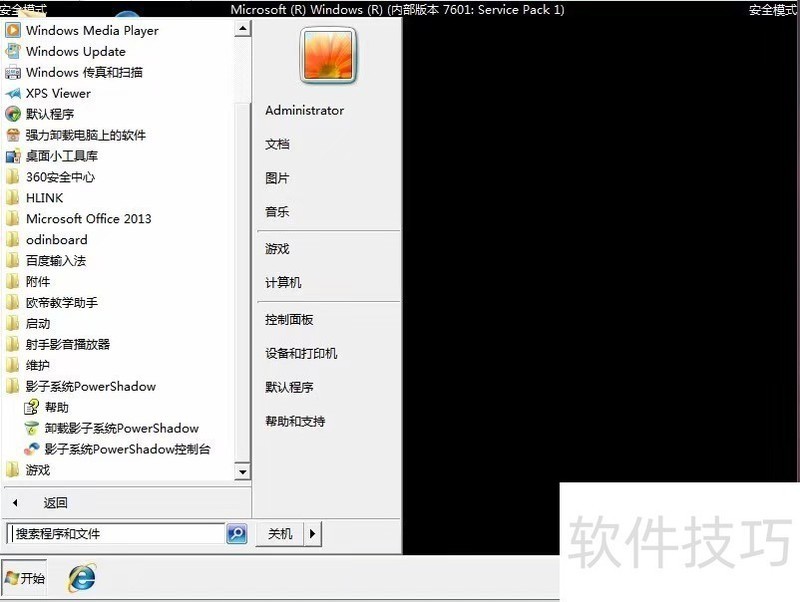
3、 进入安全模式,分辨率降低是正常现象,在开始菜单内找到“卸载影子系统Powershadow”并点击。
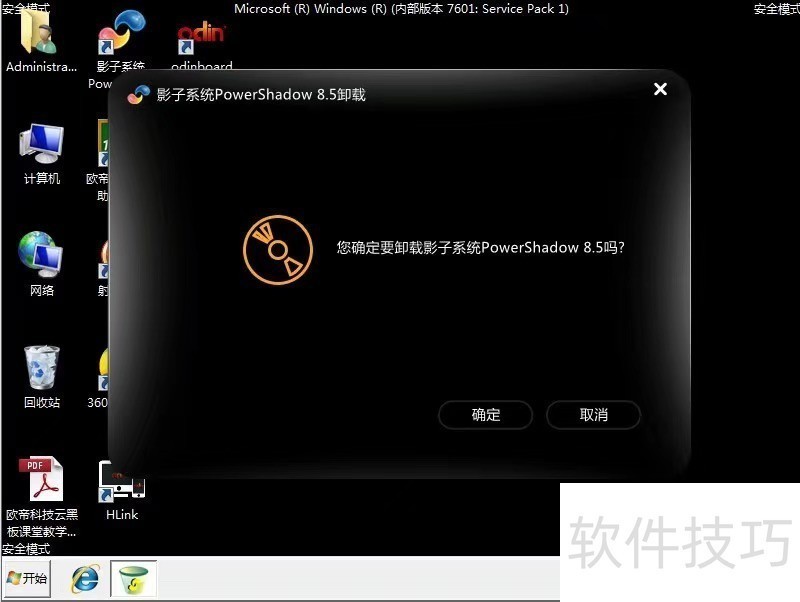
4、 点击确定便可以卸载Powershadow影子系统
影子系统在安全运行风险软件、隔离保护系统方面有着重要作用,其操作包含多种技巧。掌握这些操作方法,能更好地利用影子系统保障电脑安全,发挥其应有的功能。






















