
Chromium浏览器由Google主导开发,是高速、稳定、安全的网页浏览器。它与Google Chrome发展相关,zol可下载。你是否在使用它时遇到诸如卸载不掉等问题?还有基于它的Edge浏览器使用问题,快来看看操作技巧吧。
chromium卸载不掉怎么办?
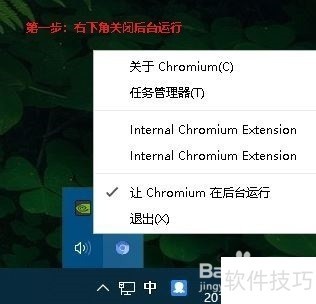
1、 关掉后台运行电脑右下角先关掉这个程序的后台运行;
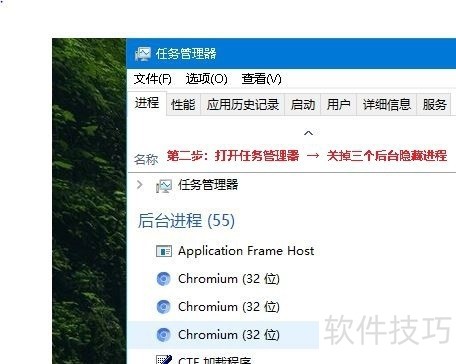
2、 关闭隐藏进程右键任务栏 → 打开任务管理器 →?找到所有的与这个程序有个的隐藏进程?并全部关闭
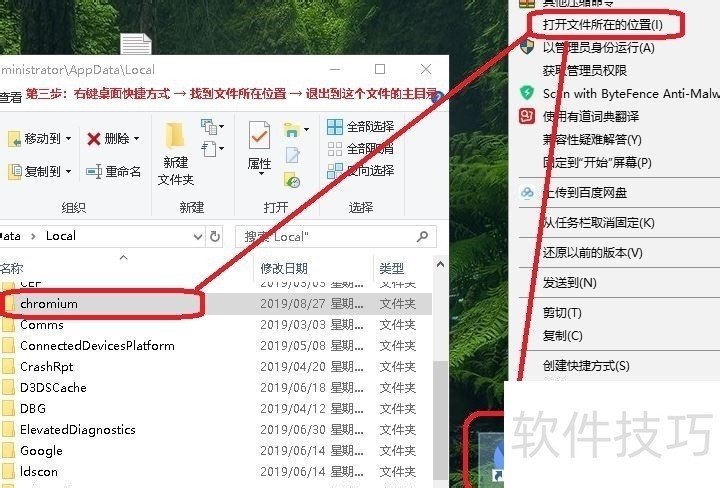
3、 打开文件所在的位置桌面右键chromium的图标→?进入程序所在位置? →?返回到主目录下
怎么下载使用基于Chromium的新版Edge浏览器?
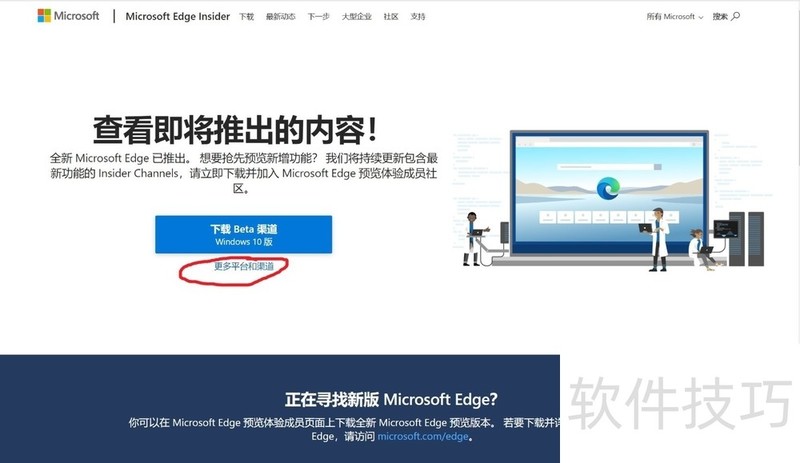
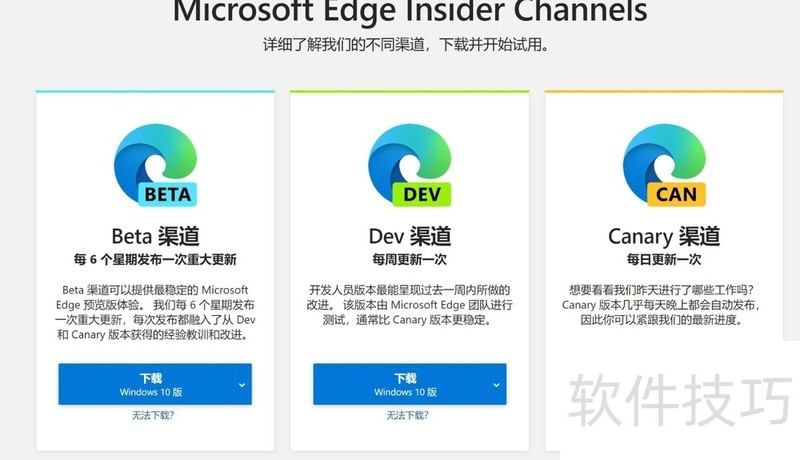
1、 打开浏览器,搜素”Microsoft Edge Insider“,并进入如下页面。可直接点击”下载beta渠道“,也可以选择”更多平台和渠道“,查看所有版本。我们选择”更多平台和渠道“。
2、 出现三种版本可供选择:分别是Beta、Dev、Canary版,分别六周更新一次、一周更新一次、一天更新一次。我们中庸地选择Dev版本(你也可以选择其他版本)。
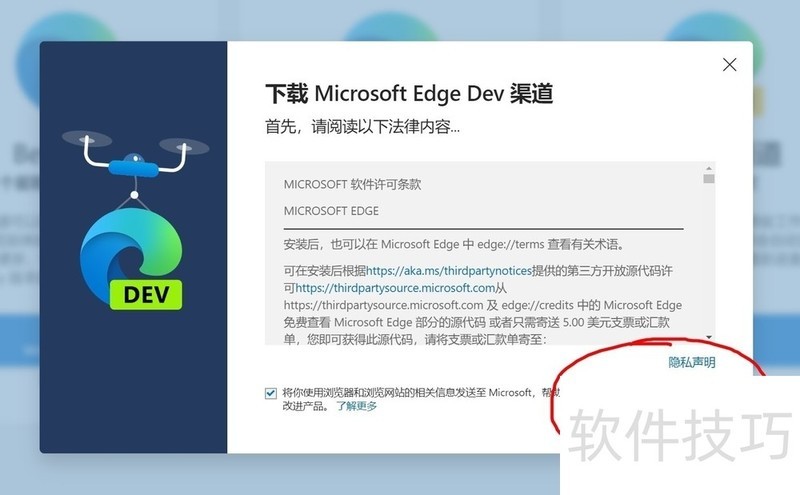
3、 点击Dev下载按钮后,弹出以下提示框,选择接受并下载,等待安装程序下载完毕。
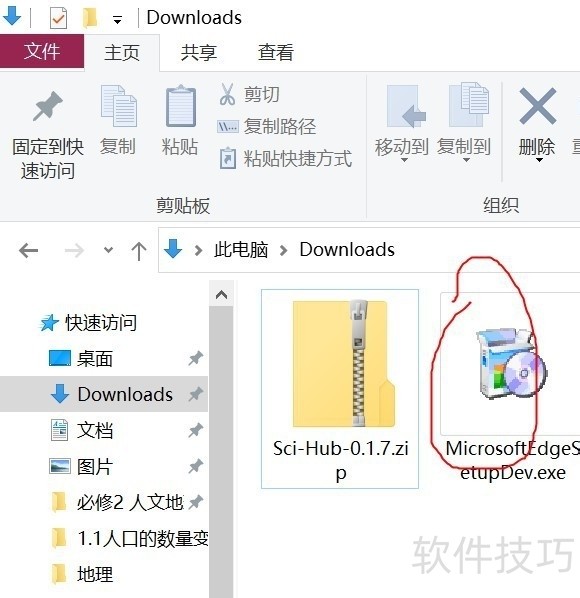
4、 找到下载好的文件,双击打开。
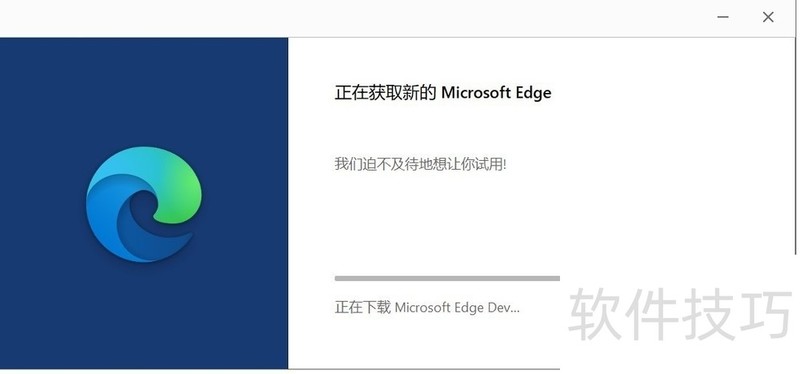
5、 安装程序运行。我们下载的是安装引导程序,不是完整的离线包,因此会显示正在现在,下载完成后程序自动安装完毕。
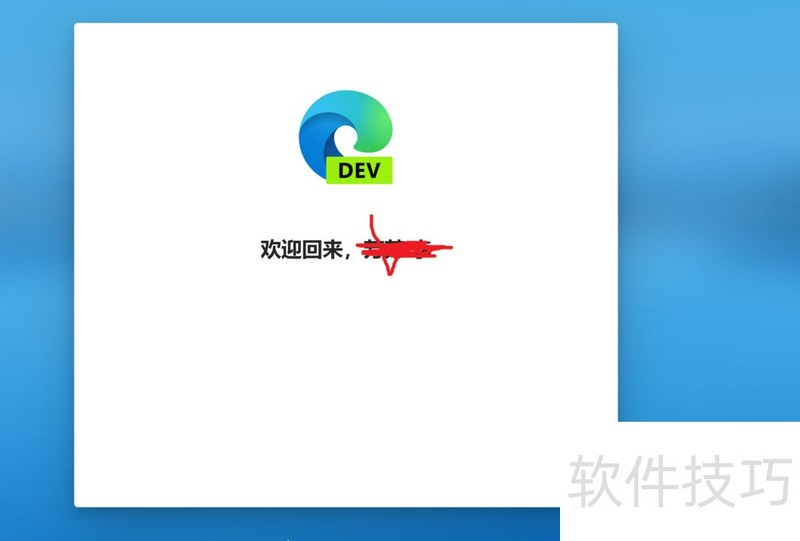
6、 安装程序运行完毕后,会自动打开浏览器。第一次运行时,如果你的电脑已经登录Microsoft账号,浏览器会自动读取账号并登录,如图所示。
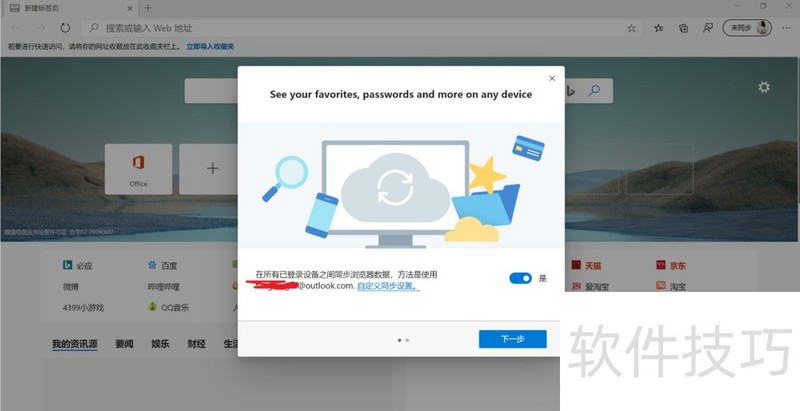
7、 显示多设备数据同步授权,可选是或否,然后点击下一步。
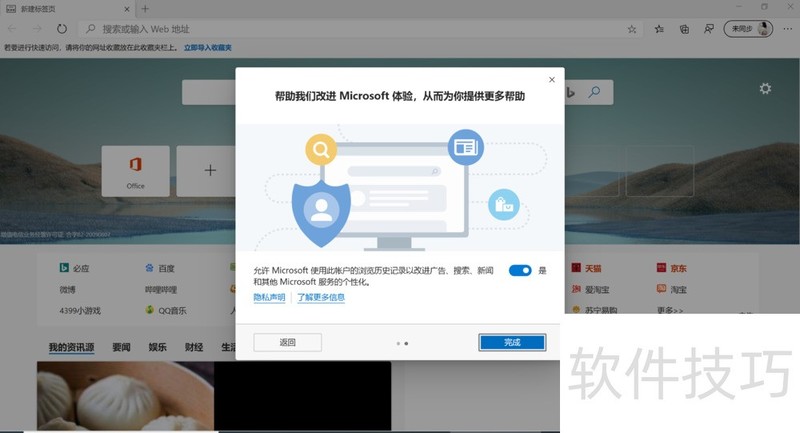
8、 显示改进体验计划,可选是或否,然后点击完成。
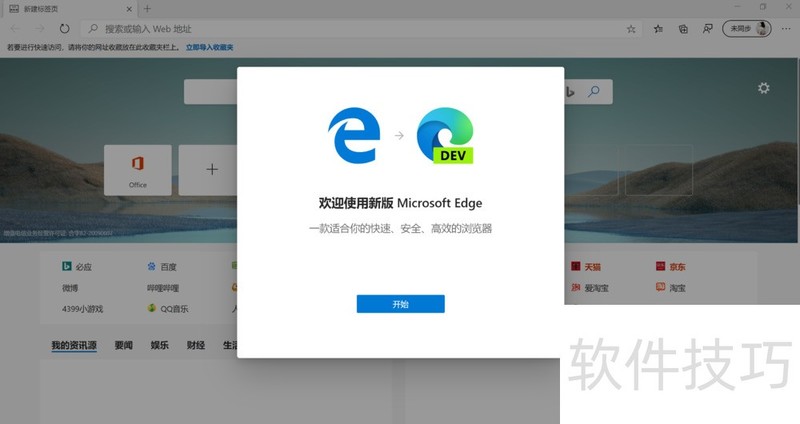
9、 显示欢迎页,首次运行引导完毕,点击开始使用。
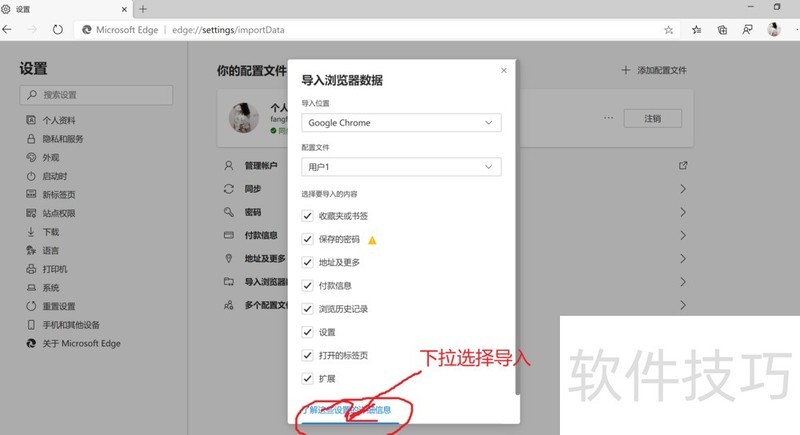
10、 可点击浏览器地址栏下方“导入收藏”选项,导入其他浏览器数据,我们这里选择Google Chrome浏览器。可以看到可供导入的数据非常多,根据自己需要选择,然后下拉点击“导入”即可。
edge chromium beta 如何使用
1、 双击运行桌面上的浏览器图标
2、 第一次打开会要求我们设置浏览器
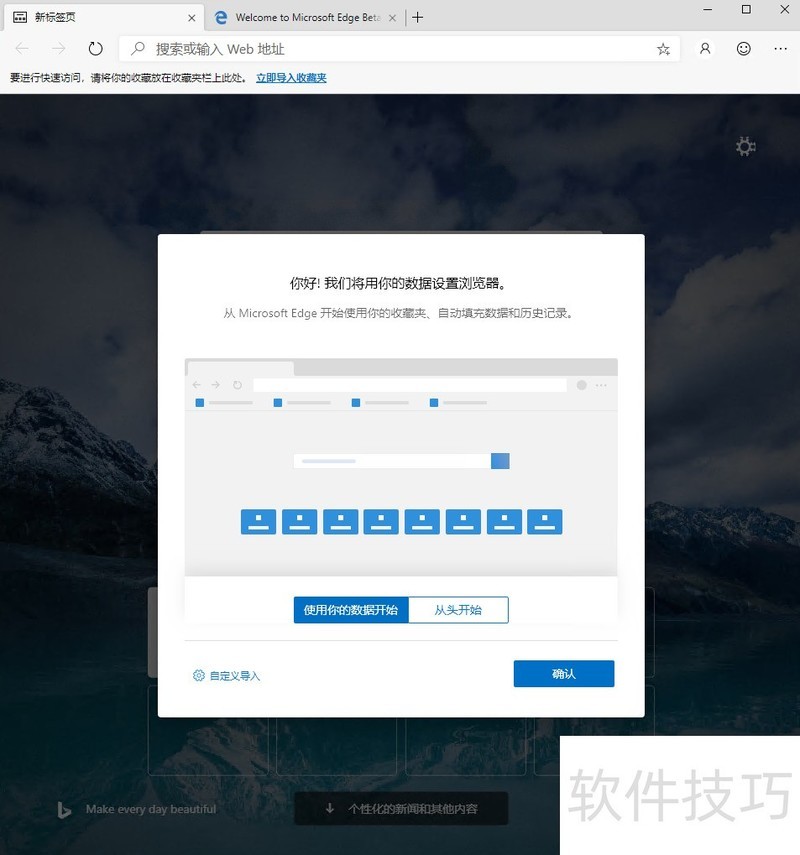
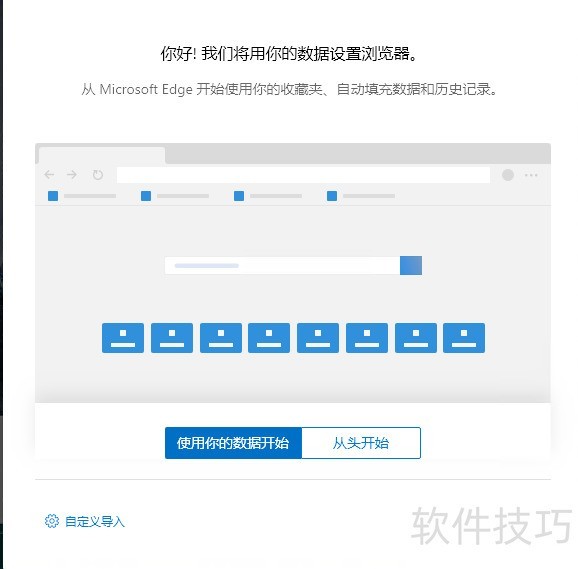
3、 如果是第一次使用就选择从头开始如果之前使用过可以选择 使用你的数据
4、 接着会让我们选择新标签页的外观共有三个可选灵感信息已设定焦点?没选择一个会有不同的效果出来5设定完成后,就会进入画面了
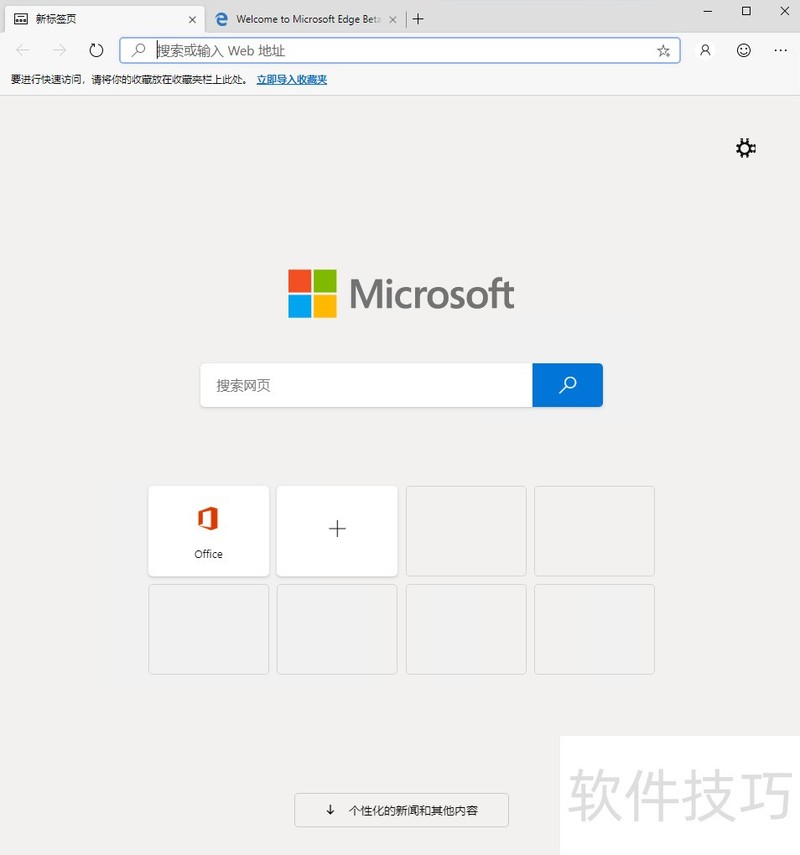
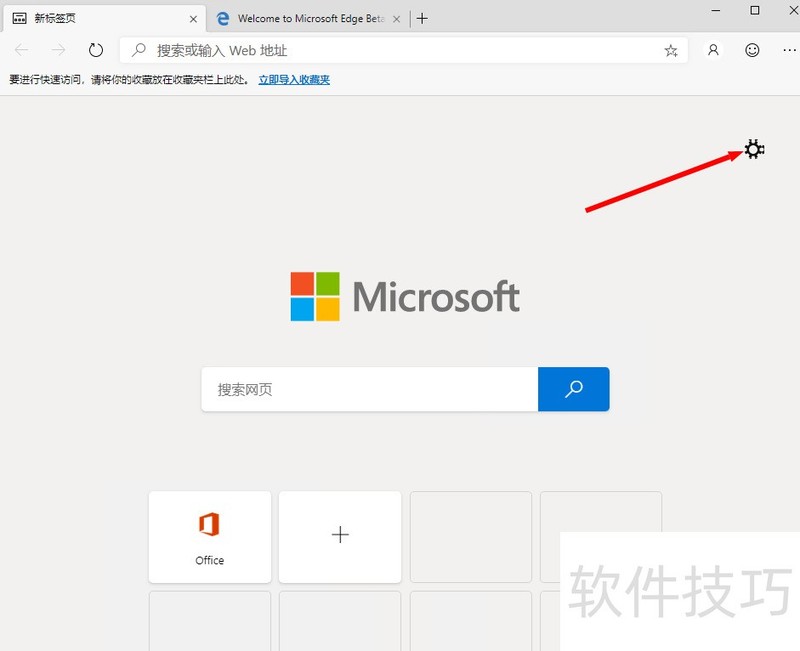
6、 如果不满意还可以选择右上角的设置,
Chromium浏览器功能强大,本文介绍了它的一些操作技巧。从卸载困扰到基于它的Edge浏览器相关操作,希望这些内容能帮助用户更好地使用Chromium浏览器及其相关产品。






















