
AutoCAD2014是一款强大的自动计算机辅助设计软件,能进行二维制图和基本三维设计,还可自动制图。无需编程知识就能上手。这里有它的操作技巧,如矩阵阵列、安装、创建光源等,快来一起了解吧。
AutoCAD2014如何矩阵阵列
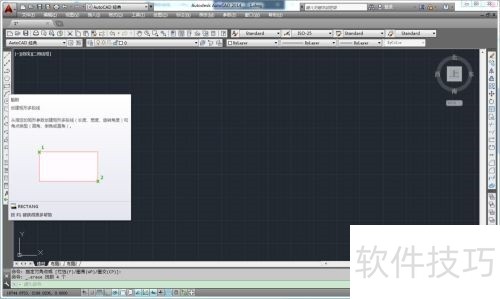
1、 ? ? ? 第一步:首先打开autocad2014界面,用鼠标选中左侧矩形画图工具(如图所示)。
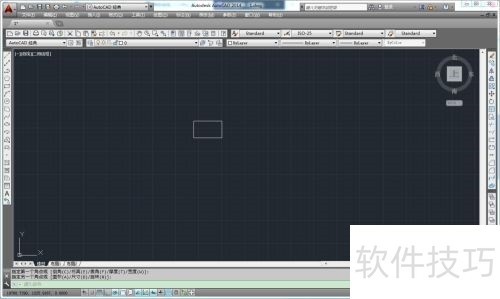
2、 ? ? ? 第二步:然后在工作界面绘制一个矩形图形(如图所示)。
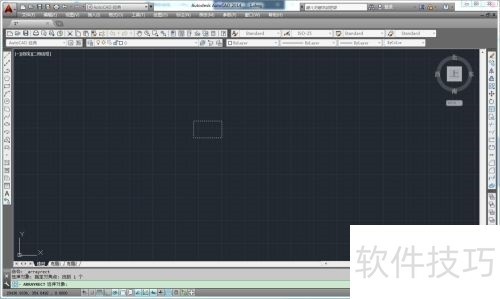
3、 ? ? ? 第三步:用鼠标选中右侧矩形陈列编辑工具(如图所示)。
4、 ? ? ? 第四步:绘图界面下方提示栏显示要求选择要阵列的对象,选中需要阵列的对象后回车(如图所示)。
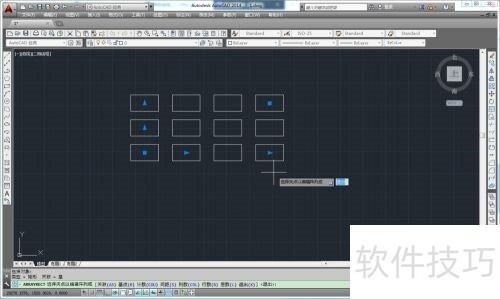
5、 ? ? ? 第五步:默认为将所选对象阵列三行四列(如图所示)。
AutoCAD2014 WIN7 64位 安装
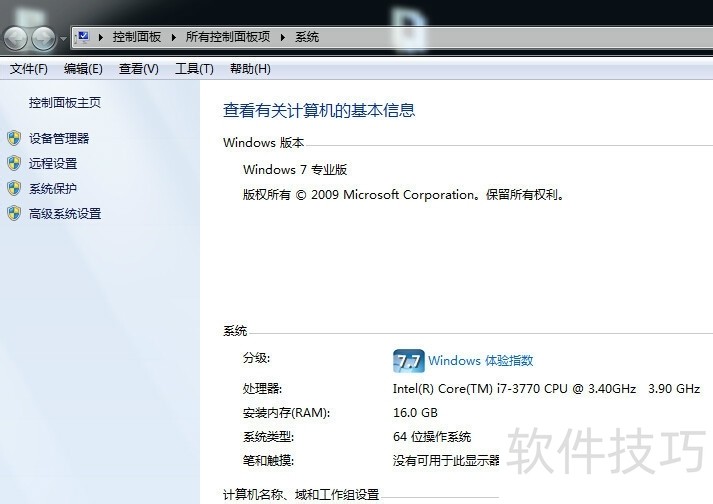
1、 电脑系统? WIN7 64位
2、 将网络上下载好的安装包程序解压到某个盘:例如我的是D:AutodeskAutoCAD_2014_Simplified_Chinese_Win_64bit_dlm
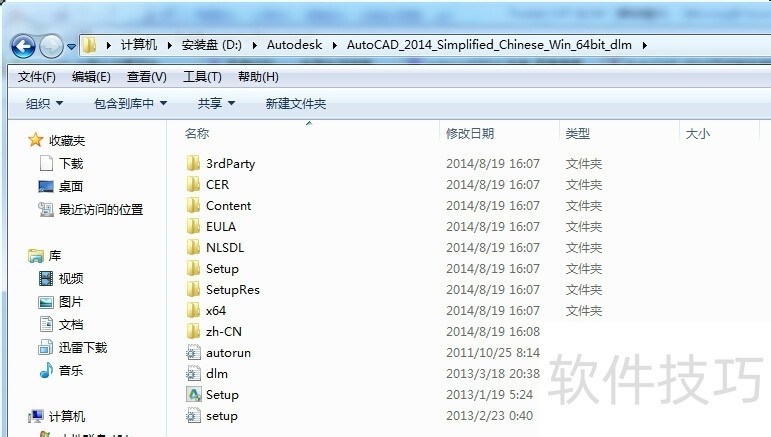
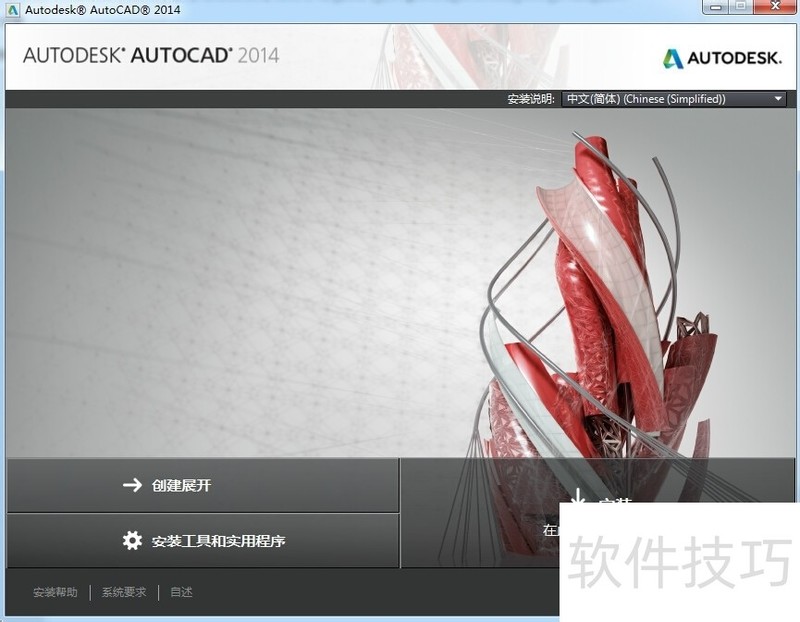
3、 找到 D:AutodeskAutoCAD_2014_Simplified_Chinese_Win_64bit_dlm?,set up 安装主程序,双击。在弹出的窗口中点击“安装”,下一步点击“我接受”,下一步
4、 输入序列号:666-69696969 ? 密钥:001F1? ,下一步。修改产品的安装目录,默认安装在C盘。下一步进行安装。5安装好后,双击桌面AutoCAD2014 图标,准备激活AutoCAD2014
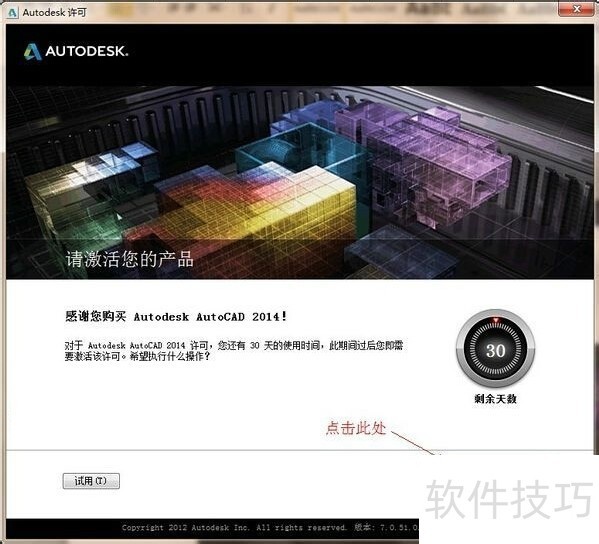
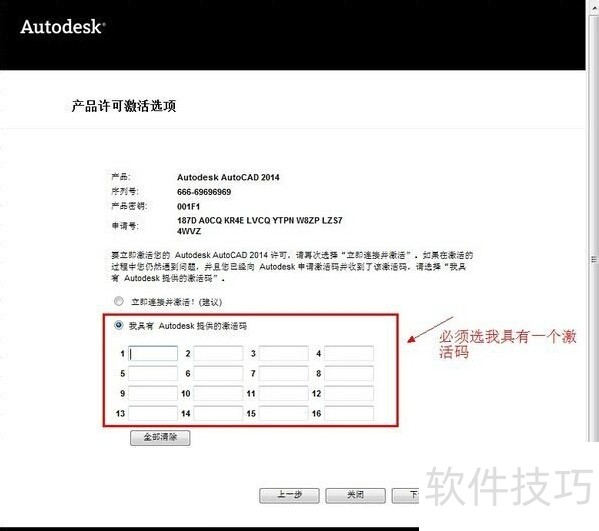
6、 第一次激活的时候都会出现这个窗口,点击关闭,重新激活
7、 在激活界面中选择“我拥有一个Autodesk激活码”。
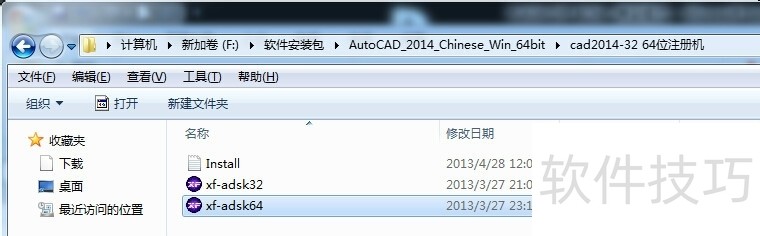
8、 启动对应版本的XFORCE Keygen? 64bits注册机
AutoCAD2014如何创建光源
1、 ? ? ? 第一步:首先打开AutoCAD2014软件,载入绘制好的三维模型文件(如图所示)。

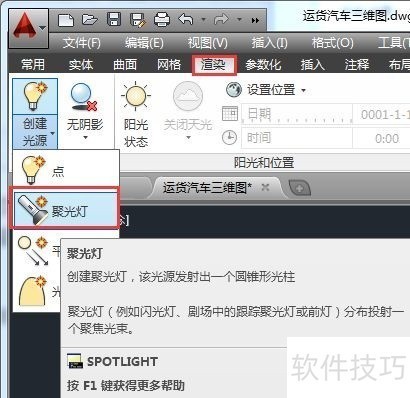
2、 ? ? ? 第二步:在菜单栏依次选择【渲染】》【光源】》【创建光源】》【聚光灯】选项(如图所示)。
3、 ? ? ? 第三步:根据提示信息,指定好【聚光灯】起点(如图所示)。
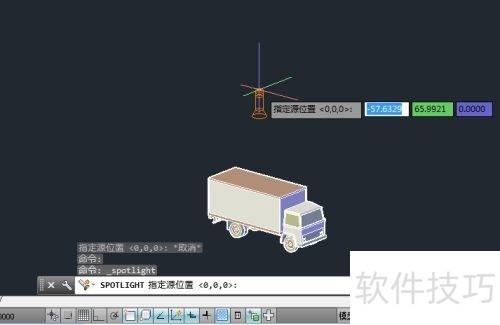
4、 ? ? ? 第四步:指定好【聚光灯】目标方向位置(如图所示)。
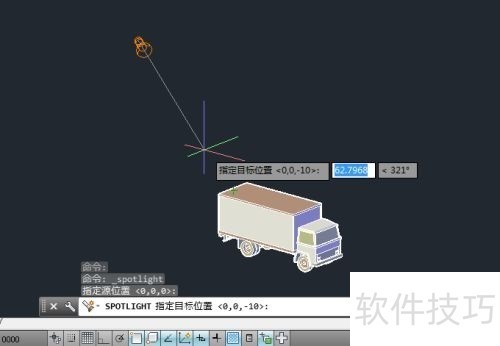
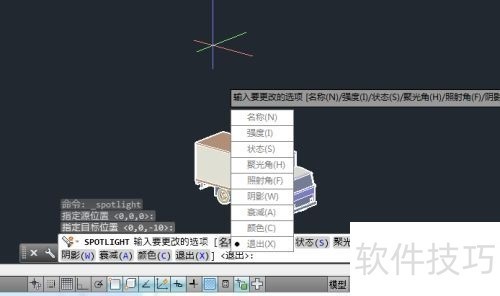
5、 ? ? ? 第五步:在命令行或快捷菜单中,根据需要选择属性参数,若将属性参数都设为默认,只需按回车键即可完成光源的创建(如图所示)。
AutoCAD2014在绘图设计方面功能强大。本文介绍了其阵列、安装、创建光源等操作技巧,掌握这些有助于提升使用效率,让用户能更好地借助该软件进行二维和三维设计创作。






















