WordPress操作全知道:小工具修改、安装步骤及Mac安装

作者:yxglyl88 时间:2025-12-22 03:16:01

WordPress是全球最流行的PHP博客程序,也是超受欢迎的博客平台。它能让用户轻松发布文章、互动读者,zol还提供免费下载安装。这里有小工具修改、安装步骤、Mac安装等操作技巧,快来了解更多。

wordpress小工具修改

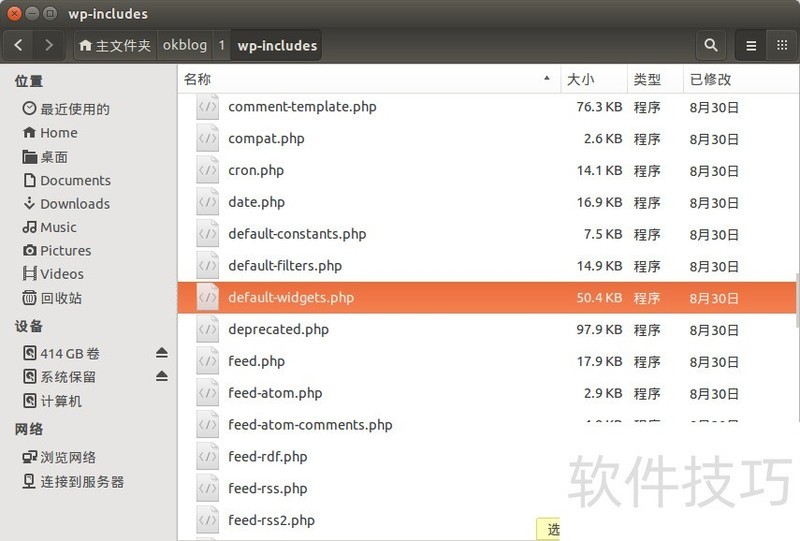
1、 首先打开服务器上的目录。/wp-include/default-widgets.php
WordPress操作全知道:小工具修改、安装步骤及Mac安装

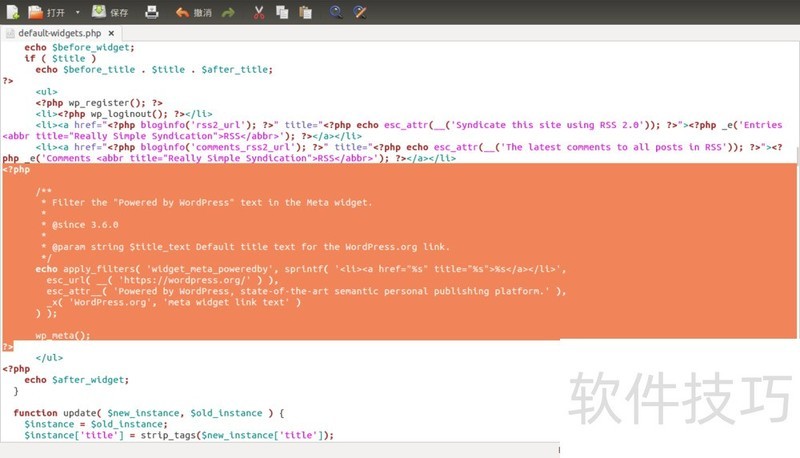
2、 搜索找到wordpress链接。直接删除就可以了。注意不要删过头了。
WordPress操作全知道:小工具修改、安装步骤及Mac安装

wordpress安装详细步骤

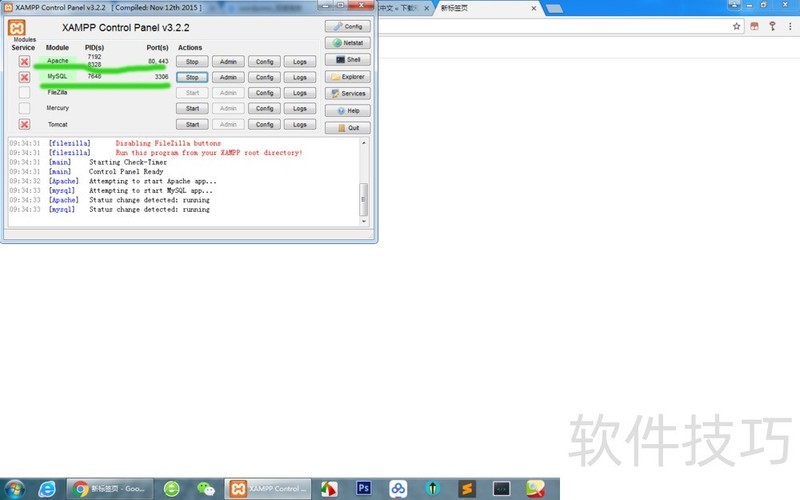
1、 打开xampp本地web服务器,开启apache和mysql
WordPress操作全知道:小工具修改、安装步骤及Mac安装

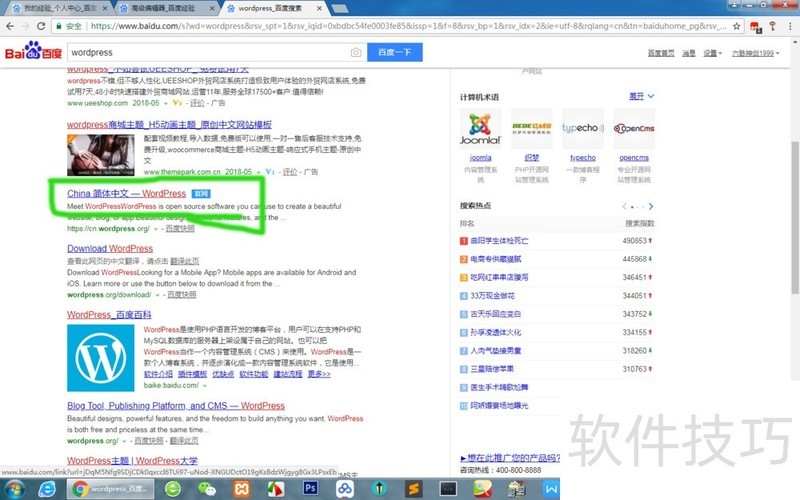
2、 在网络中搜索wordpress,找到wordpress的官网

WordPress操作全知道:小工具修改、安装步骤及Mac安装

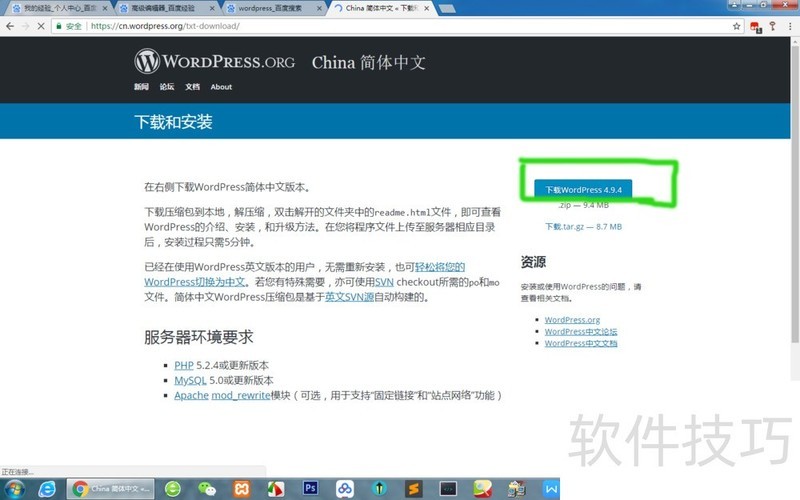
3、 进入官网,点击下载

WordPress操作全知道:小工具修改、安装步骤及Mac安装

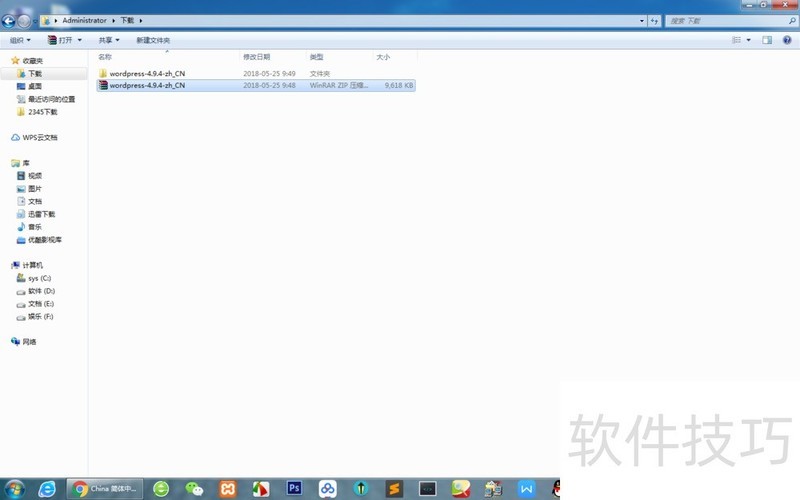
4、 下载好解压出来

WordPress操作全知道:小工具修改、安装步骤及Mac安装

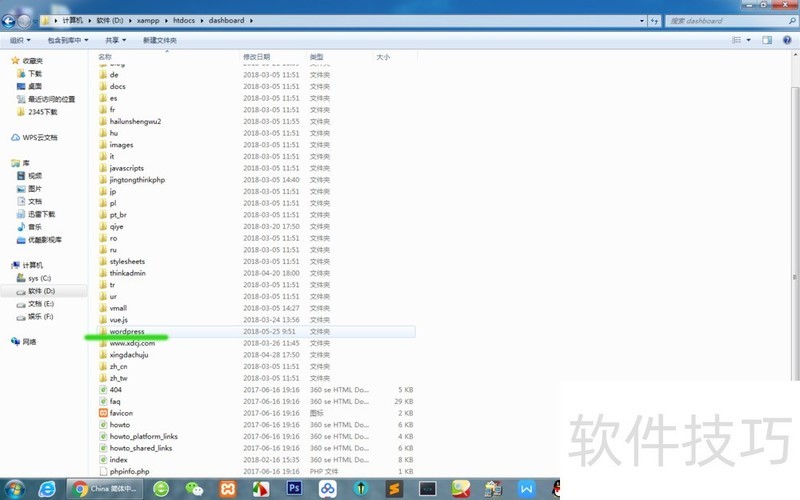
5、 把wordpress整个目录放到本地服务器根目录中

WordPress操作全知道:小工具修改、安装步骤及Mac安装

6、 在浏览器地址栏中输入localhost/phpmyadmin进入本地服务器管理界面

WordPress操作全知道:小工具修改、安装步骤及Mac安装

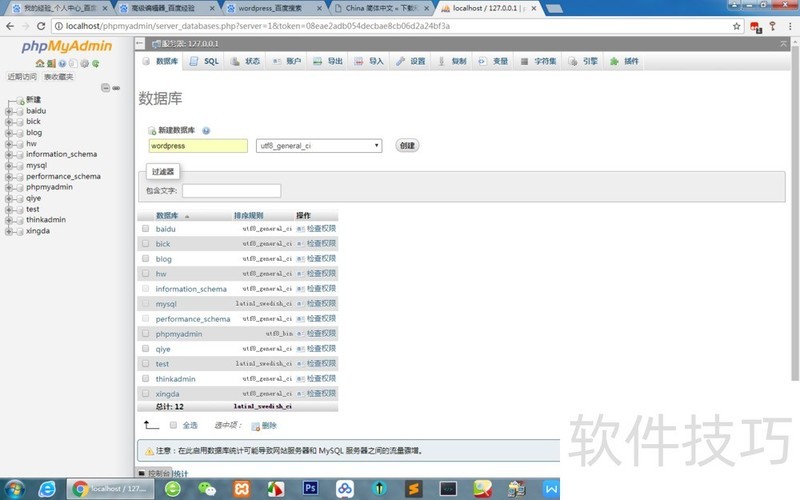
7、 创建wordpress数据库

WordPress操作全知道:小工具修改、安装步骤及Mac安装

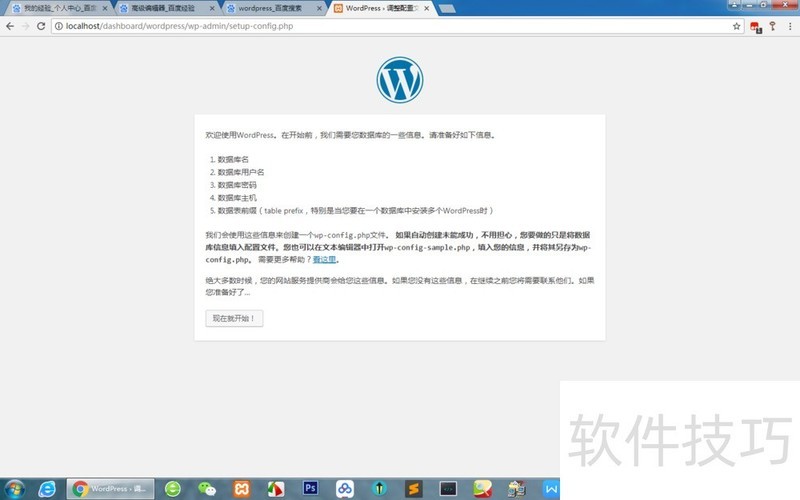
8、 在浏览器地址栏中输入本地服务器根目录地址/wordpress,开始安装。我这里是localhost/dashboard/wordpress
WordPress操作全知道:小工具修改、安装步骤及Mac安装

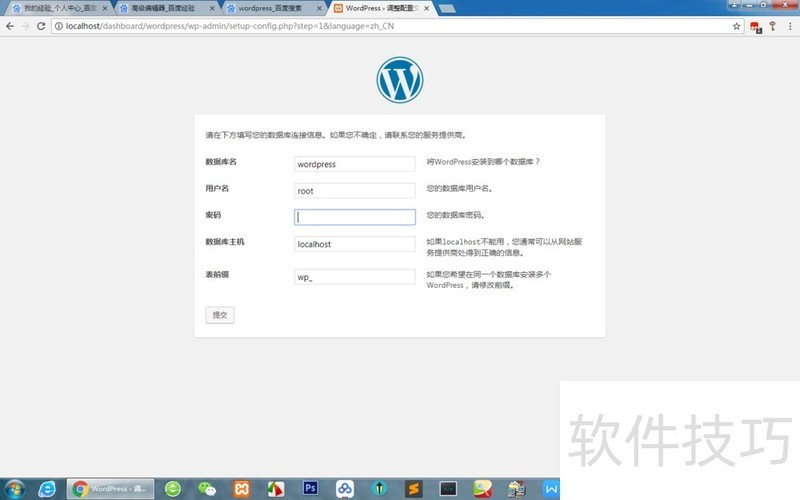
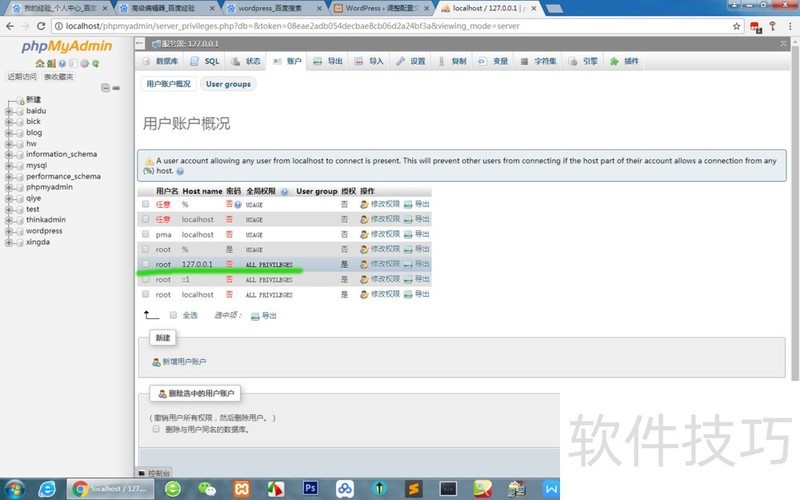
9、 找到xampp集成环境中mysql数据库的账号密码。我这里用账号为root,密码为空这个安装wordpress
WordPress操作全知道:小工具修改、安装步骤及Mac安装

10、 填写数据库连接信息

WordPress操作全知道:小工具修改、安装步骤及Mac安装

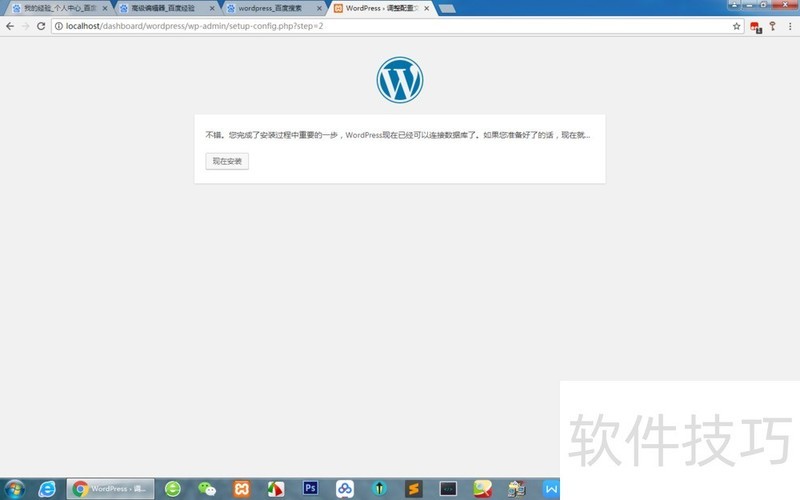
11、 连接成功,现在安装

WordPress操作全知道:小工具修改、安装步骤及Mac安装

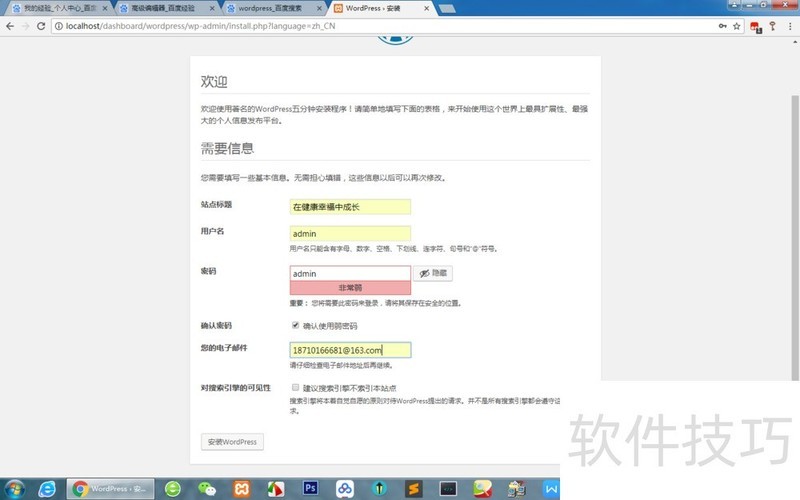
12、 填写wordpress后台管理员账号密码等基本信息

WordPress操作全知道:小工具修改、安装步骤及Mac安装

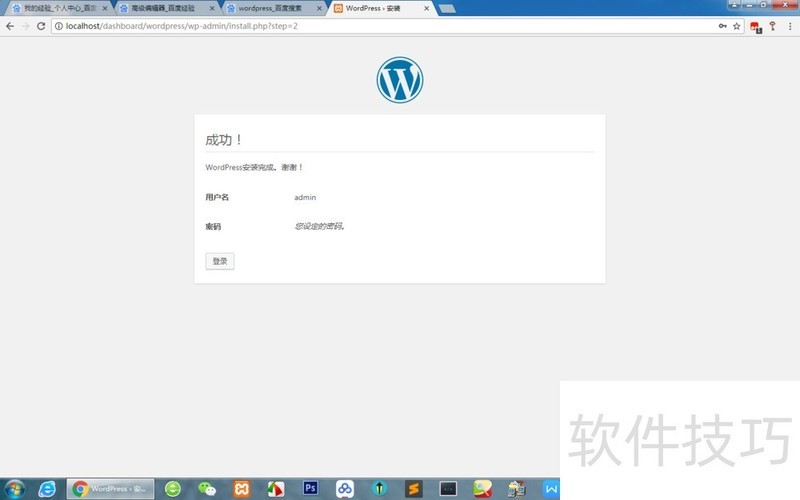
13、 安装成功

WordPress操作全知道:小工具修改、安装步骤及Mac安装

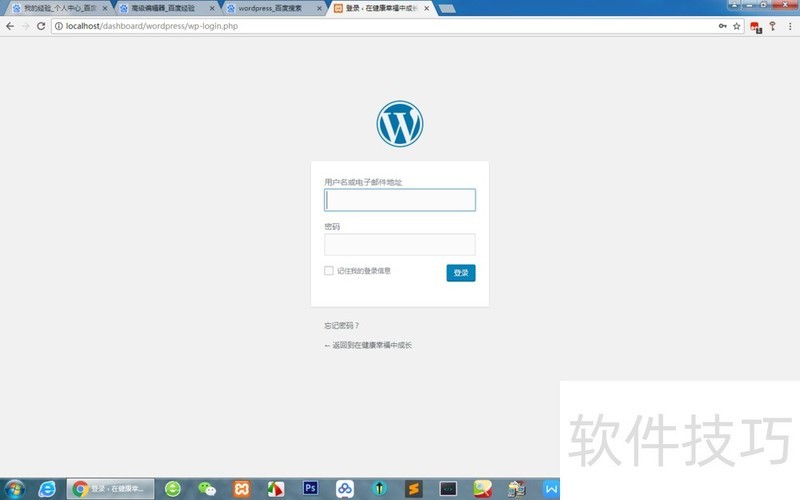
14、 点击登录

WordPress操作全知道:小工具修改、安装步骤及Mac安装

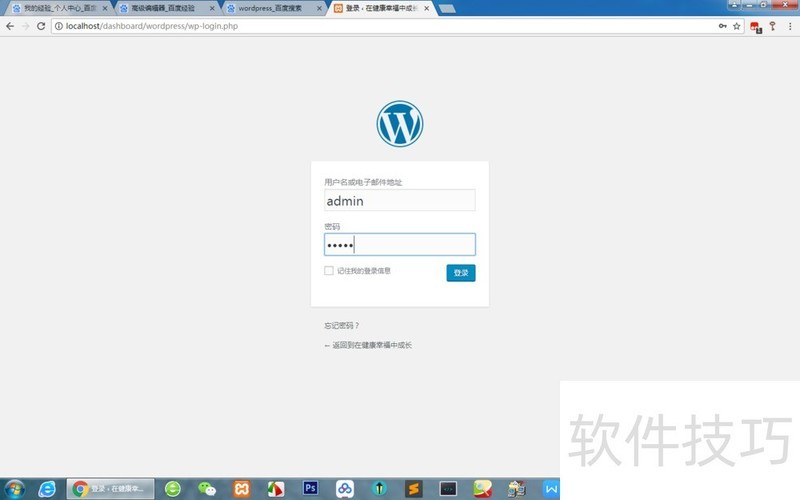
15、 输入刚才填写的管理员账号密码登录

WordPress操作全知道:小工具修改、安装步骤及Mac安装

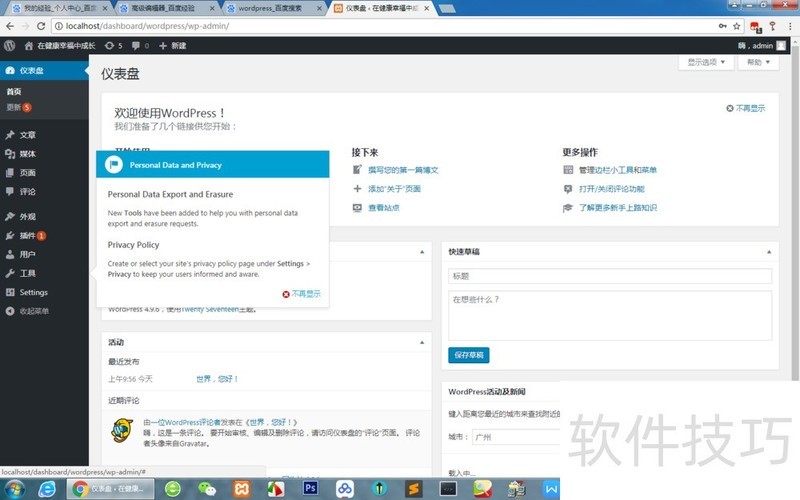
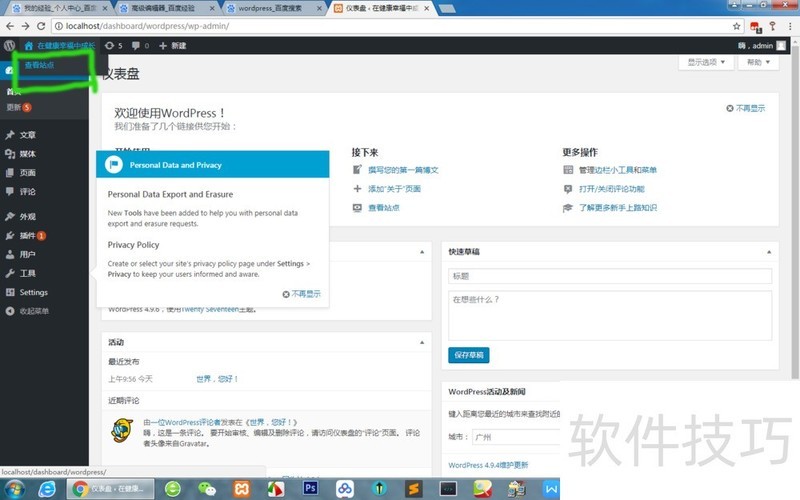
16、 登录进入后台管理界面

WordPress操作全知道:小工具修改、安装步骤及Mac安装

17、 点击查看站点可以查看对应的前台页面

WordPress操作全知道:小工具修改、安装步骤及Mac安装

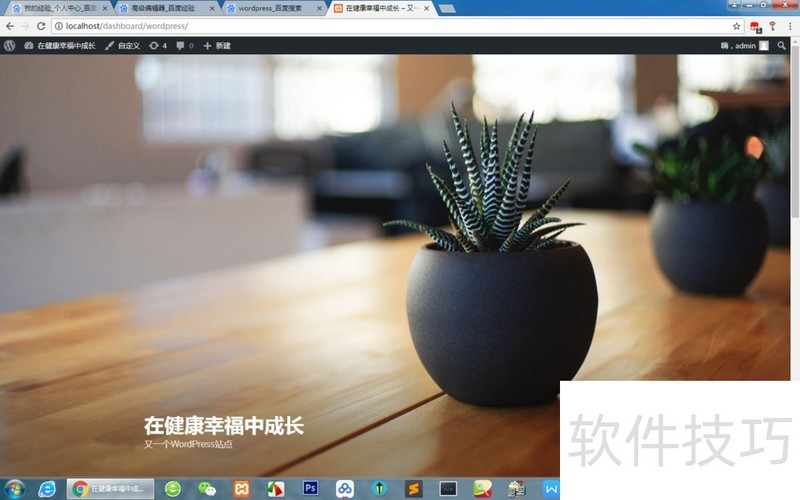
18、 前台页面如下图

WordPress操作全知道:小工具修改、安装步骤及Mac安装

WordPress是功能强大且流行的博客平台。掌握小工具修改、安装步骤包括Mac下的安装等操作技巧,能让用户更好地利用其功能发布内容、互动交流。

小编推荐
小憩最新版
小憩最新版 生活服务丨64.3MB
进货通最新手机版
进货通最新手机版 其他软件丨40.2MB
美l免费版
美l免费版 其他软件丨48.4MB
智慧兰职手机安卓版
智慧兰职手机安卓版 其他软件丨30.4MB
万盟软件2026最新
万盟软件2026最新 其他软件丨9.0MB
微信农场上线版2026
微信农场上线版2026 其他软件丨245.0MB
涂鸦板手机版
涂鸦板手机版 其他软件丨10.0MB
麦当劳免费
麦当劳免费 生活服务丨97.0MB
中考通安卓版
中考通安卓版 其他软件丨14.0MB