
SnagIt是一款超棒的屏幕、文本和视频捕获与转换程序。它功能强大,能捕获多种画面。想知道SnagIt 2026如何自定义截图热键?安装激活怎么做?怎样捕获图像?下面就为你详细介绍。
Snagit 2026怎样自定义截图热键?
1、 打开 snagit 截图面板
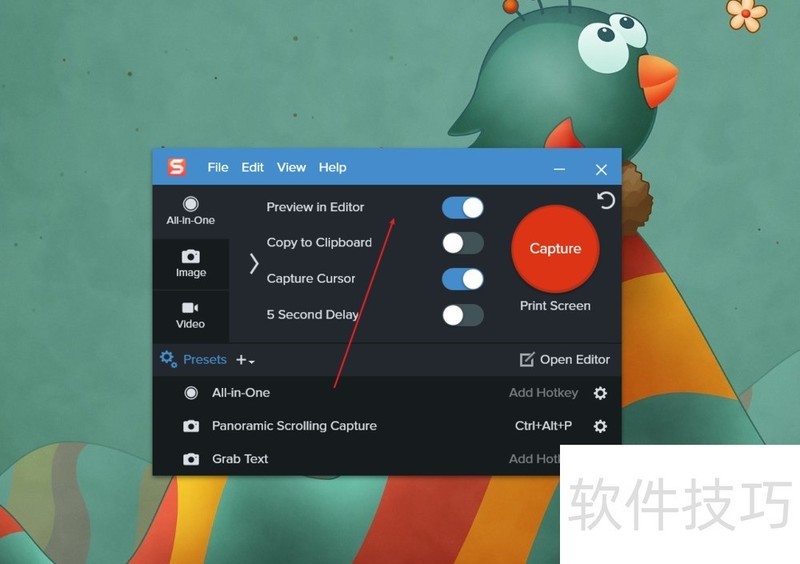
2、 点击capture下面的 输入框
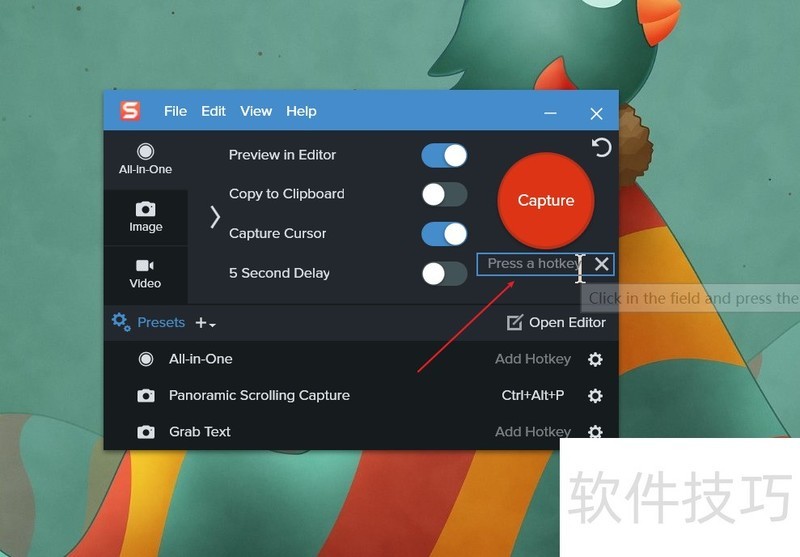
3、 按一下键盘 f12旁边的按钮
4、 之后就可以通过 ?print screen 这个热键来截图了, 按一下, 图中高亮虚线
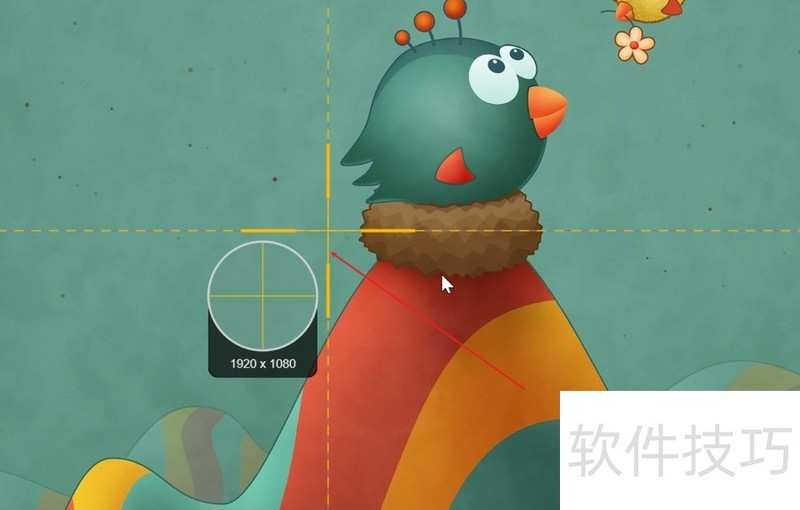
5、 然后选中一个区域, ? 会弹出使用说明窗口, ?直接点击Got it!
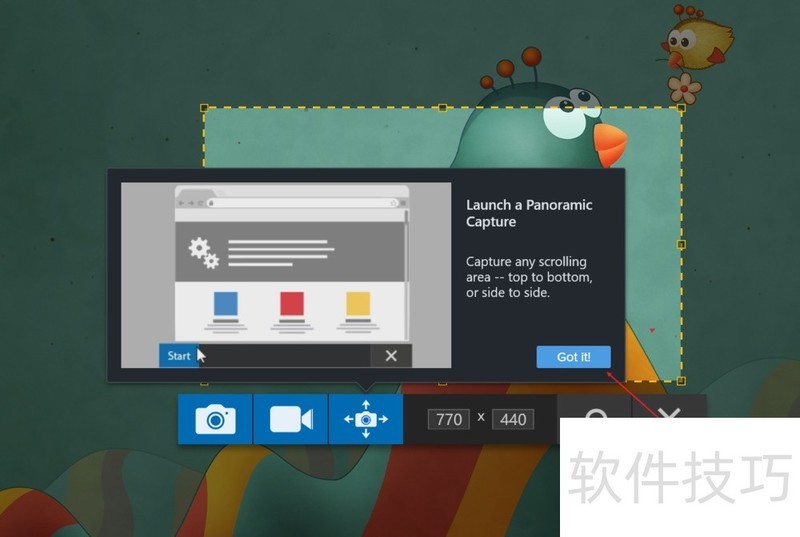
6、 然后点击第一个照相机图标, 就可以截图了
Snagit 2026 安装激活教程
1、 进入TechSmith 官网 , 点击products找到 snagit, 选择试用版本下载
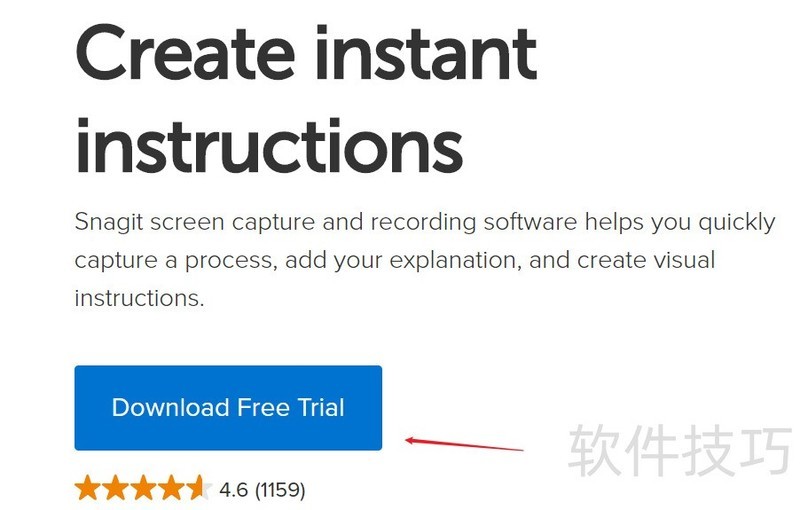
2、 点击蓝色的下载试用版按钮
3、 选择Windows版本或者是MacOS 在这里选择Windows 10
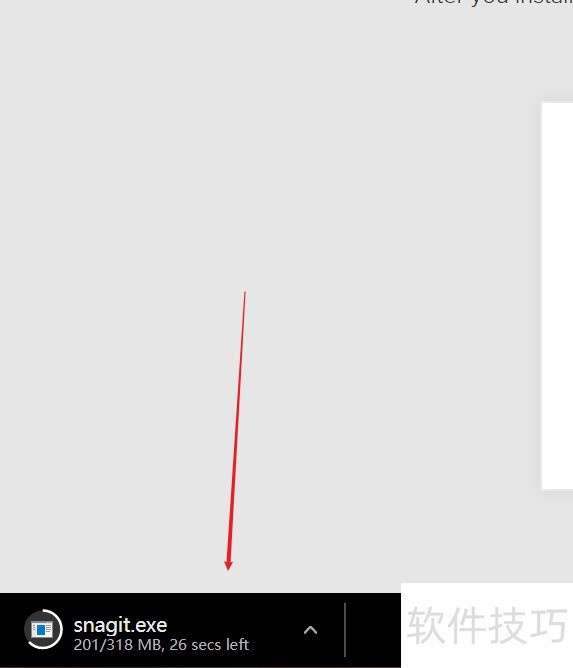
4、 等待左下角下载完成
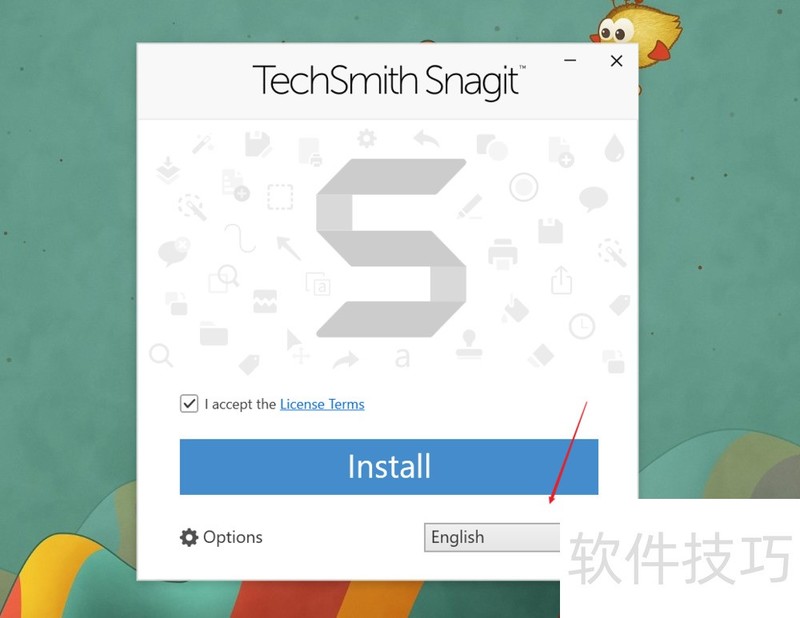
5、 暂时没有发现中文版本, 安装英文版本
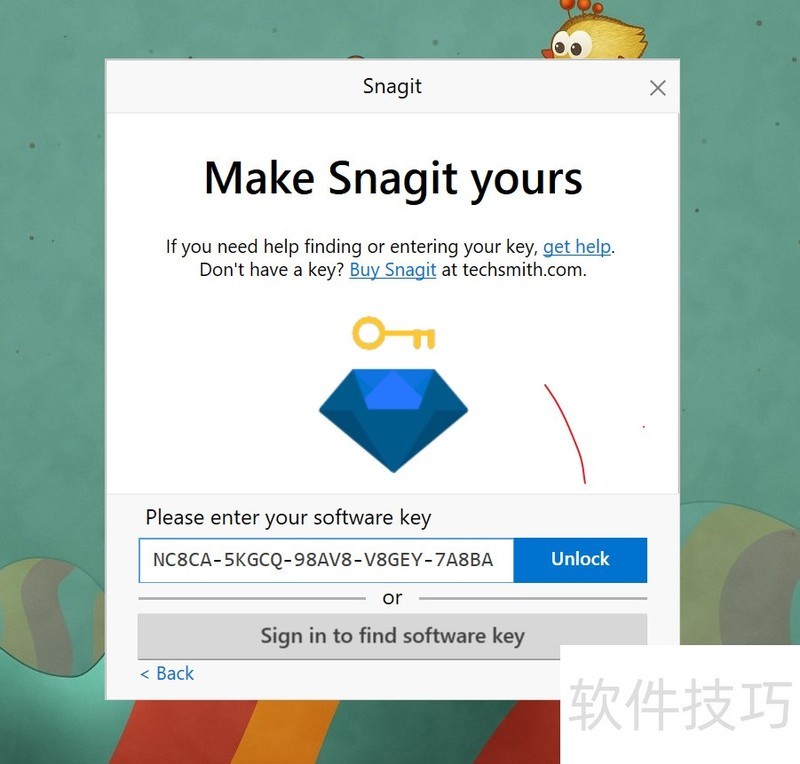
6、 选择第2个按钮输入 激活码
7、 图中的激活码可用
用Snagit捕获图像的具体过程
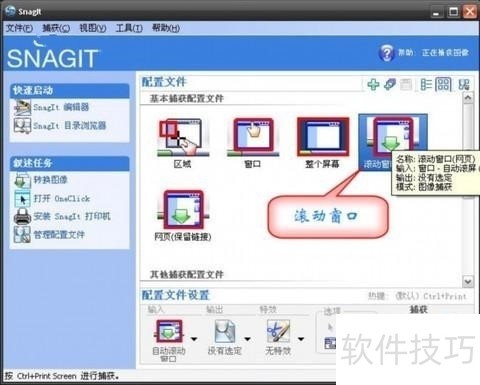
1、 首先,启动Snagit软件后,可以根据需要来选择要捕获图像的类型,例如范围、窗口、全屏幕等。2然后,单击右下角的捕获按钮,Snagit的窗口会进行自动的隐藏,然后移动鼠标至捕获对象的上方,要捕获的对象会以红色的高亮框显示,确定后单击即可捕获对象。
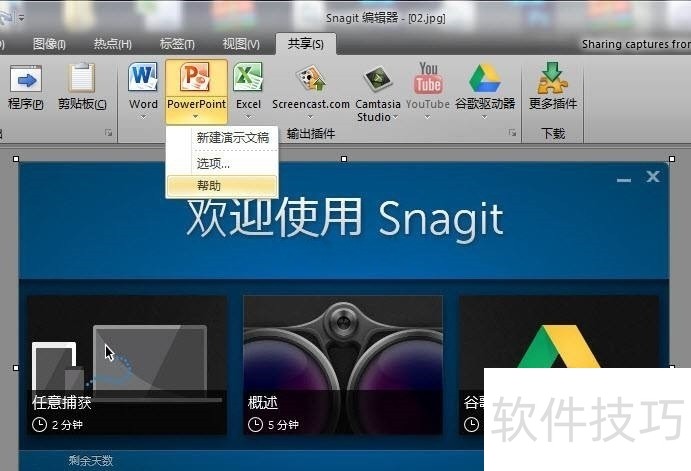
3、 然后,再使用左上方的系列工具在捕获的图像中添加如箭头、横线等标识,也可以通过上方工具栏的相关按钮对图像进行快捷操作。
SnagIt是一款功能强大的屏幕、文本和视频捕获与转换软件。文中介绍了其多种功能,还分享了自定义热键、安装激活、捕获图像等操作技巧,掌握这些能更好地使用该软件。






















