
AutoCAD是一款功能强大的cad制图软件,如AutoCAD2009整合制图与可视化,满足个人需求。它有诸多操作技巧,像学习方法、插入图片、解决出错无法打开等,想深入了解这些实用内容就继续往下看。
怎样学习AutoCAD
1、 首先打开AutoCAD系列丛书
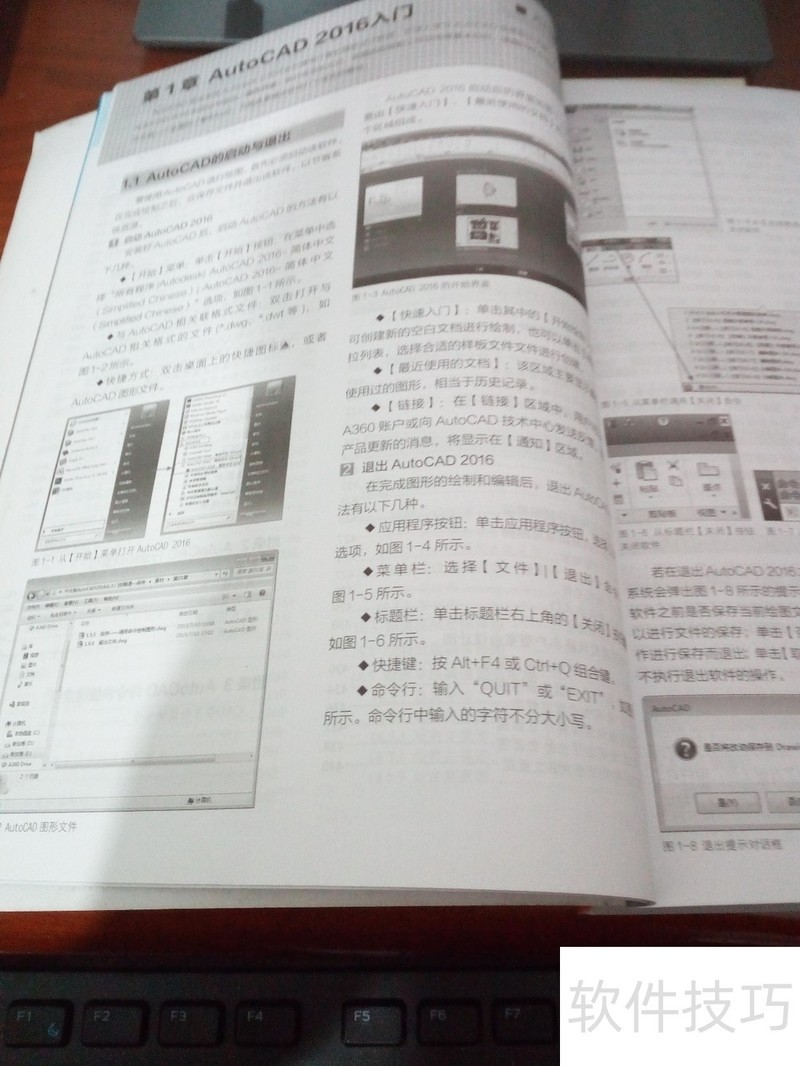
2、 学会启动或退出AutoCAD程序
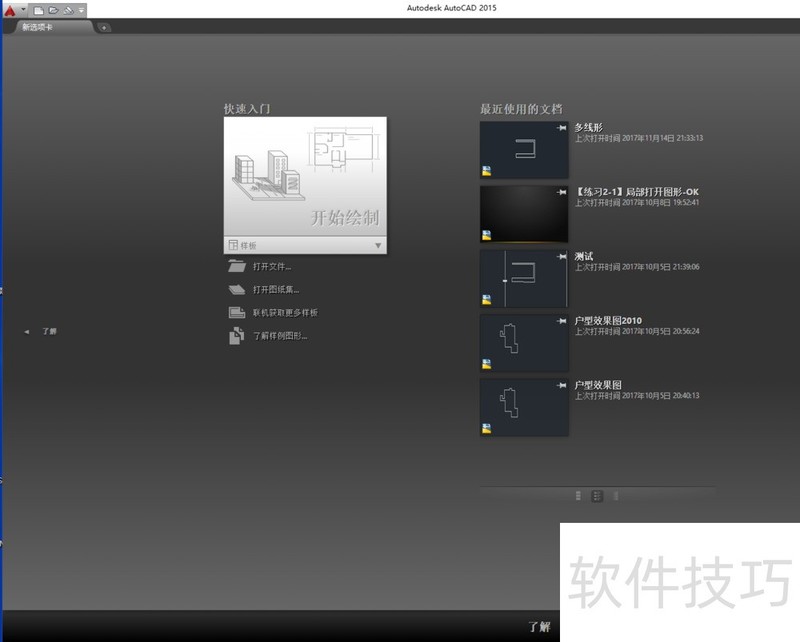
3、 按照教材的步骤一步一步的操作AutoCAD程序
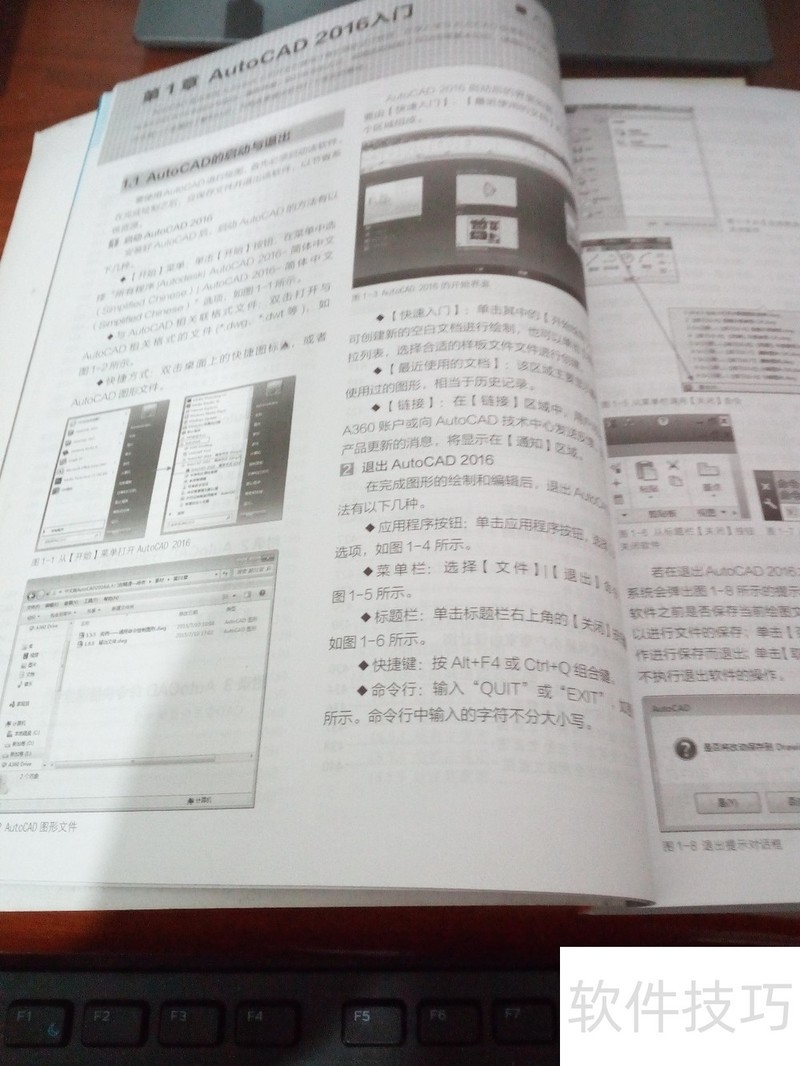
4、 再导入AutoCAD系列丛书中光盘的素材
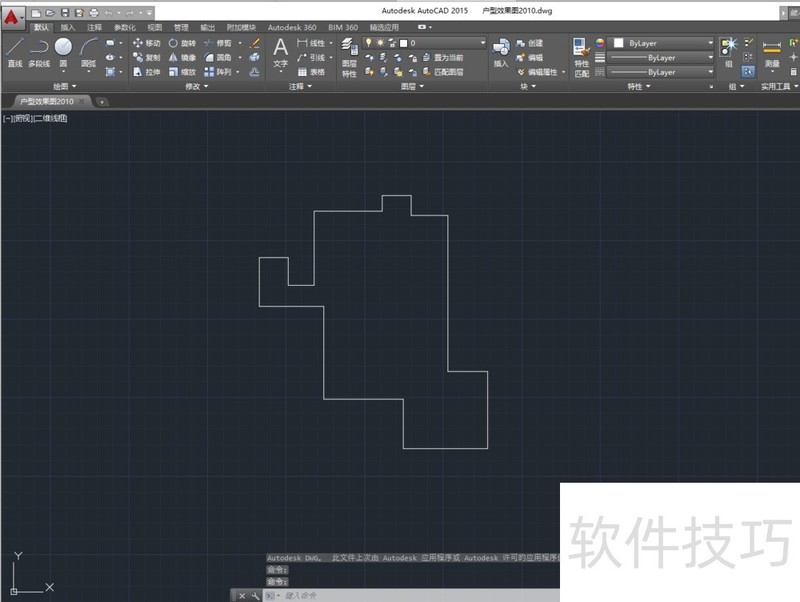
autocad如何插入图片 autocad插入图片的方法
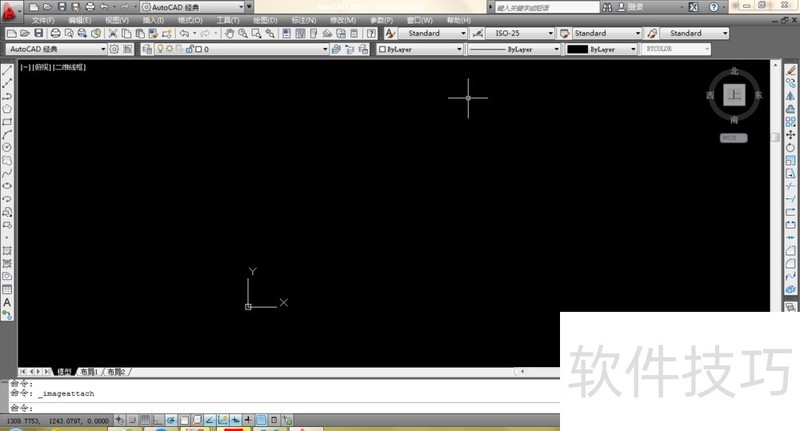
1、 首先在电脑上打开autocad 2012绘图软件,如下图所示。
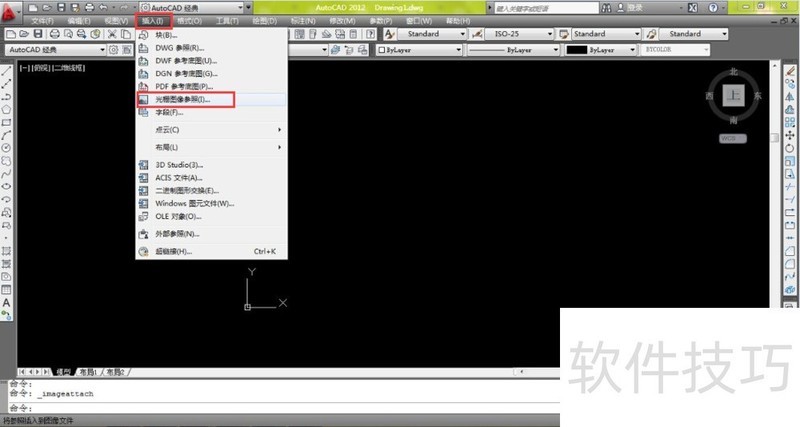
2、 点击上方菜单栏里的【插入】选项,弹出下拉菜单,在下拉菜单里找到【光栅图像参照】选项,如下图所示。
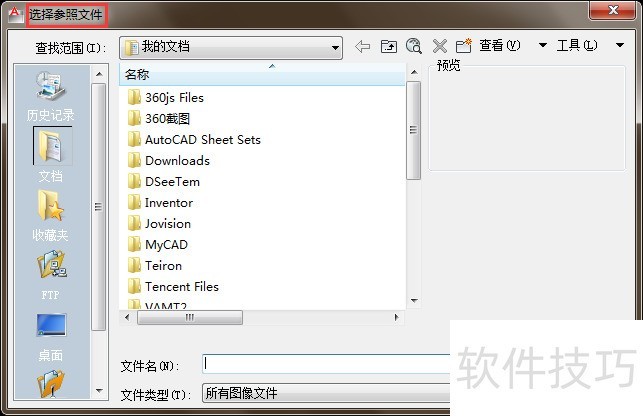
3、 点击下拉菜单里的【光栅图像参照】选项,弹出选择参照文件窗口,如下图所示。
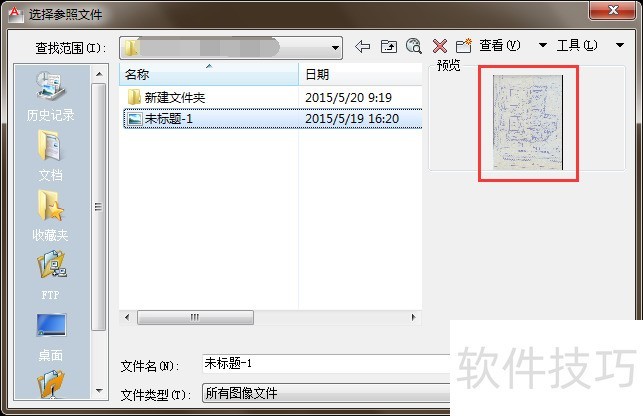
4、 从本地电脑文件夹里选择要插入的图片,点击该文件可在右侧预览窗口内看到插入效果,如下图所示。
5、 选择好打开文件后点击【打开】选项,弹出附着图像窗口,该窗口主要目的可以指定插入的及旋转角度,如下图所示。
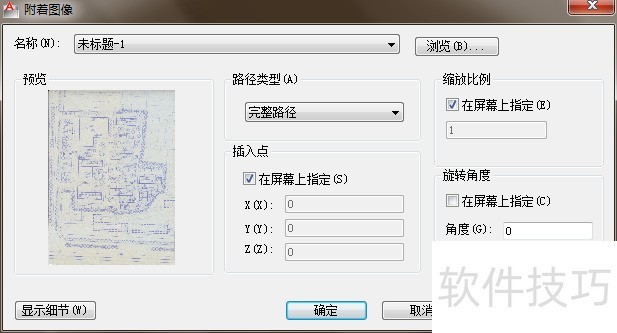
6、 比如设定选择角度为30度,可以在输入框内输入30,如下图所示。
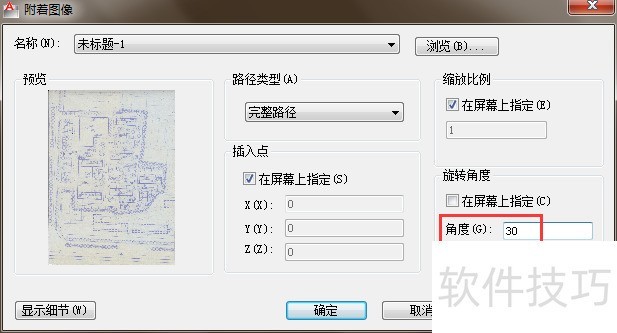
AutoCAD出错无法打开怎么办?
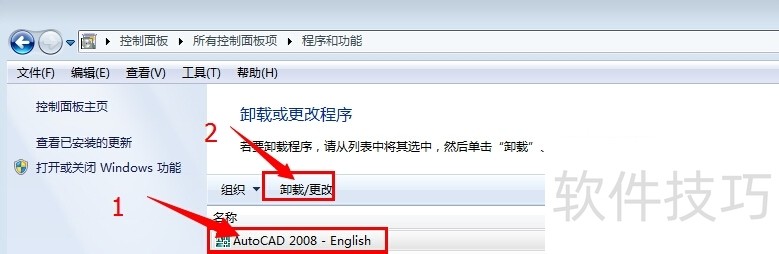
1、 打开电脑左下角的“开始”,点击“控制面板”
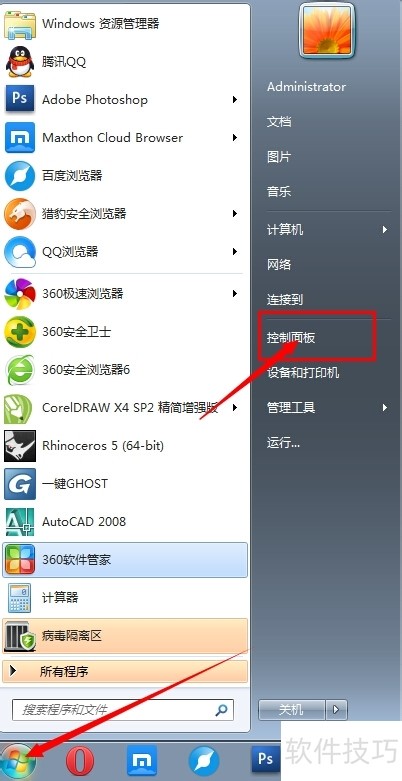
2、 在控制面板里面找到“程序和功能”,并点击打开
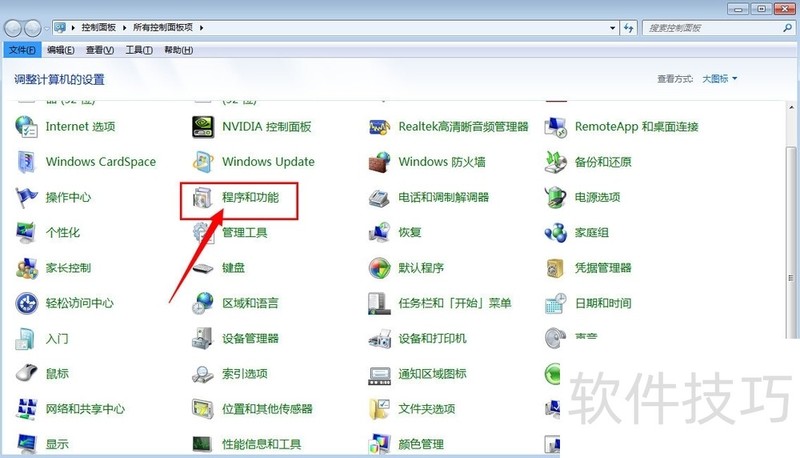
3、 在“名称”下面找到AutoCAD,并点击,然后在点上面的“卸载/更改”
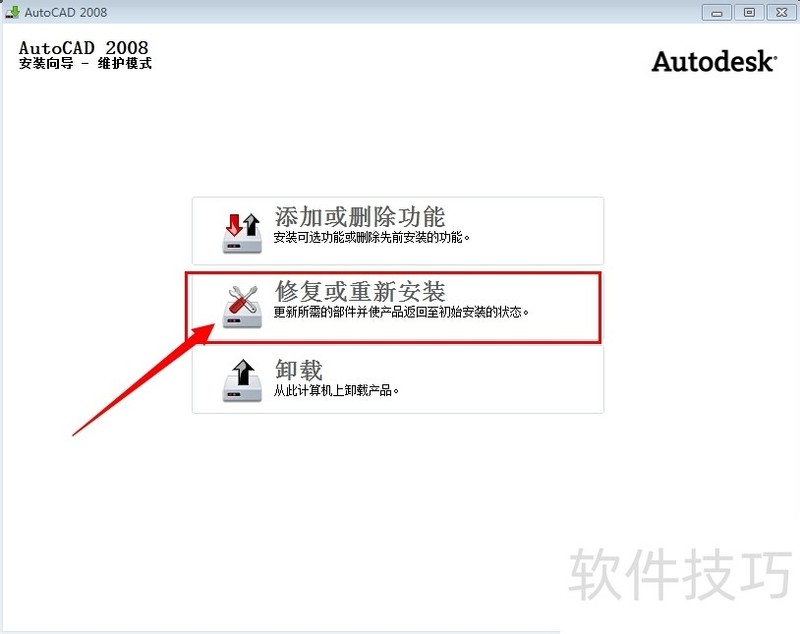
4、 在AutoCAD的弹出框里选择“修复或重新安装”
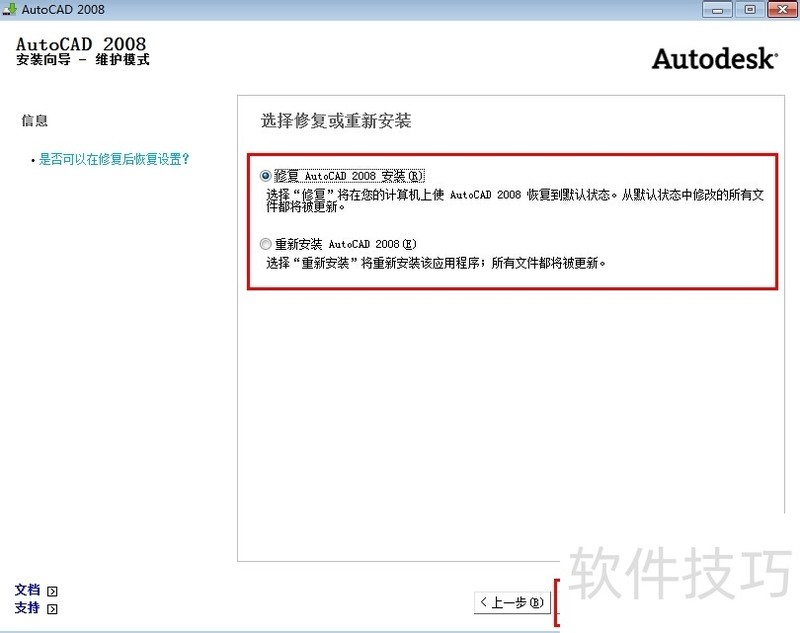
5、 之后在出来的“AutoCAD 2008安装向导 - 维护模式”下选择“修复AutoCAD 2008安装(R)”,点击“下一步”(选择重新安装也行)
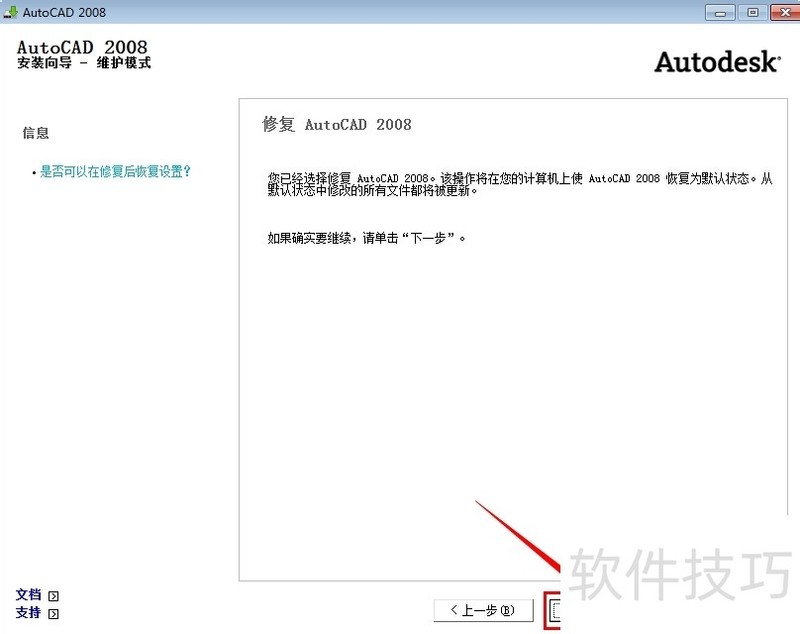
6、 “修复AutoCAD 2008”,点击“下一步”
AutoCAD是功能强大的制图软件。本文介绍了其版本特色、下载途径,还涵盖学习、插入图片、解决出错无法打开等操作技巧,掌握这些有助于高效使用该软件进行制图等工作。






















