
格式工厂Format Factory超实用操作全知道格式工厂是一款万能的多媒体格式转换软件,免费且多功能。它转换功能强大、操作友好。想知道它的图片转换、视频转换及GIF制作等操作技巧吗?快来一起了解吧。
格式工厂的图片转换
1、 下载安装格式工厂软件。
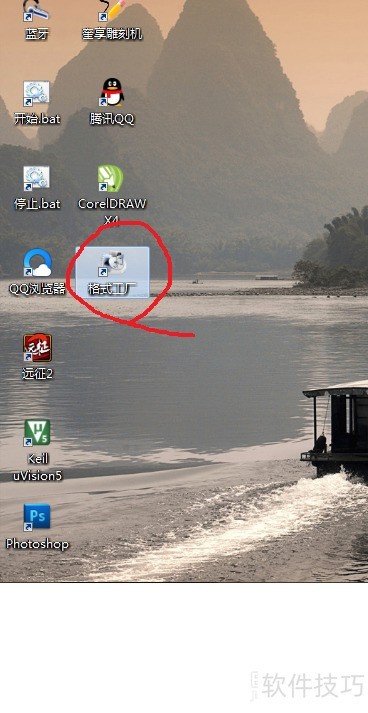
2、 打开格式工厂,如图。
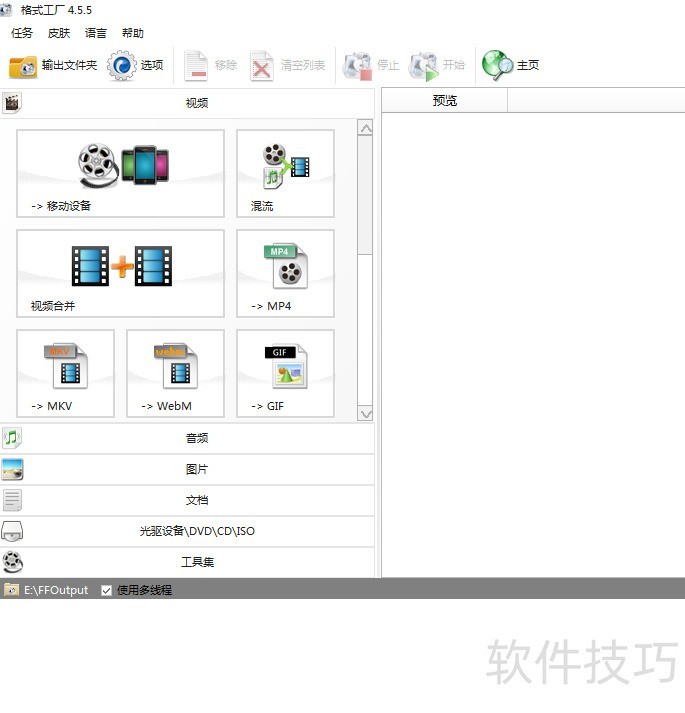
3、 点击图片,选择需要的图片格式,以JPG为例。
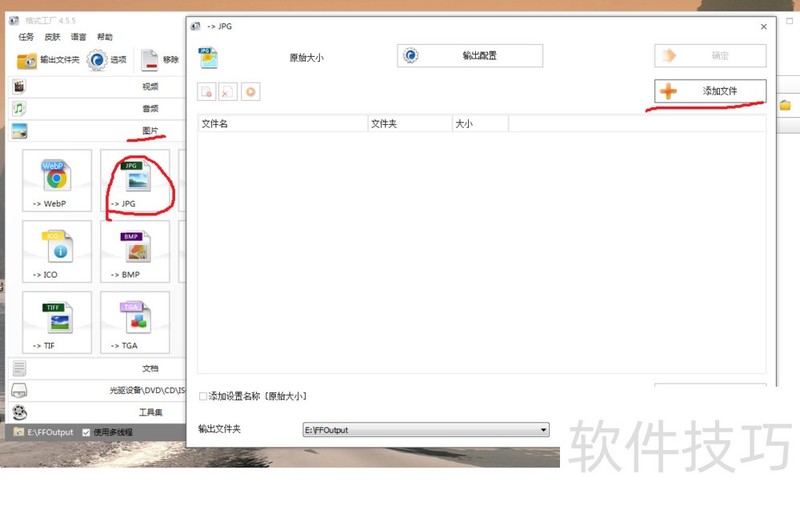
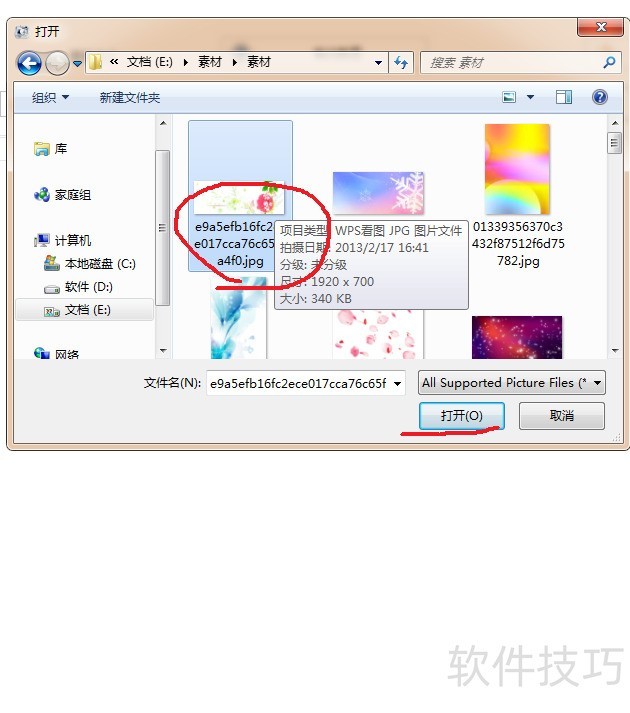
4、 点击格式,找到图片,打开,添加。
5、 可点击输出配置,选择图片尺寸大小,再点击确定。最后全部回到主页。
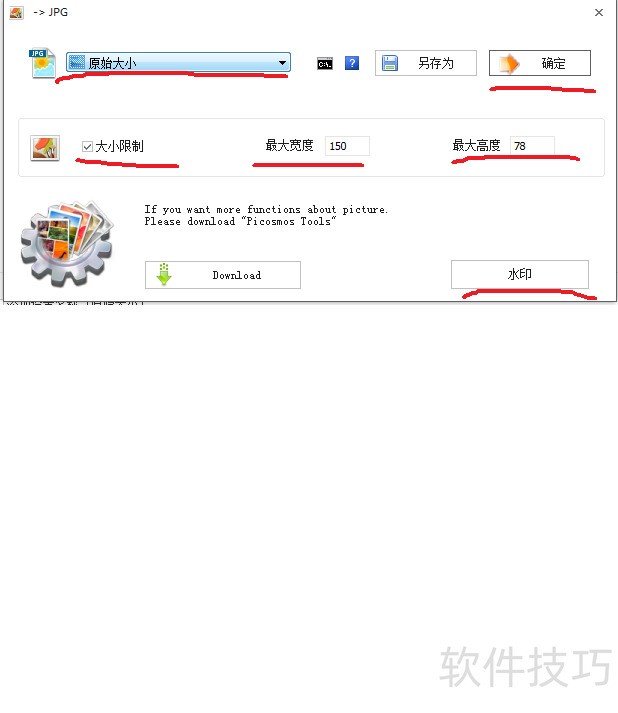
格式工厂怎么用?格式工厂怎么转换视频?
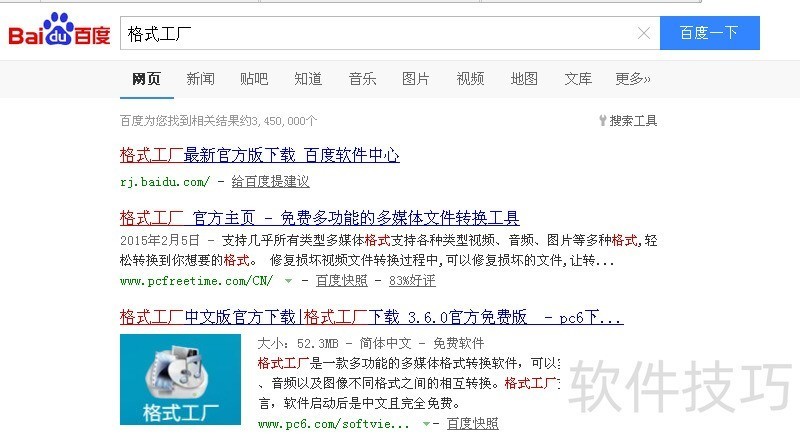
1、 首先下载需要的软件(格式工厂)。这里我们在网络搜索“格式工厂”就可以了。在网络软件中心就可以进行下载。
2、 下载之后进行安装。之后打开格式工厂。我们可以看到格式工厂的主界面。
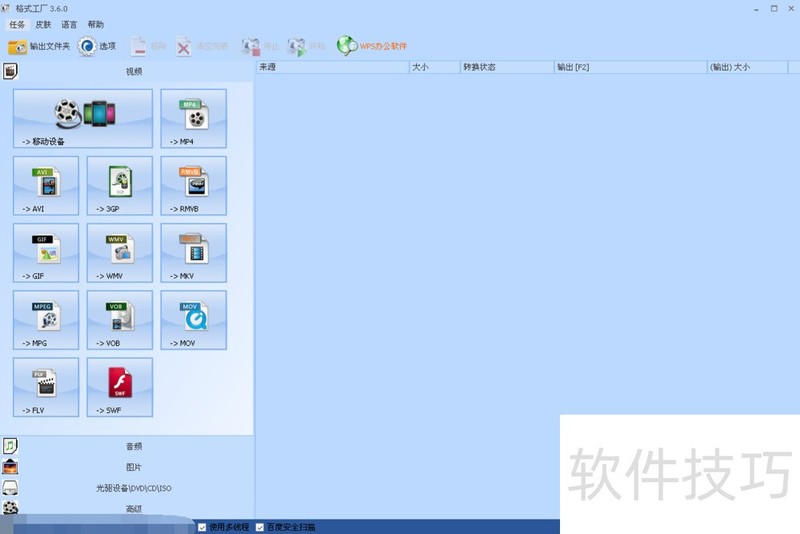
3、 想要转换成什么格式,就要在这里进行选择了。有很多中视频格式。比如mp4、avi、3gp、wmv、flv。要转换成什么格式的视频都可以在这里选择。
4、 这里演示一下。如果要把视频文件转换为MP4格式的话,就在选项里点击“→MP4”。
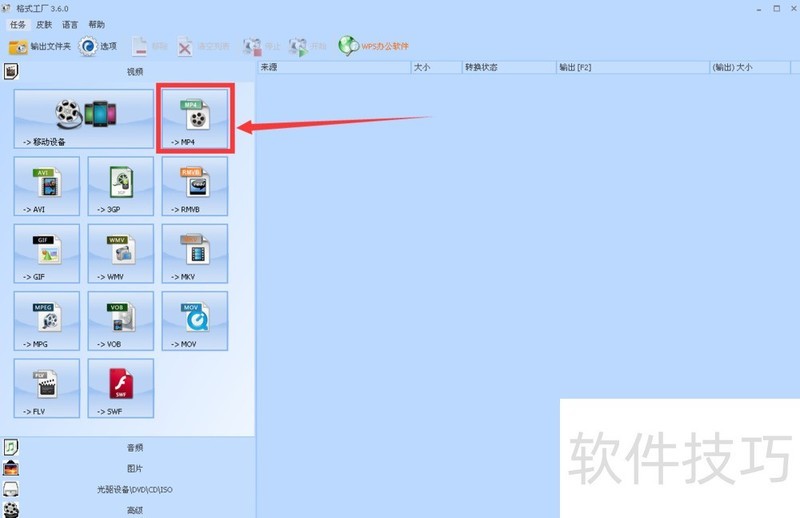
5、 然后在出现的界面中点击“添加视频文件。”也就是想要转换格式的视频文件。
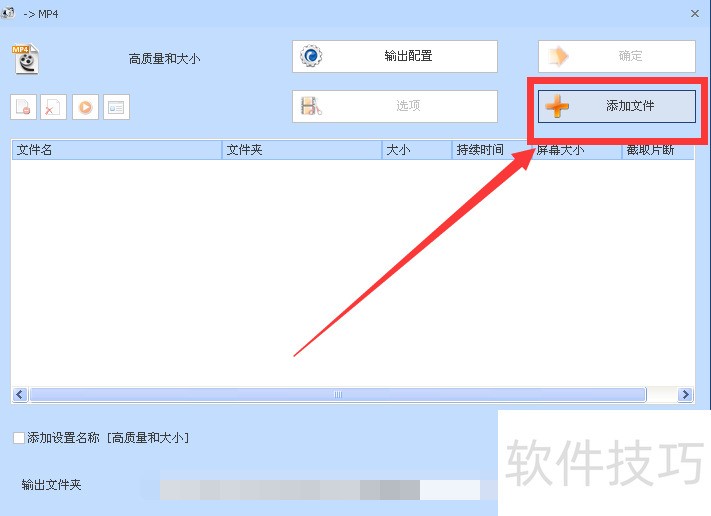
6、 我在桌面上放了一个.flv格式的视频文件。现在就添加这个视频文件。添加之后视频文件就会出现在任务栏里。
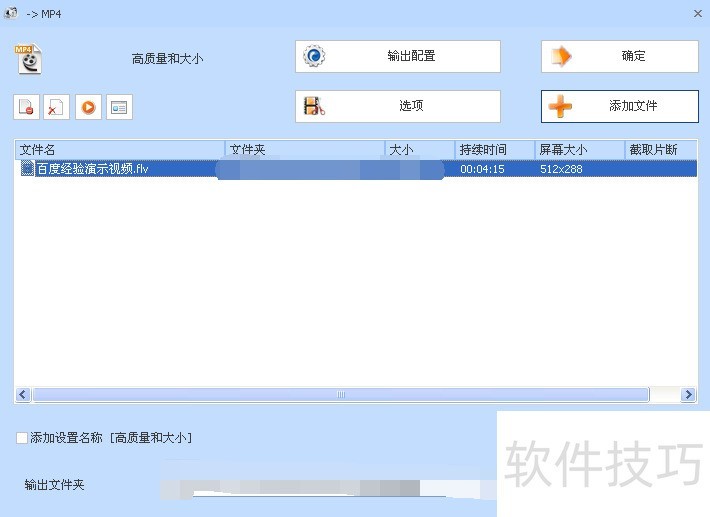
7、 点击软件界面的“输出设置”,这里可以设置视频的质量和大小。8之后设置好,并且选好输出文件夹之后。就可以点击这里的“确定”。
9、 点击“开始”,视频就开始转换了。
格式工厂制作GIF
1、 选择格式工厂,视频转换项目内容
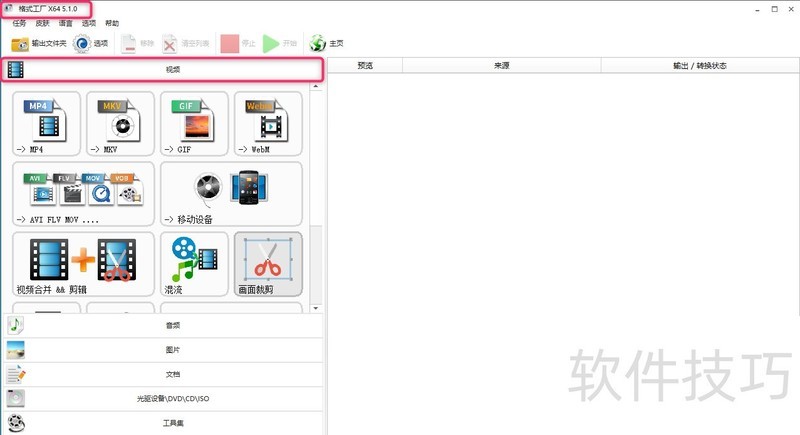
2、 选择转换成GIF格式
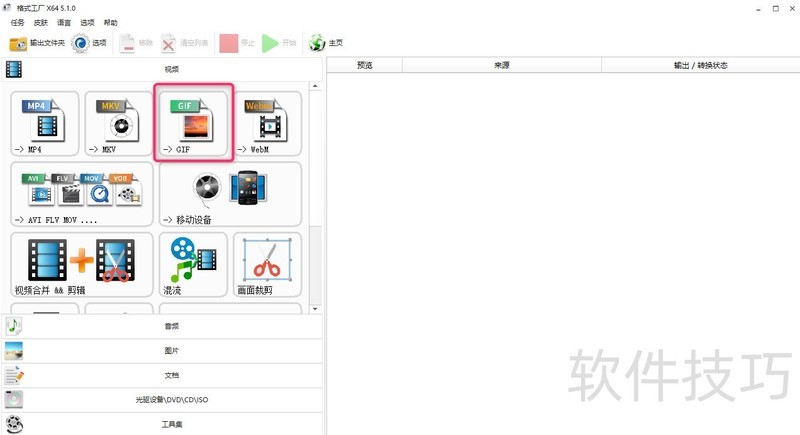
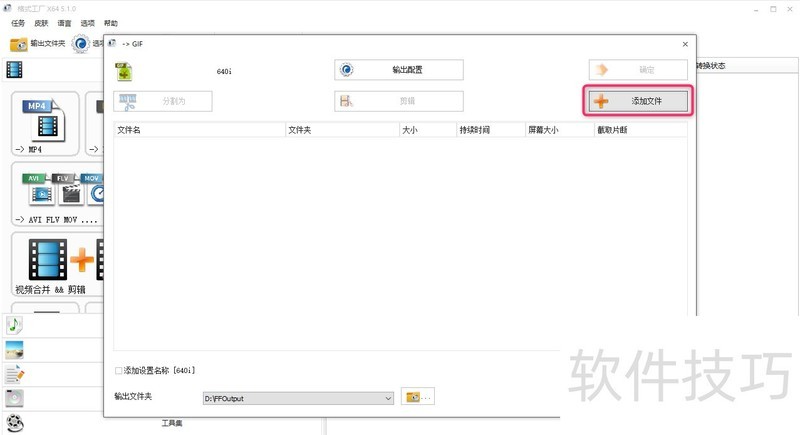
3、 选择添加文件,如图所示
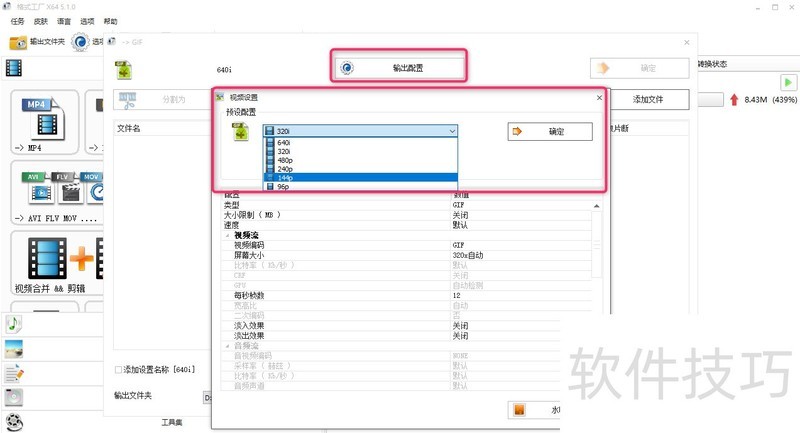
4、 输出配置,如图所示
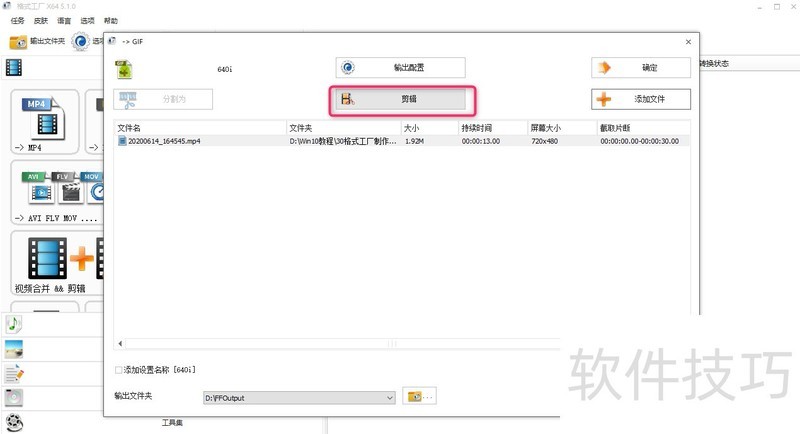
5、 选择剪辑,如图所示
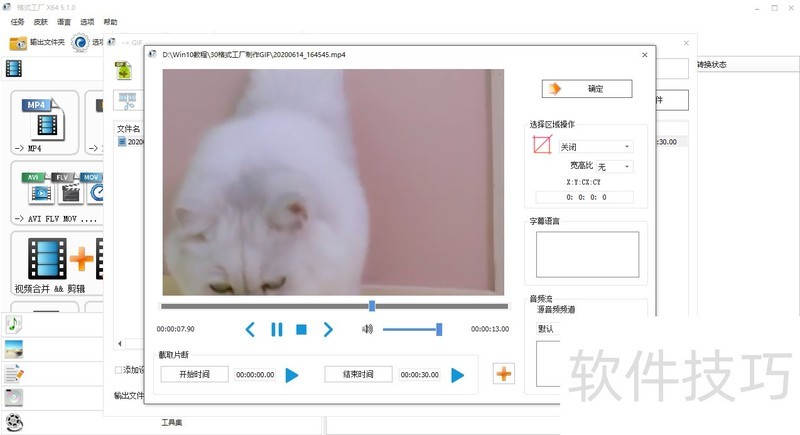
6、 对视频内容进行剪辑
7、 选择开始,如图所示
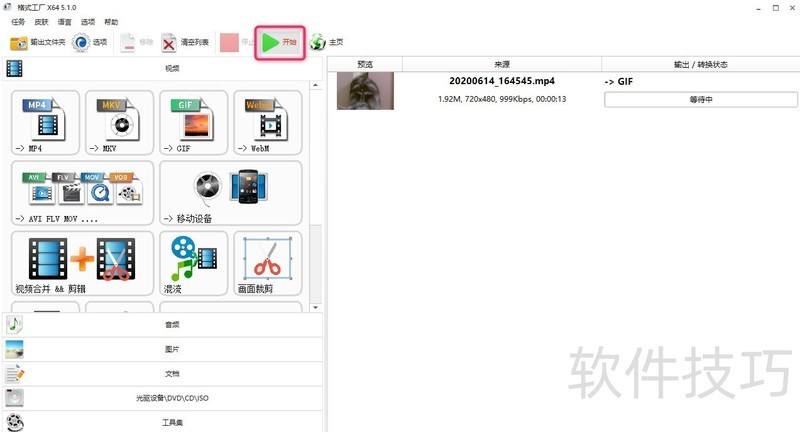
格式工厂是一款功能强大的多媒体格式转换软件。它在图片、视频、GIF操作上有诸多实用技巧,免费且多功能,是处理多媒体格式转换的优秀选择。






















