
在Excel中,经常需要对多个列进行求和操作,尤其是在处理大量数据时,掌握高效的多列求和方法显得尤为重要。面对复杂的表格结构,手动逐个相加不仅耗时,还容易出错。那么,如何快速、准确地实现多列求和?下面将详细介绍几种实用的操作方法,帮助用户提升工作效率。
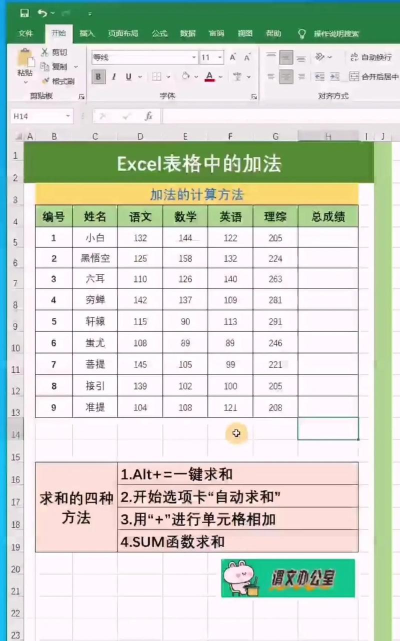
首先,打开需要进行求和操作的Excel表格文件。确保数据已正确录入,准备开始计算。接下来,选择用于显示求和结果的目标单元格,通常位于某一行或某一列的末尾位置。选中该单元格后,点击工具栏中的插入函数按钮,一般位于编辑栏左侧,图标为fx。
在弹出的函数对话框中,选择SUM求和函数。用户也可以直接在搜索框中输入求和或sum,系统会自动匹配相关函数。选定SUM函数后,进入参数设置界面。此时需要指定要求和的数据区域。可以手动输入起始单元格和结束单元格的地址,例如A1:D1,也可以通过鼠标拖动的方式直接框选所需范围。确认无误后,点击确定按钮,该行的总和即刻显示在目标单元格中。
若表格中有多行数据需要分别求和,无需重复上述步骤。只需将鼠标移至已计算出结果的单元格右下角,当光标变为黑色十字时,按住左键向下拖动,即可将公式自动填充至下方各行。Excel会智能识别每行对应的求和区域,并逐一完成计算,极大提升了操作效率。
此外,还有一种更为便捷的方法——使用自动求和功能。在开始选项卡或公式选项卡的函数库中,均可找到自动求和按钮(符号为Σ)。点击该按钮后,系统通常会自动识别当前单元格上方或左侧相邻的数值区域,并高亮显示建议求和范围。若识别正确,直接按下回车键即可完成计算;若有偏差,可手动调整选区后再确认。
用户还可以直接在单元格内输入=SUM()函数,然后在括号内选择需要求和的区域。输入完成后,按下Ctrl+回车或点击编辑栏上的对勾符号,即可得出结果。这种方法适用于熟悉函数语法的用户,灵活性更高。
以工资表为例,当员工姓名与各项薪资数据填写完毕后,在工资总额一栏中,若采用手工加法显然不现实。此时利用自动求和功能,只需点击对应单元格,选择自动求和,再框选该行所有薪资项目,瞬间即可得出总额。随后通过拖动填充柄,其余员工的工资总额也能一键生成,准确且高效。
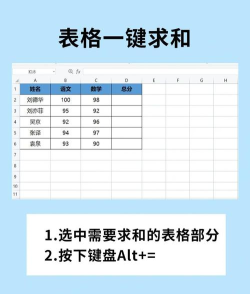
Excel提供的多种求和方式,无论是通过插入函数、使用自动求和按钮,还是手动输入公式,都能有效简化多列求和的操作流程。熟练掌握这些技巧,不仅能节省时间,还能提高数据处理的准确性,是日常办公中不可或缺的基本技能。






















