Word文字技巧—如何用Word制作印章

作者:yxglyl88 时间:2025-12-22 04:44:27

今日将演示如何在Word中轻松制作印章,步骤简明易懂,让我们一同操作。

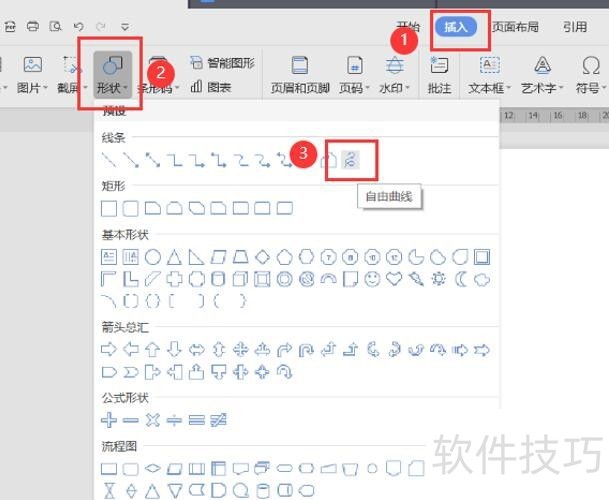
1、 首先我们点击插入插入形状,在线条这里选择自由曲线:
Word文字技巧—如何用Word制作印章

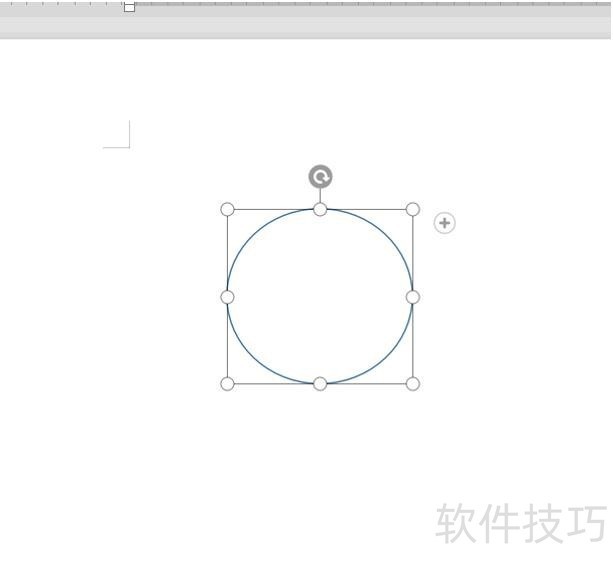
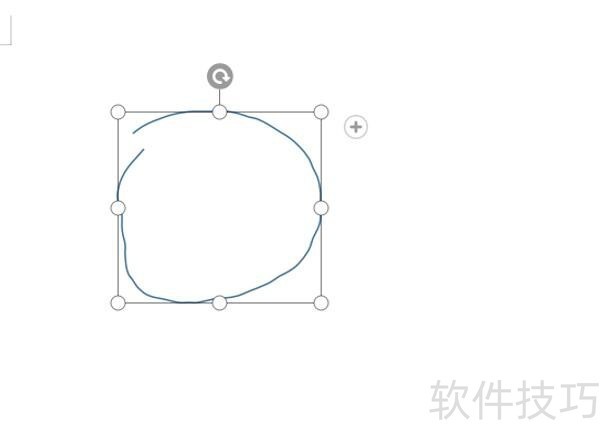
2、 那我们随心画一个圆圈,不用太规整也可以,我们可以进行调整,如下图所示:
Word文字技巧—如何用Word制作印章

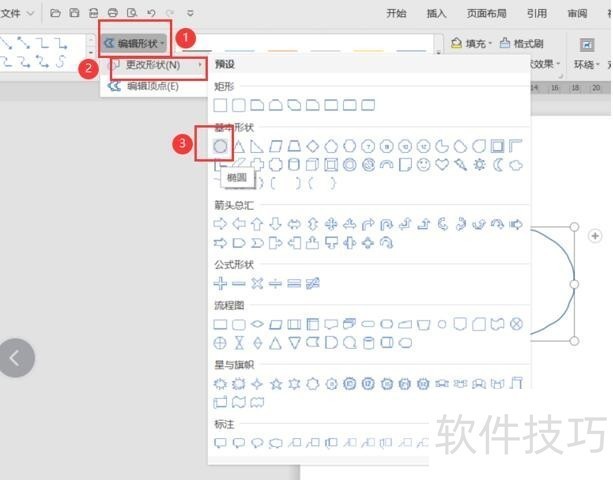
3、 然后我们选这种画的那个圆形,再点击编辑形状,在下拉列表中点击更改形状更改为圆形:
Word文字技巧—如何用Word制作印章

4、 然后就变成一扯捧个非常规整的圆形了:秤祝躲

Word文字技巧—如何用Word制作印章

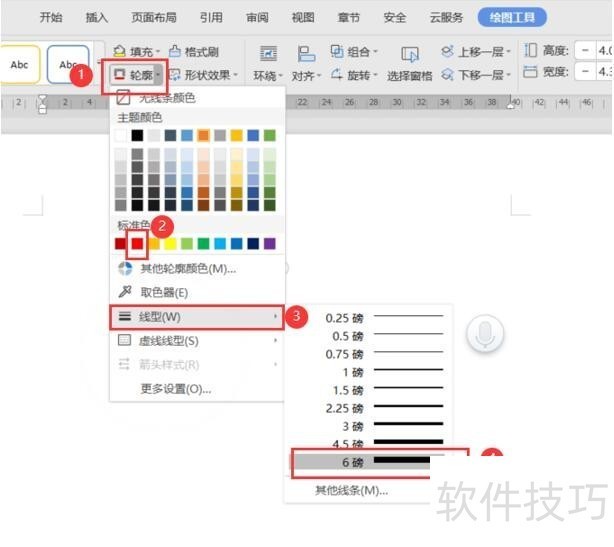
5、 然后我们选用这个圆形在绘图工具这里选择轮廓,把它改成标准颜色,红色,线形这里调整为最粗的线条:
Word文字技巧—如何用Word制作印章

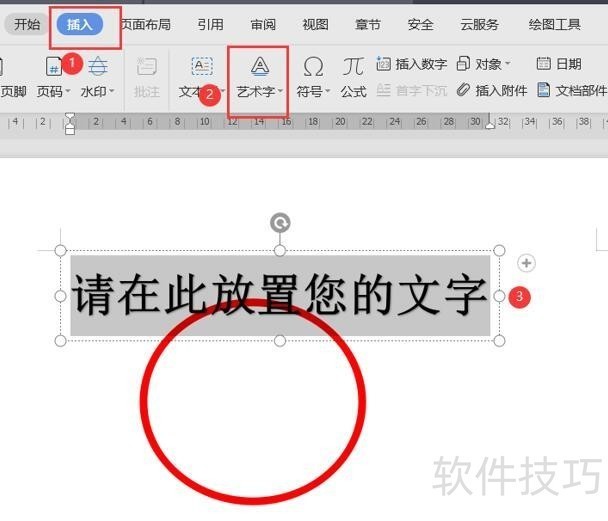
6、 我就可以插入艺术字了:

Word文字技巧—如何用Word制作印章

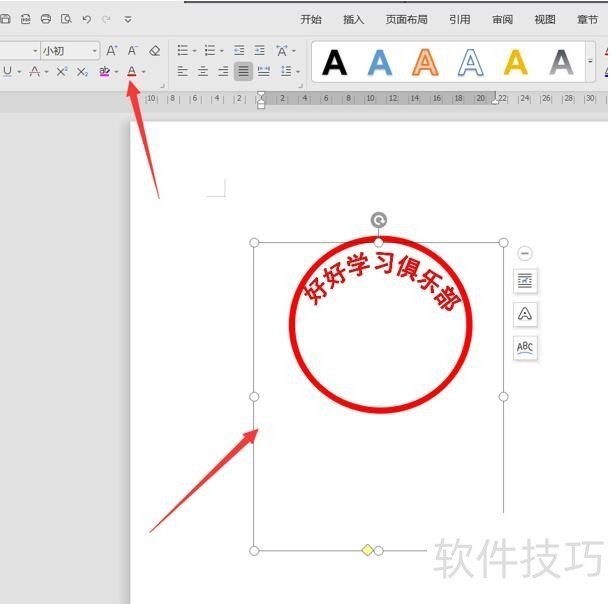
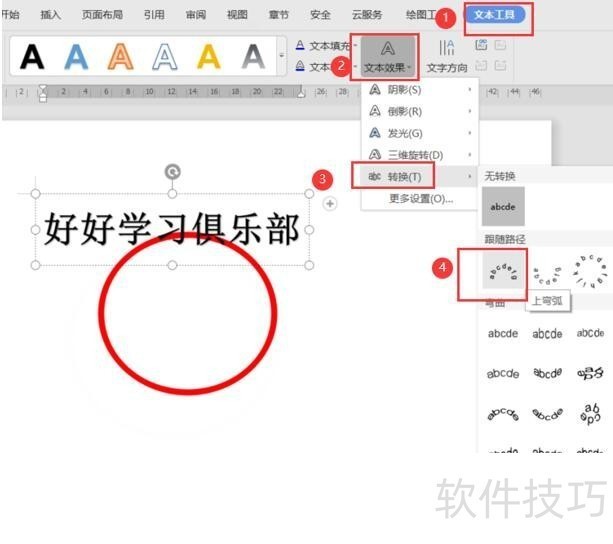
7、 在输入字体这个地方输入需要的印章的名字,然后在文本工具这里将文本效果转换为上弯弧:
Word文字技巧—如何用Word制作印章

8、 然后适当的调整字体的弯度,然后选中字体,将它改成为红色:

Word文字技巧—如何用Word制作印章

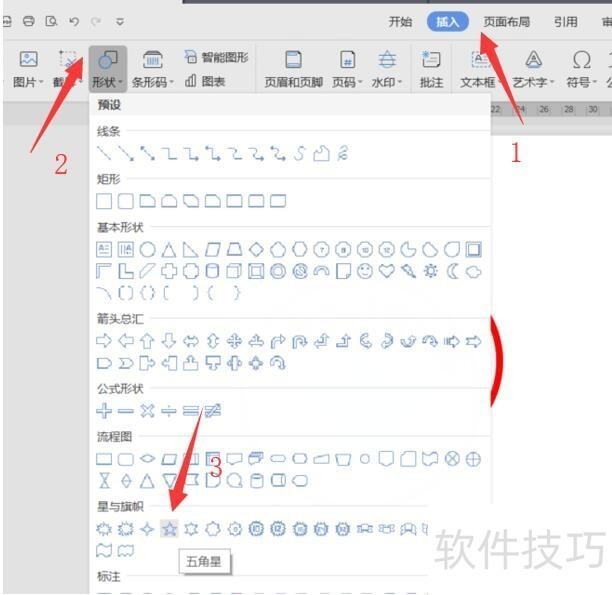
9、 再点击插入形状这里我们选择五角星:

Word文字技巧—如何用Word制作印章

小编推荐
小憩最新版
小憩最新版 生活服务丨64.3MB
进货通最新手机版
进货通最新手机版 其他软件丨40.2MB
美l免费版
美l免费版 其他软件丨48.4MB
智慧兰职手机安卓版
智慧兰职手机安卓版 其他软件丨30.4MB
万盟软件2026最新
万盟软件2026最新 其他软件丨9.0MB
微信农场上线版2026
微信农场上线版2026 其他软件丨245.0MB
涂鸦板手机版
涂鸦板手机版 其他软件丨10.0MB
麦当劳免费
麦当劳免费 生活服务丨97.0MB
中考通安卓版
中考通安卓版 其他软件丨14.0MB