AdBlock:安装、关闭与手动拦截广告的操作全知道

作者:yxglyl88 时间:2025-12-22 04:48:53

电脑使用时广告困扰不断?AdBlock广告过滤大师来帮忙!它安装简便,启动就自动过滤广告。这里还将介绍其操作技巧,如安装拦截广告、关闭它的方法、手动拦截漏网广告等,快来看看吧。

如何安装AdBlock拦截浏览器广告

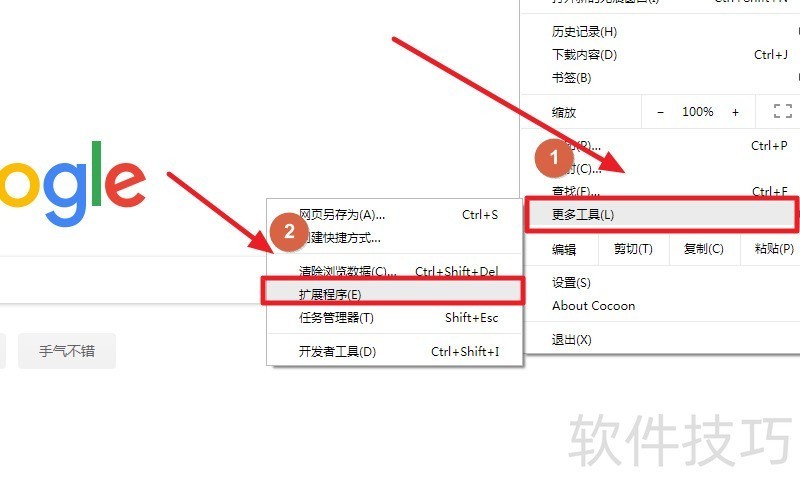
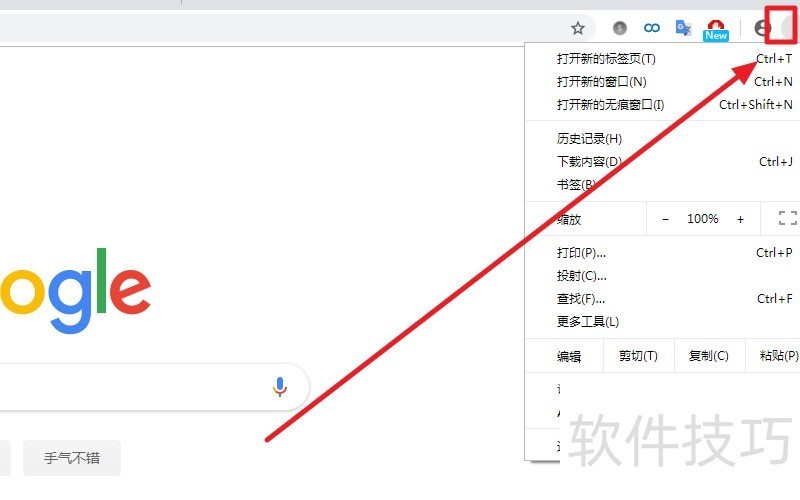
1、 首先点开浏览器右上角的三个点,如图所示:
AdBlock:安装、关闭与手动拦截广告的操作全知道

2、 然后点击“更多工具”->“扩展程序”,如图所示:

AdBlock:安装、关闭与手动拦截广告的操作全知道

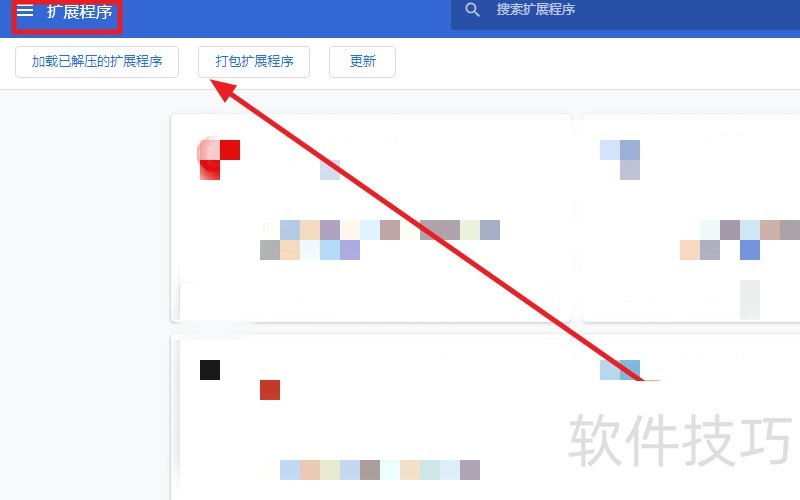
3、 然后点击“扩展程序”,如图所示:

AdBlock:安装、关闭与手动拦截广告的操作全知道

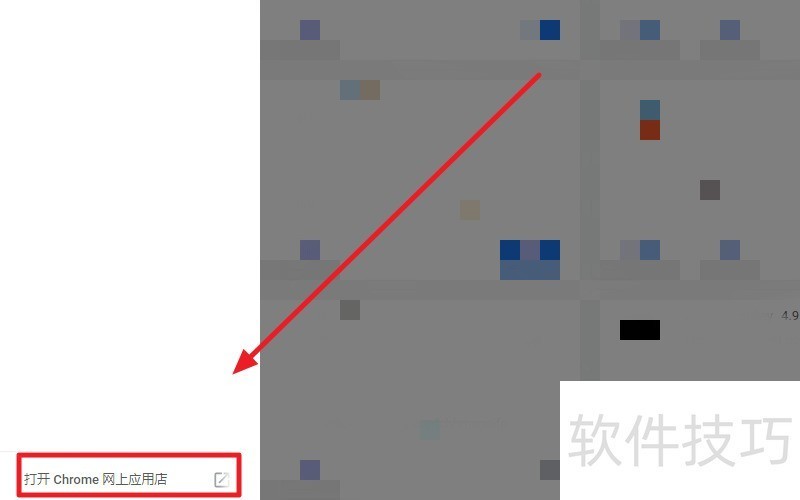
4、 然后点击“打开Chrome网上应用店”,如图所示:

AdBlock:安装、关闭与手动拦截广告的操作全知道

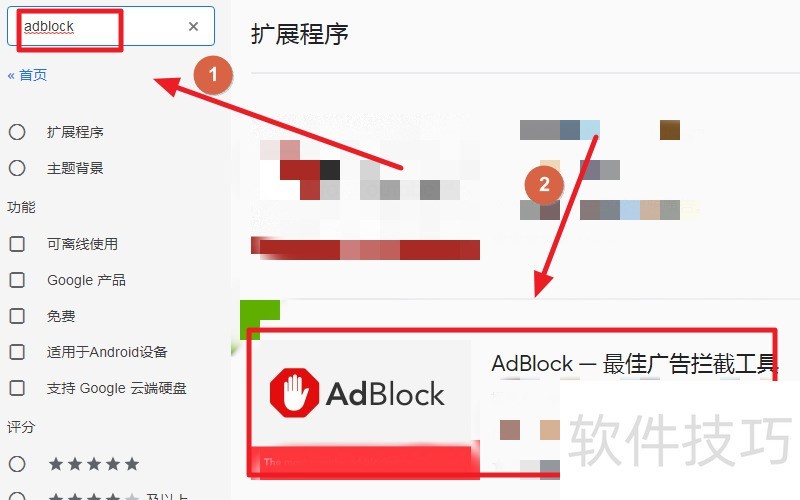
5、 进入Chrome网上应用店后,搜索“adblock”,找到广告拦截扩展程序,如图所示:
AdBlock:安装、关闭与手动拦截广告的操作全知道

我的世界浏览器怎么关闭AdBlock?

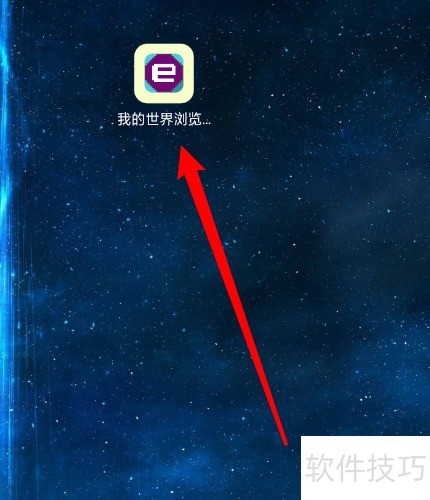
1、 首先,打开手机页面上的我的世界浏览器。
AdBlock:安装、关闭与手动拦截广告的操作全知道

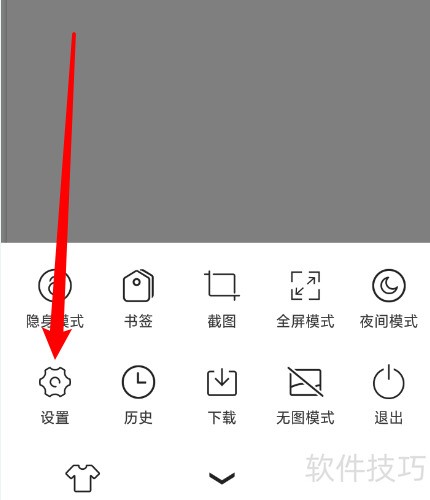
2、 再点击主页图标。

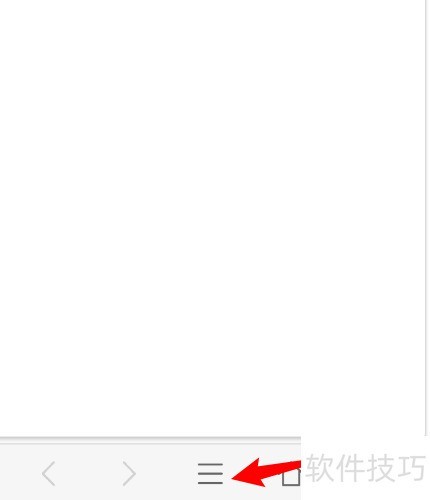
3、 然后,点击下方的图标。

AdBlock:安装、关闭与手动拦截广告的操作全知道

4、 再点击设置。

AdBlock:安装、关闭与手动拦截广告的操作全知道

如何用Adblock Plus手动拦截漏掉的广告?

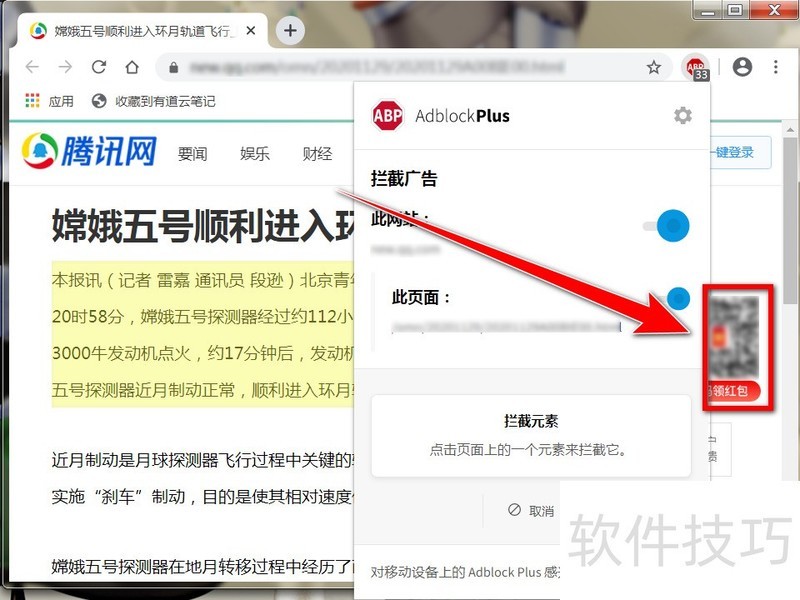
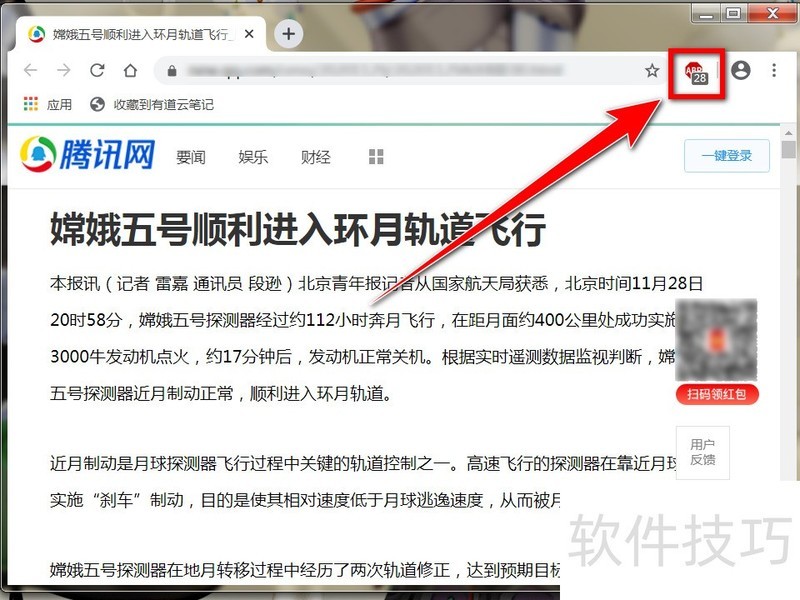
1、 打开需要手动拦截广告的风页,点击扩展栏中的“Adblock Pro”图标。
AdBlock:安装、关闭与手动拦截广告的操作全知道

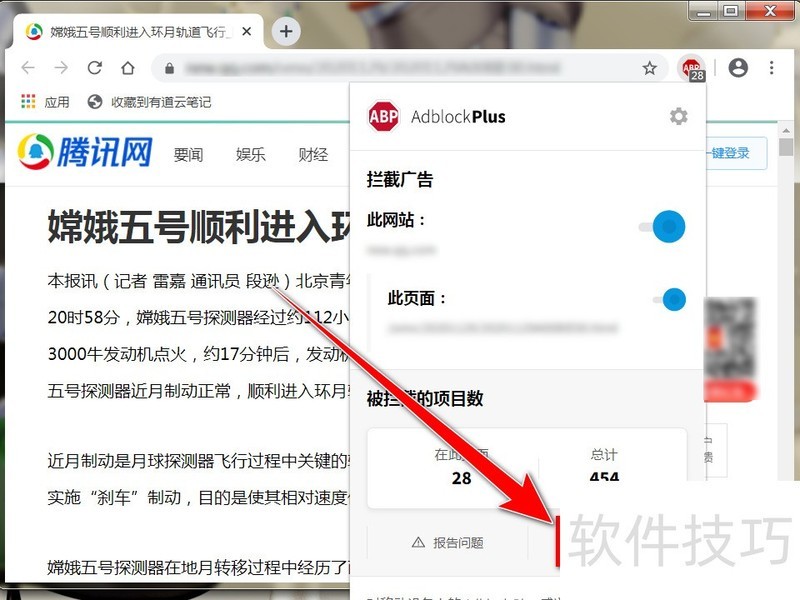
2、 在“Adblock Pro”扩展程序的下拉菜单中,点击“拦截元素”按钮。
AdBlock:安装、关闭与手动拦截广告的操作全知道

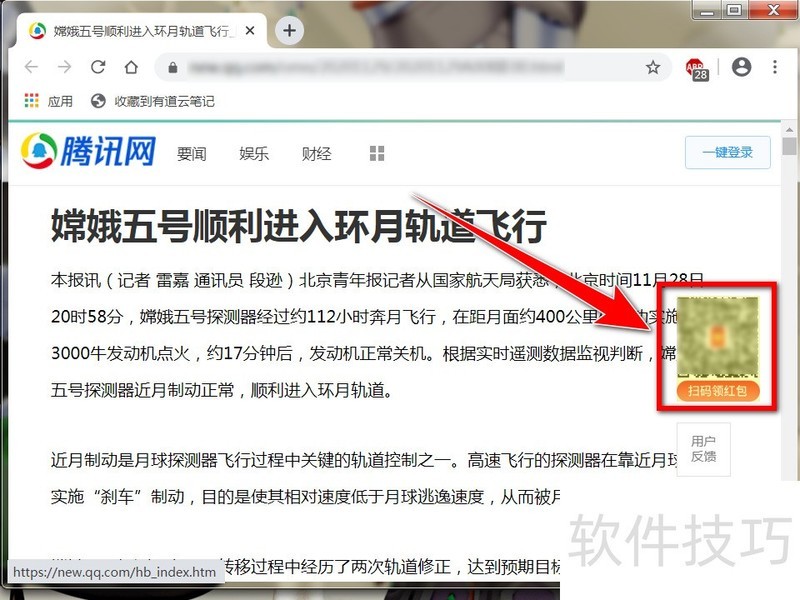
3、 点击“拦截元素”后,将鼠标移到需要拦截的广告上。

AdBlock:安装、关闭与手动拦截广告的操作全知道

4、 当广告变为黄色后,点击鼠标左键,会弹出“拦截元素”的确认窗口。

AdBlock:安装、关闭与手动拦截广告的操作全知道

AdBlock是一款能有效解决电脑广告困扰的软件。本文介绍了其安装、关闭以及手动拦截广告的操作,掌握这些技巧,可让用户更好地使用AdBlock,畅享无广告的浏览体验。

小编推荐
小憩最新版
小憩最新版 生活服务丨64.3MB
进货通最新手机版
进货通最新手机版 其他软件丨40.2MB
美l免费版
美l免费版 其他软件丨48.4MB
智慧兰职手机安卓版
智慧兰职手机安卓版 其他软件丨30.4MB
万盟软件2026最新
万盟软件2026最新 其他软件丨9.0MB
微信农场上线版2026
微信农场上线版2026 其他软件丨245.0MB
涂鸦板手机版
涂鸦板手机版 其他软件丨10.0MB
麦当劳免费
麦当劳免费 生活服务丨97.0MB
中考通安卓版
中考通安卓版 其他软件丨14.0MB