
CorelDRAW是一款专业的矢量图形设计软件,由加拿大Corel公司开发。作为平面设计领域的标杆工具,它以其卓越的矢量编辑能力、灵活的版式控制和高效的工作流程而闻名。用户能够轻松创建可无限缩放而不失清晰的徽标、插画和排版设计,同时其强大的色彩管理系统和多页文档支持,使它在印刷出版、品牌设计、包装制作及广告创意等行业中备受青睐,成为设计师实现专业创作的理想平台。接下来就让小编为大家解答一下coreldraw怎么调整字间距以及coreldraw调整字间距的方法吧!
第一步
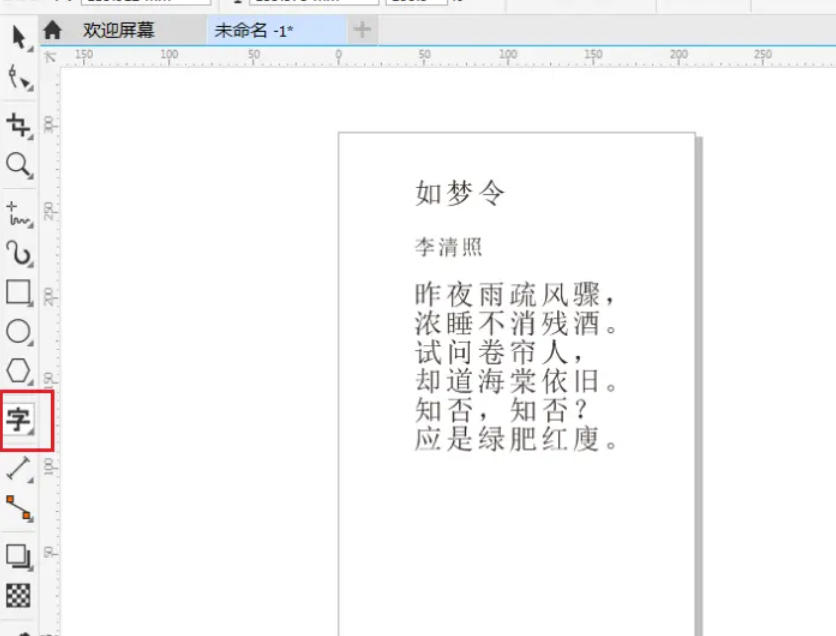
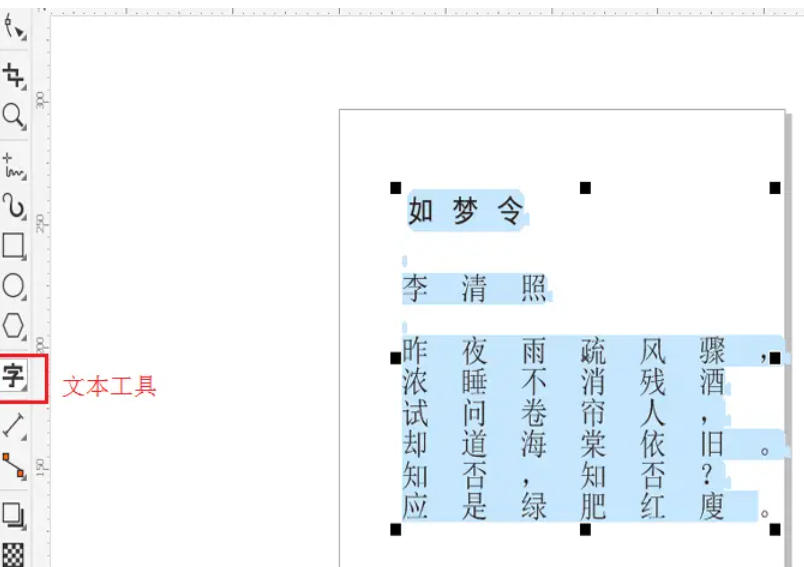
打开 CorelDRAW,选择 文本工具(快捷键 F8),在画布上输入需要调整的文字
第二步
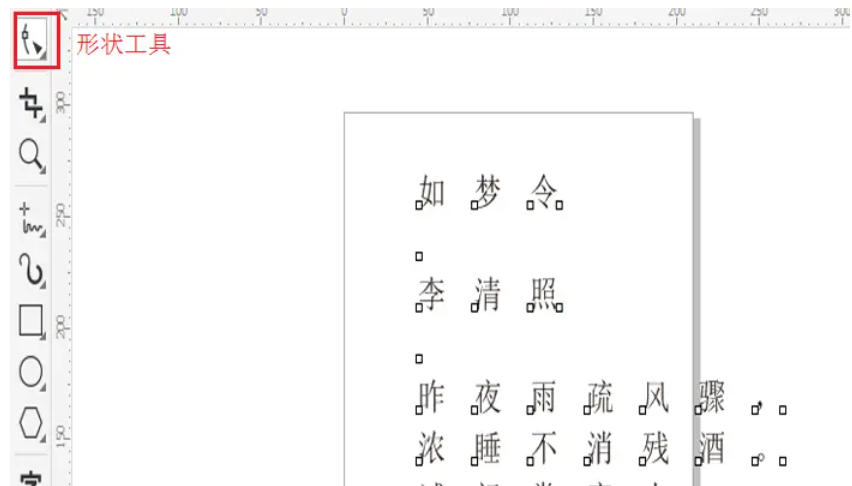
在工具栏中点击 形状工具(快捷键 F10),或直接按 F10 切换。
选中文字后,文本底部会出现两个控制标志:
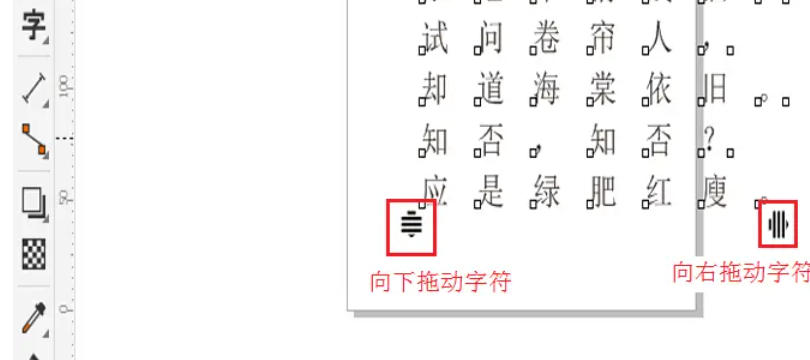
左下角标志:拖动可调整字符的垂直间距(上下移动)。
右下角标志:拖动可调整字符的水平间距(左右移动)。
第三步
按住鼠标左键拖动 右下角标志 向右,字符间距增大;向左拖动则间距减小。拖动 左下角标志 可微调行高(多行文本时适用)。
第四步
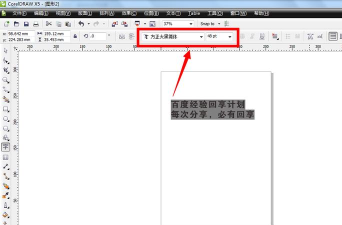
方法二:使用快捷键快速调整字间距,用 文本工具 选中需要调整的文字(或按 Ctrl+A 全选)。
增大字间距:按住 Shift+Ctrl+“.”(句号键),每次点击间距增加约 0.1em。
减小字间距:按住 Shift+Ctrl+“,”(逗号键),每次点击间距减少约 0.1em。
第五步
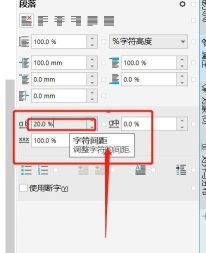
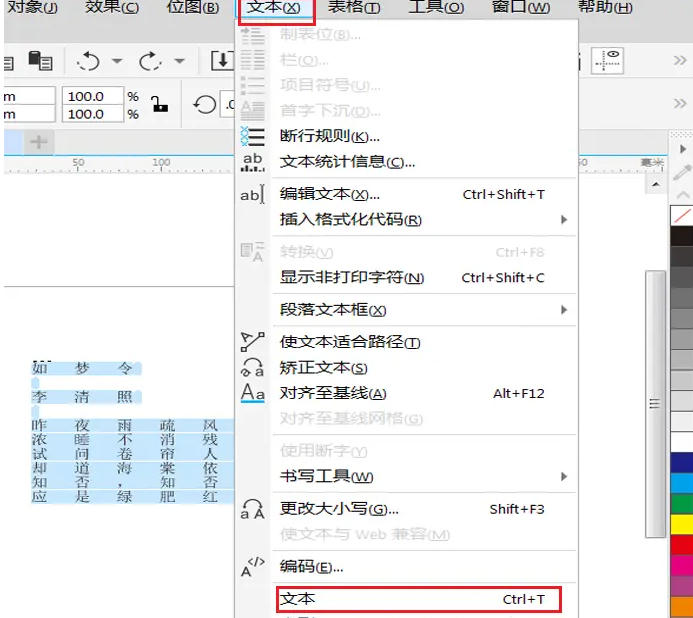
方法三:通过段落文本调整框精确设置,全选文字后,点击顶部菜单栏的 “文本” > “段落格式化”(或按 Ctrl+T)。
第六步
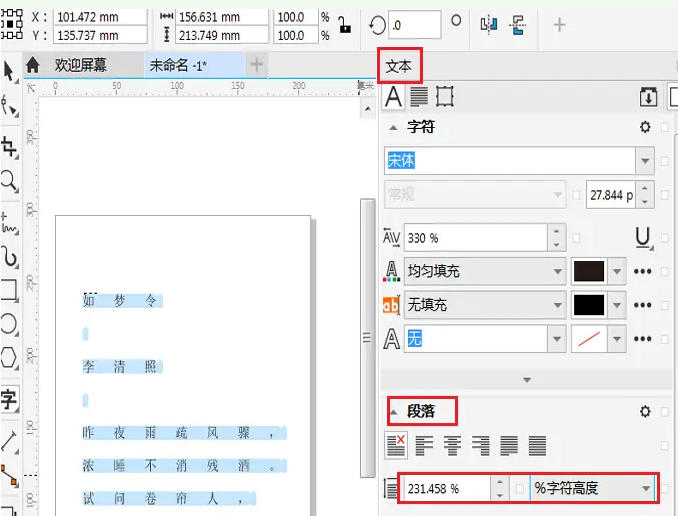
在弹出的 “段落文本” 对话框中,选择 “字符” 选项卡。
第七步
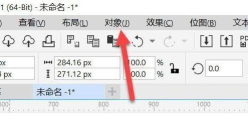
在 “字间距” 选项中,输入具体数值(如 100% 表示默认间距)输入数值后按 Enter 确认,文字间距自动更新。
以上就是小编为您整理的coreldraw怎么调整字间距以及coreldraw调整字间距的方法啦,希望能帮到您!






















