
工具与材料:Microsoft Office Word 2016 及 Excel 表格软件。
选中并双击打开Excel表格。

接着在界面中选择用于显示乘积结果的单元列的第一个单元格。
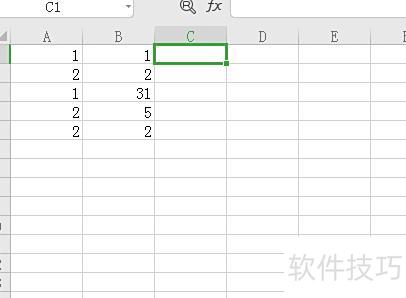
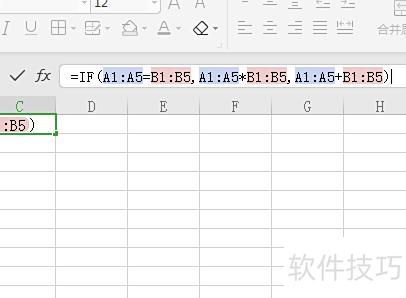
在该界面的上方输入IF函数公式:=IF(A1:A5=B1:B5, A1:A5*B1:B5, A1:A5+B1:B5)。
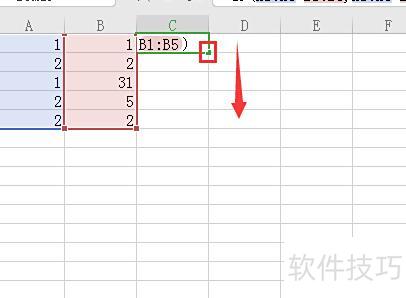
在该界面中,选中显示乘积结果的单元格,按住右下角向下拖动即可。
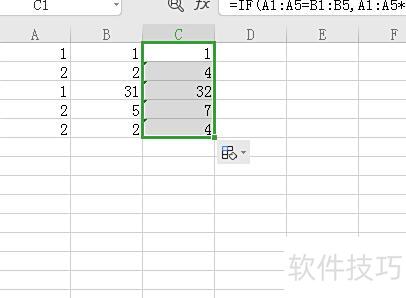
弹出窗口将展示不同条件下的乘积结果。
本次演示采用Microsoft公司出品的Office系列中的Excel电子表格软件,所用版本为Microsoft Excel。
Office家庭学生版2016
在Excel的A列和B列分别输入两组乘数,用于进行乘法运算。
选中C2单元格,输入=A2*B2,表示将A2与B2单元格的数值相乘,结果保存在C2单元格中。
输入完毕后按回车键,c2单元格即显示a2与b2单元格数值相乘的计算结果。
若需批量相乘数据,可在C2单元格使用填充柄向下拖动,自动计算出其他区域各数据的乘积结果。
电子表格中两数相乘可用*号或PRODUCT函数实现。
在A4单元格输入公式,计算A1与A2之和再乘以A3的结果。
或
二、PRODUCT函数的定义
将所有参数中的数字相乘并返回结果。
语法
Number1、number2……为需相乘的1至30个数字参数。
说明
当参数为数字、逻辑值或可转为数字的文本时可计算;若为错误值或无法转换的文本,则会产生错误。
若参数为数组或引用,仅其中的数值参与计算,空白单元格、逻辑值、文本及错误值均被忽略。
三、Excel中的加减乘除运算
A1到A5单元格依次为1、2、3、4、5,B6单元格的值为6。
加法
A1到A5加B6等于21
减法
A1到A5之和减B6等于9
乘法
A1到A5与B6相乘得720
除法
A1到A5相乘再除以B6等于20
公式所在单元格不可引用自身,避免产生循环计算。
四、单元格地址:
表格上方的A、B、C等字母为列标,用于标识各竖列。
表格左侧竖排的数字1、2、3……为行号,用于标识每一行的位置。
单元格名称由列标与行号组合而成,也称作单元格地址。例如,A列第3行记为A3,C列第18行记为C18,第5列(E列)第7行记为E7。这种命名方式如同坐标,精确标识每个单元格在表格中的位置。






















