
你是否想轻松将U盘制作成启动盘?老毛桃U盘启动盘制作工具就能帮你。它专业、简单易用,一盘两用且携带方便。这里还有其2013版制作教程、去捆绑软件方法、U盘装系统教程等操作技巧。
老毛桃U盘启动盘制作工具2013版制作教程
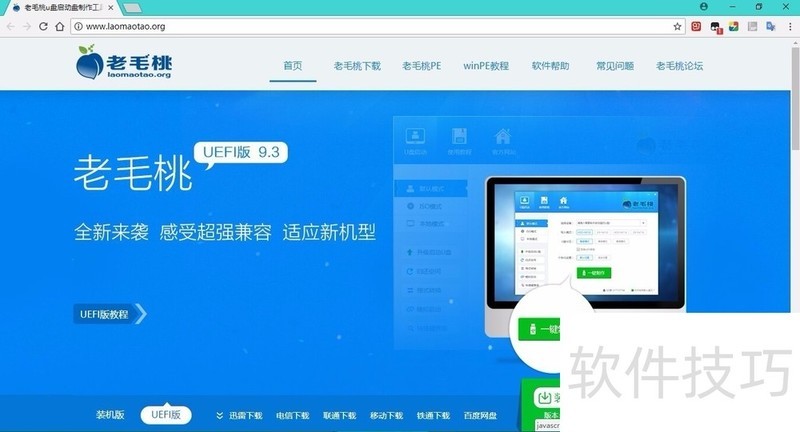
1、 首先在老毛桃官网下载UEFI装机包。
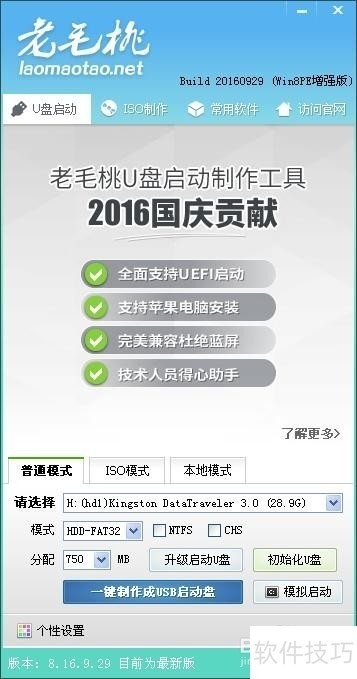
2、 下载完成后,安装启动,APP窗口如下图所示。
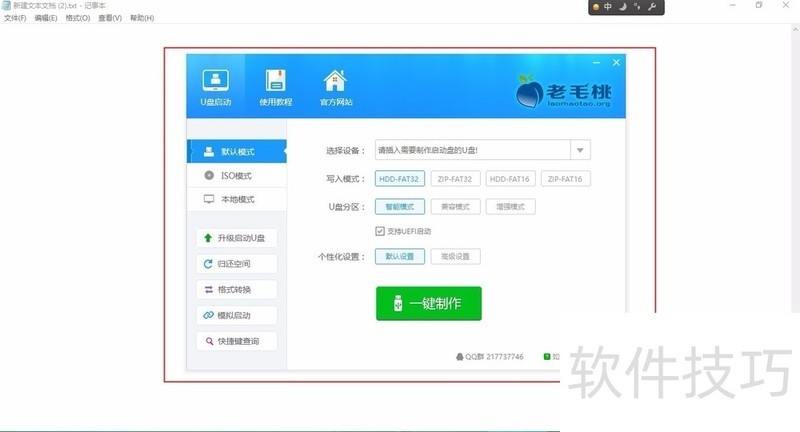
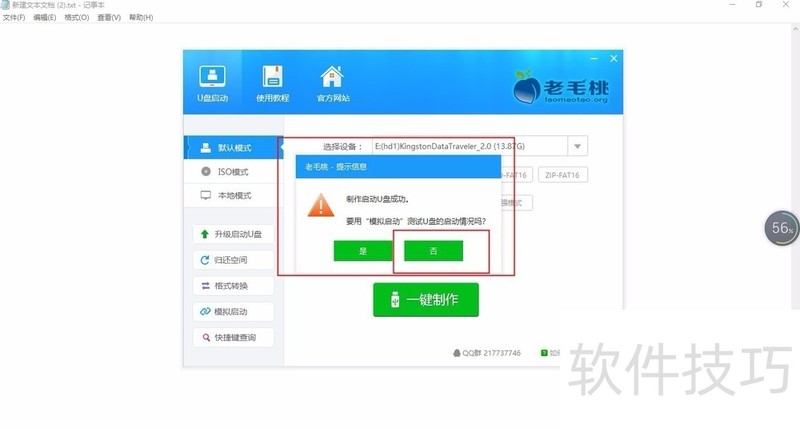
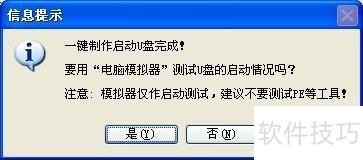
3、 然后插入事先准备好的U盘(如果不是空的请先备份U盘文件),然后点击一键制作按钮,在弹出的警告框中选择是。4接下来等待即可,制作过程如下图所示。5制作完成后,会弹出模拟启动的提示框,这里直接点否即可。
老毛桃u盘启动盘制作工具去掉捆绑软件
1、 首先上官网下载老毛桃装机版2其次参考官网老毛桃装机版制作启动U盘图文教程3注意这里我们先不要慌着点一键制作,先点击高级设置
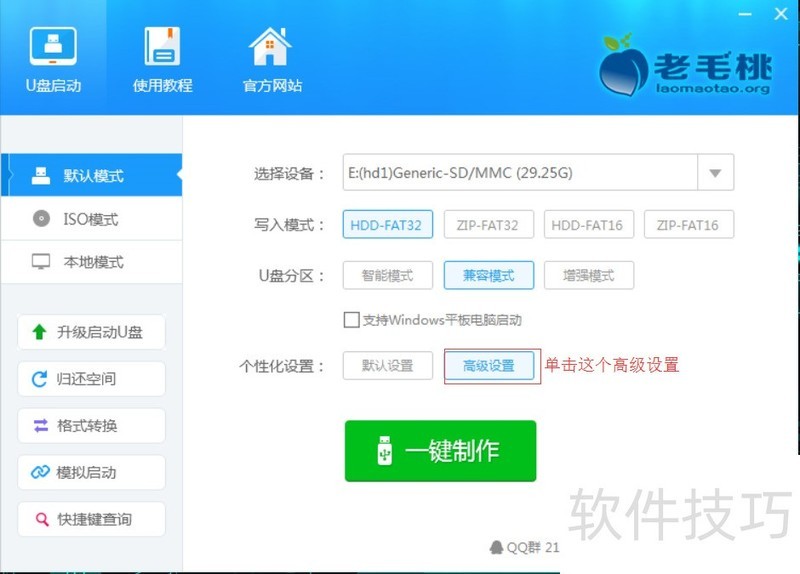
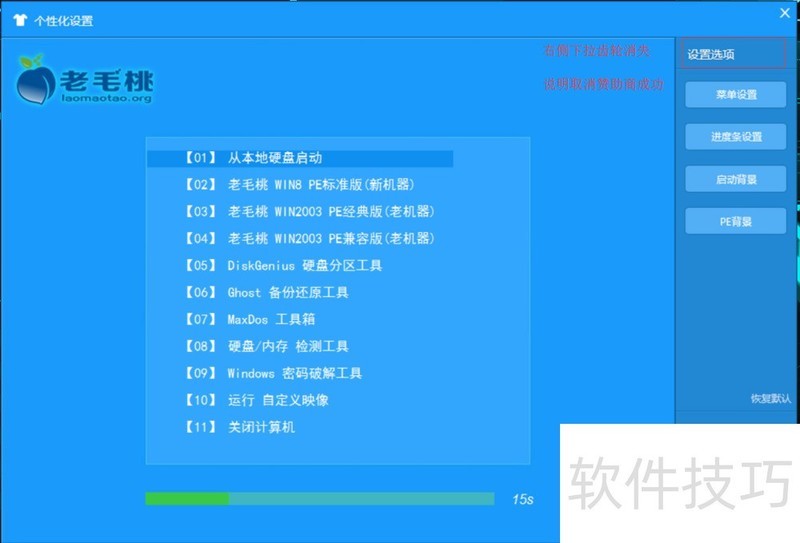
4、 点击设置选项,根据提示输入“laomaotao.org”,然后点击“立即取消”弹出对话框点击“否”5设置选项右侧下拉齿轮消失,说明取消赞助商成功
老毛桃u盘装系统教程_老毛桃u盘启动盘制作工具
1、 首先下载老毛桃u盘启动盘制作工具
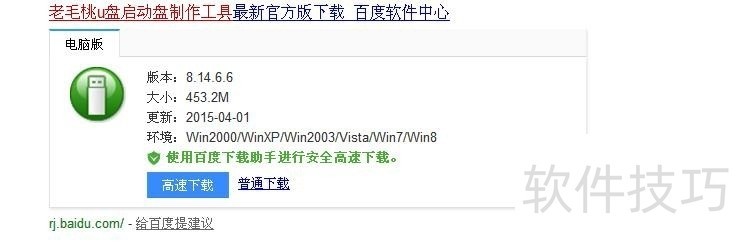
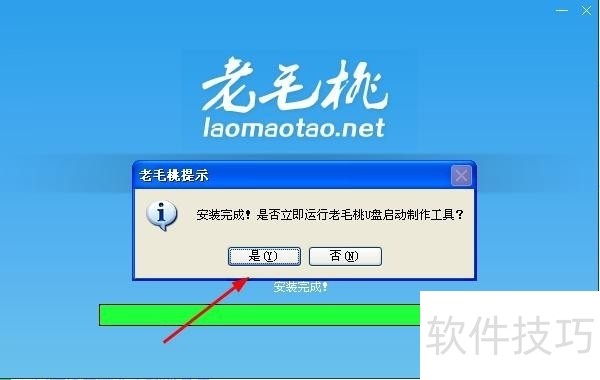
2、 下载完成后在本地安装毛桃u盘启动盘制作工具3安装完成,启动老毛桃u盘制作工具
4、 电脑插入启动u盘5插入启动u盘后毛桃u盘启动盘制作工具会自动识别
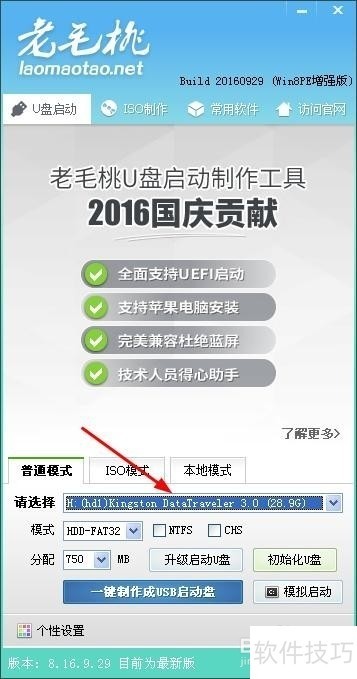
6、 点击左下角的个性设置
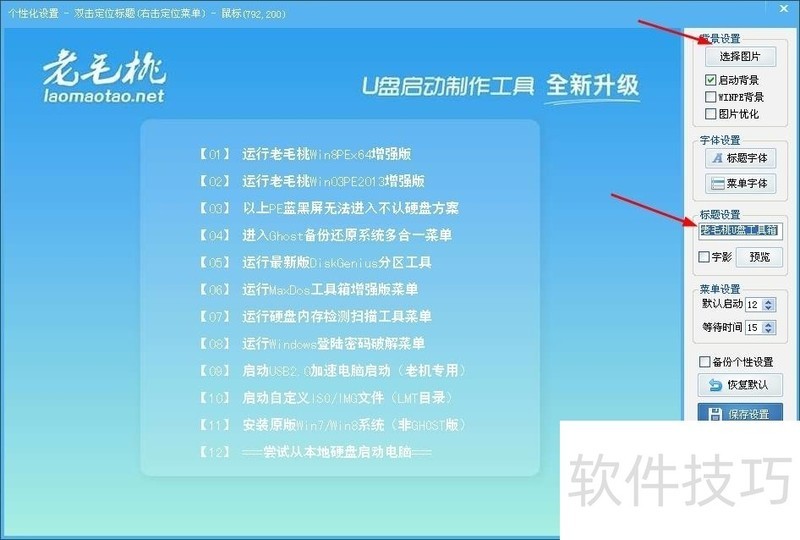
7、 在这里我们可以对启动界面进行设置:例如背景、字体、颜色、标题等进行设置。设置完成后即可保存设置退出。
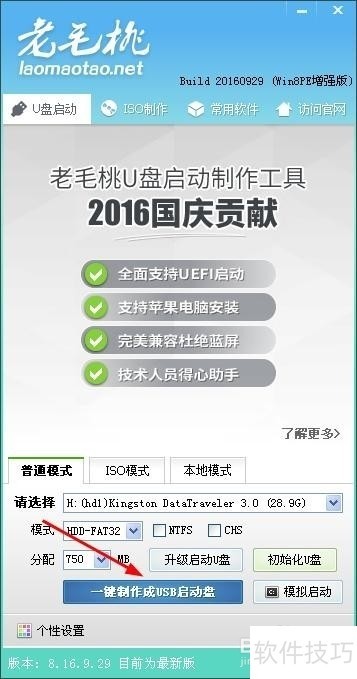
8、 一键制作成usb启动盘
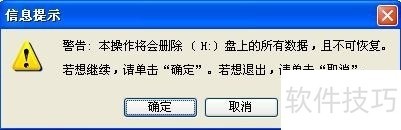
9、 弹出信息提示:本次操作会删除u盘上的所有数据,且不可恢复。继续按确定
10、 首先格式化u盘,接着是写入数据11制作完成,弹出信息提示,可以测试,不建议测试pe等工具。
老毛桃U盘启动盘制作工具功能强大且实用,无论是制作启动盘、去掉捆绑软件还是装系统都有相应技巧。掌握这些,就能轻松利用该工具,让U盘发挥更多作用。






















