PPT中制作目录的步骤方法
首先打开Microsoft PowerPoint,启动需添加目录页的演示文稿。
在开始功能区的幻灯片组中点击新建幻灯片,选择空白版式,插入一张空白幻灯片作为第一张;也可选中第一张幻灯片后右键选择新建幻灯片。
在功能区点击插入,选择文本框中的横排文本框。
在幻灯片中需添加文本处绘制文本框,并输入相应内容。
在广文本框中选中需设超链接的文字,点击插入→链接→超链接,于弹出窗口选择本文档中的目标位置。
重复第二至第四步,完成所有超链接,文字变色即表示成功。
制作PPT目录页时,追求简洁美观。现分享一套快速制作目录页的实用步骤,助你高效完成设计。
统一字体,加粗突出文字,调整颜色,放大目录二字字体。
将目录文本框填充颜色,宽度调整至与页面相同,并将字体颜色设为白色。
调整目录文字行距为两倍,并修改字体颜色。
进入下一步,快速配图。将图片粘贴到页面,裁剪调整尺寸,并添加美观的边框。
最后将图片放大至占满左侧区域,即为我展示的效果,大家也可根据喜好调整布局,相信会比我的更美观合理。
更多PPT资讯请关注
三人行慕课:PPT视频课程与在线教程学习平台
PPT目录制作步骤如下:
设备:联想小新14笔记本,操作系统为Windows 11,办公软件使用WPS Office版本11.1.0.10463。
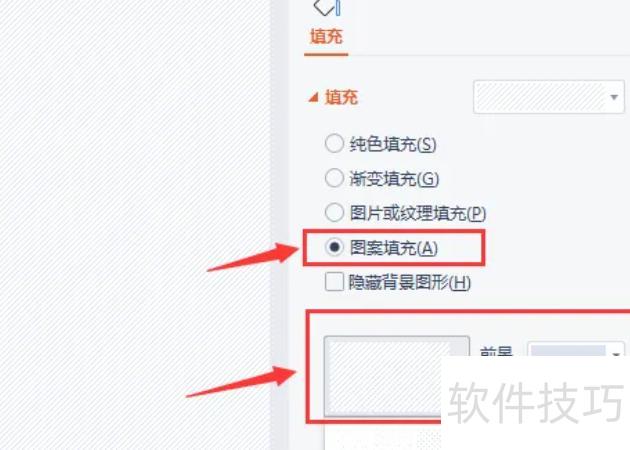
在设计菜单的背景选项中选择图案填充。
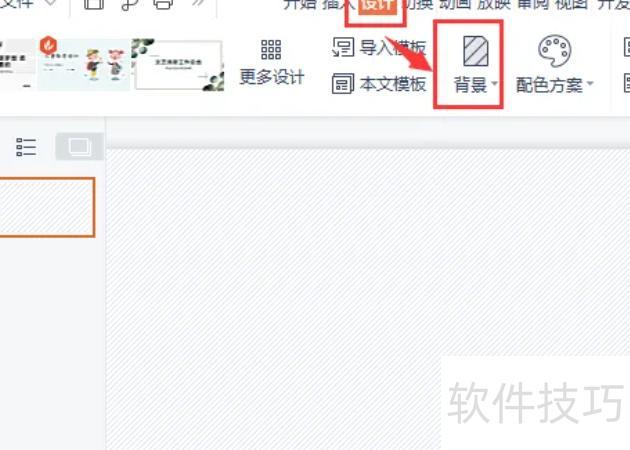
设置前景色与背景色,选取浅色上对角线图案,操作所示。
在PPT文档左侧插入一个矩形。
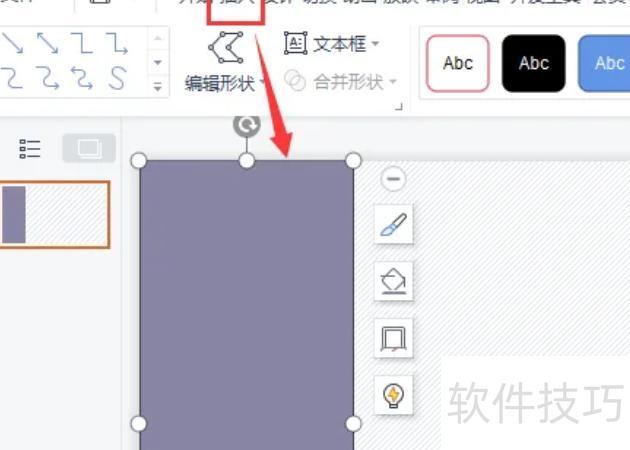
将填充设为紫色,取消轮廓,效果所示。
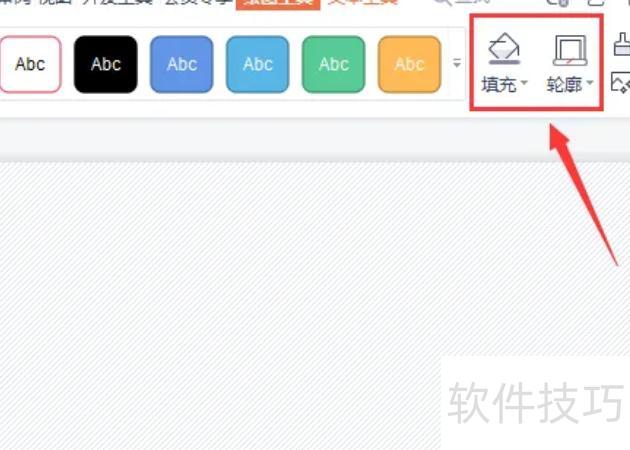
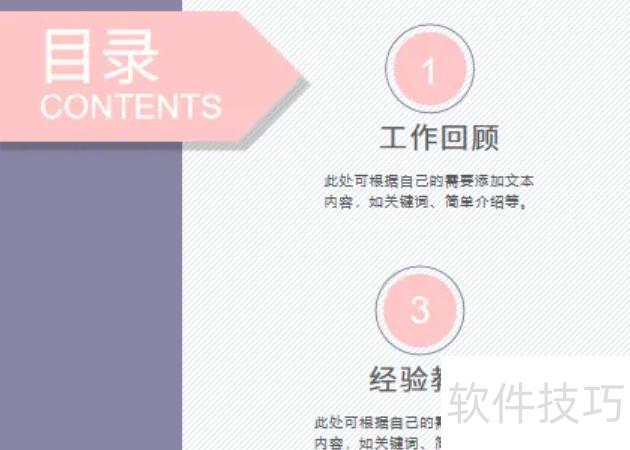
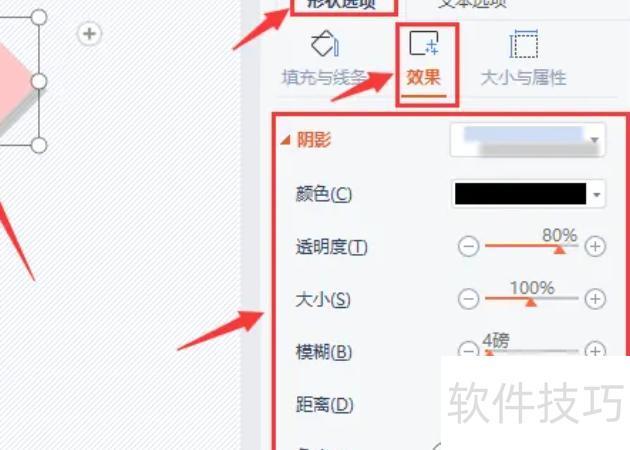
接下来,在左上角插入一个五边形,通过中的功能添加阴影,并按需调整相关参数,具体效果所示。
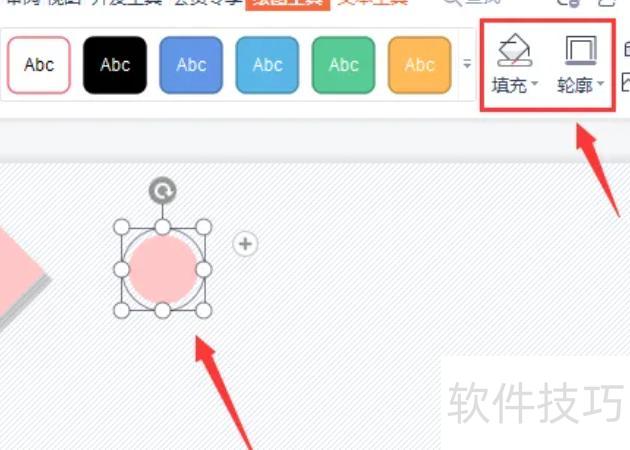
接下来,插入两个圆形,内小圆填充粉色,外大圆边框设为紫色,效果所示。
在粉色圆形上用文字框添加序号,并在下方输入标题及相关文字,所示。
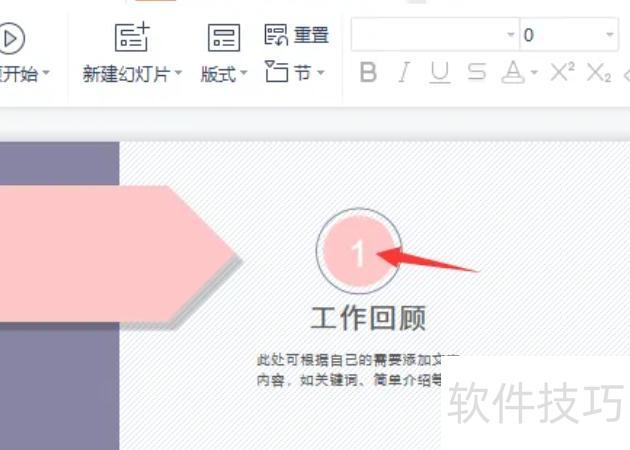
复制多个圆形和文字,修改内容与序号,并在五边形上添加目录文字即可完成。