
你是否为电脑系统的备份与还原而烦恼?OneKey一键还原软件或许是你的得力助手。它由雨林木风开发,专业且操作简便,能对任意分区进行相关操作。下面为你介绍其操作技巧。
win7笔记本电脑怎么用OneKey一键还原电脑
1、 ⑹紫热?nekey的官网,下载onekey Ghost V13.9。
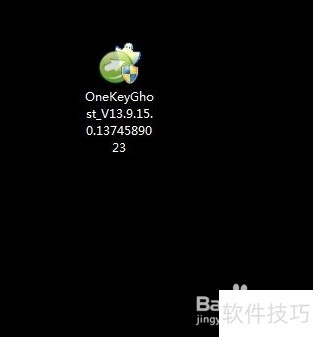
2、 ⑺?髌舳痮nekey,如下图所示。
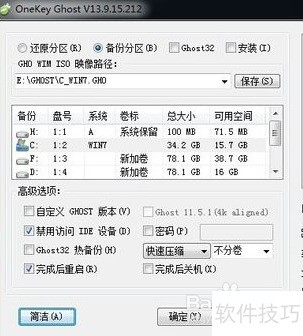
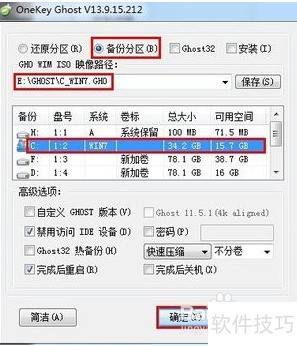
3、 ⑷绻??且?阜軨盘,需要选中”备份分区“, 编辑备份文件的保存路径, 选中需要备份的盘符,比如说要备份的是C盘, 如下图所示:
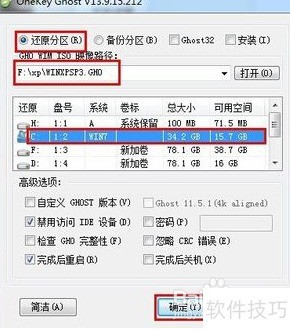
4、 ⑷绻??艘欢问奔渲?螅?低吃诵斜冉下? 您需要做的操作是还原C盘。这个时候,您需要选中”还原分区“, 编辑”GHO WIM ISO映像路径",选中当初备份的镜像文件,选中C盘, 点击“确定”, 如下图所示:
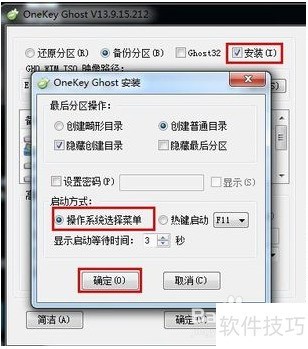
5、 ⑷绻??枰?沧皁nekey Ghost ,您可以选中“安装”选项,便可以设置在开机启动时显示onekey Ghost。
onekey一键还原如何操作使用
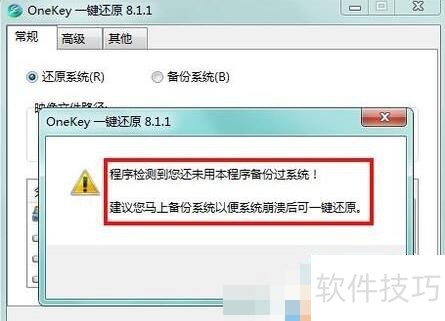
1、 首次使用onekey软件,会提示未使用该软件备份过系统,这个不要紧,不影响软件正常使用。
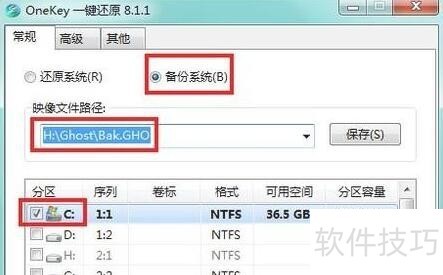
2、 选择备份系统,输入路径或者点下拉选箭头选择路径,设置好以后可以点击保存按钮保存路径,方便下次使用。
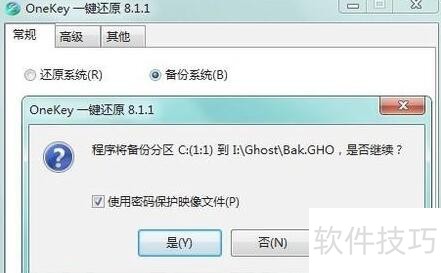
3、 分区一般是选择系统盘C盘,当然也可以选择其他盘符,点击确认会弹出一个窗口问是否继续,点击”是“即可,需要密码保护的话可以勾选,然后等待电脑再次进入系统桌面。
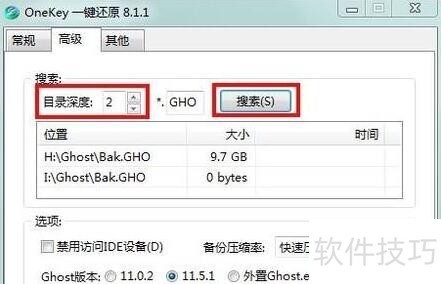
4、 高级选项卡中,可以搜索已有的GHO镜像文件,这意味的还原系统可以不是自己备份的系统,这样相对灵活很多。
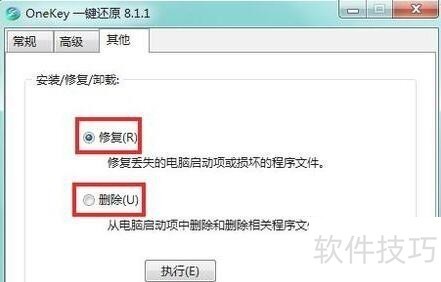
5、 其他选项卡中可以修复或删除onekey软件,因为是绿色版本,一般情况下是用不到这两个功能的。
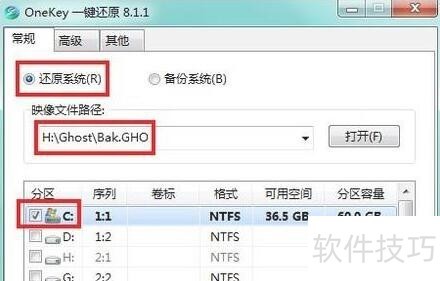
6、 还原系统操作和备份系统类似,确认好备份文件所在的路径,选择要还原到的盘符,点击确认。
Onekey一键还原系统!超简单的电脑系统重装!
1、 1,打开下载的360安全卫士

2、 2,点击“软件管家”

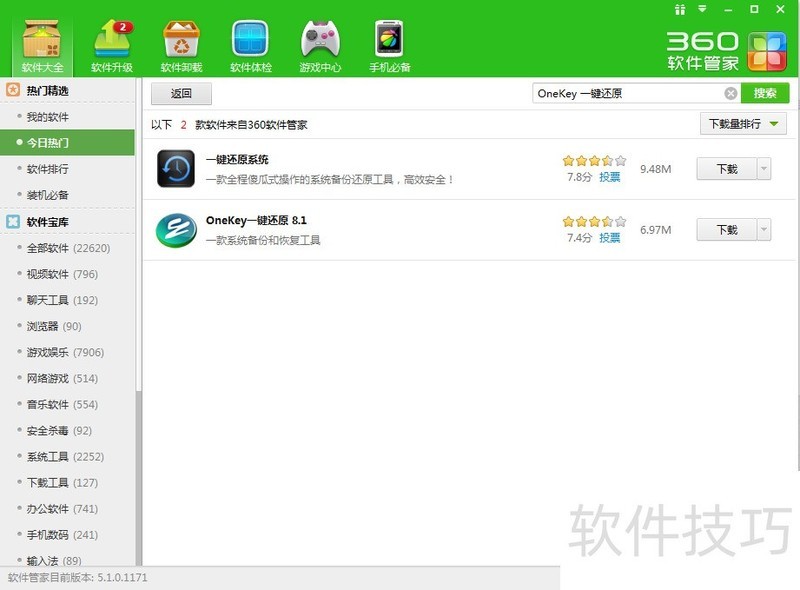
3、 3,在搜索栏中输入“Onekey一键还原”点击搜索

4、 4,选择图中绿色图标的软件点击下载
5、 5,下载完成以后,点击安装出现

6、 6,出现被打开的文件夹以后,双击“OneKey”程序
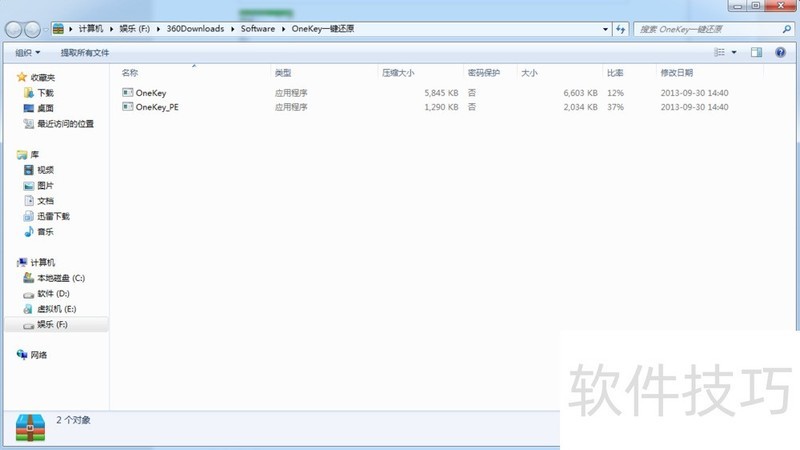
7、 7,然后点击运行
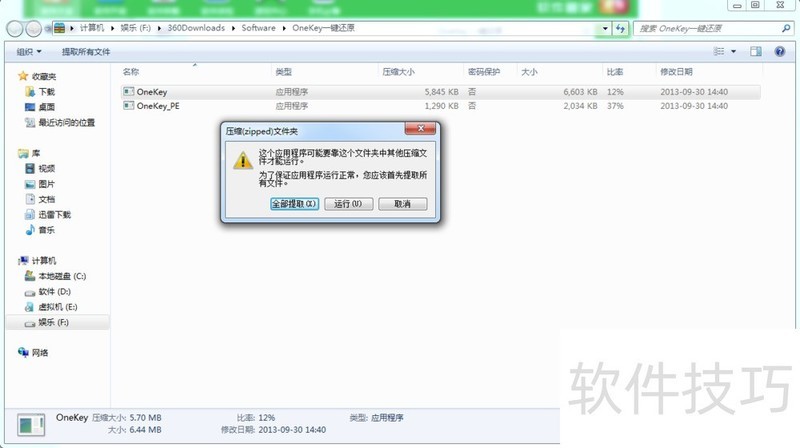
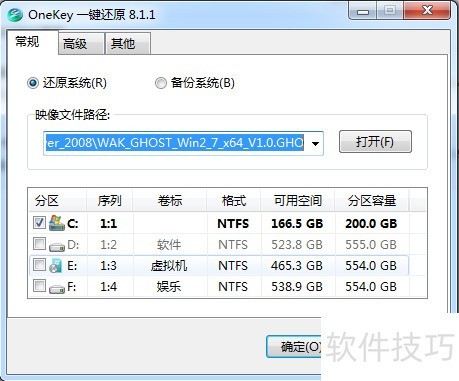
8、 8,出现这个应用程序以后,点击打开,选择你已经下载好的.GHO文件的路径。选择C盘,然后点击确定(注意:1,你下载好的.gho文件操作系统,它的路径一定不要放在系统盘,也就是我们通常说的c盘,2,路径的名称中不能有中文名字,欠斤只能用数字或者字母,舍惹切记切记!在这里我们的路径名称为D:WINDOWSwindows_sever_2008WAK_GHOST_Win2_7_x64_V1.0.GHO)
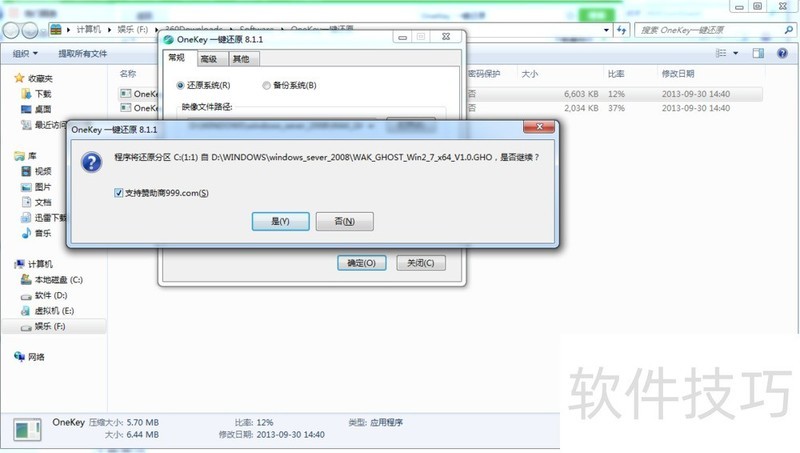
9、 9,点击确定以后,提示你马上要还原那个盘符,一定要看清楚是不是C盘,也就是,是不是你想要装系统的盘符。数据无价,且行且珍惜!如果是正确定盘符,点击“是”即可,
OneKey一键还原软件功能强大且操作简便,无论是在Windows下分区备份/恢复,还是系统重装都很实用,掌握操作技巧就能轻松应对相关需求。






















