本文将探讨个人习惯,即为保密需求而对创建的文件实施加密上锁的做法,以确保隐私。
1、 首先在电脑上找到WPS文字并打开进入开始界面,在开始界面输入好自己想要加密的文档内容;
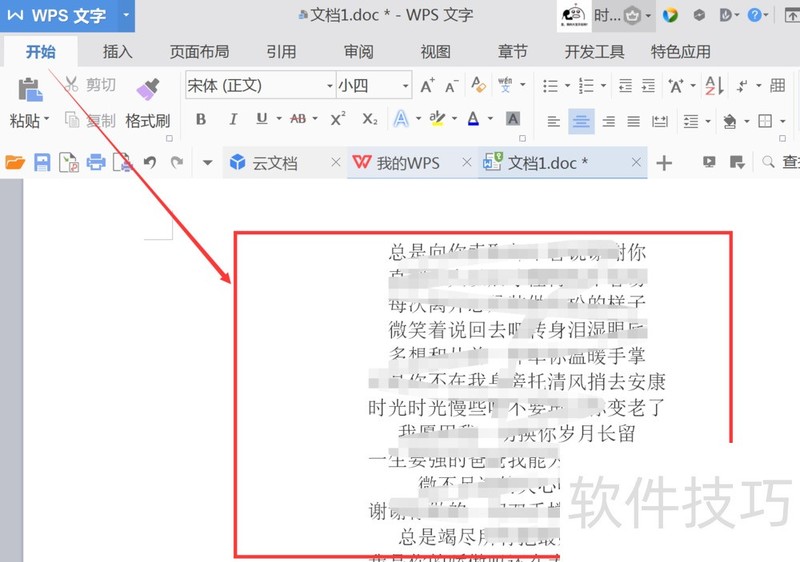
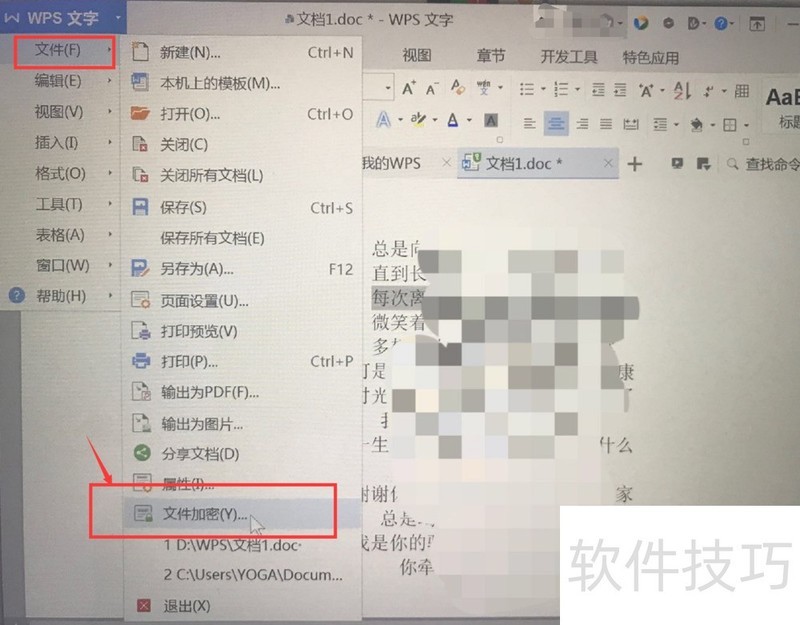
2、 然后找到左上角的“WPS文字”点击旁边的倒三角会弹出一个菜单框,点击菜单框中的文件牢级,在弹出的另一个菜单框中找到“文件加密”点击进入;
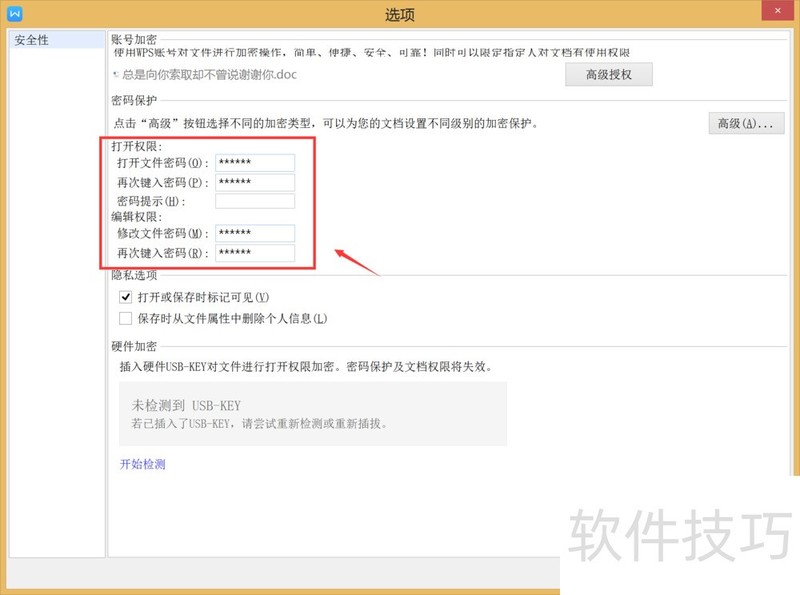
3、 然后在选项中找到愁施下面的打开权限,输入密码,然后再次确认密码;4然后在那下面编辑权限的密码输入进入还是和之前的一样,输入两边确认准确,之后点击下面的确定;
5、 然后关闭文档,返回电脑桌面,并刷新一遍桌面,找到之前保存的文档,点击打开,这时会弹蹲廊暗出一个提示框,表示该文件已被作者进行加密需要登录进行权限验证,点击下面的立即登录;