
你是否常为桌面图标杂乱而烦恼?Fences栅栏桌面软件能帮你轻松解决。它是超实用的图标自动整理软件,可让桌面清爽且个性化,还支持多系统。下面为你介绍其操作技巧、使用方法等内容。
电脑桌面美化软件 Fences
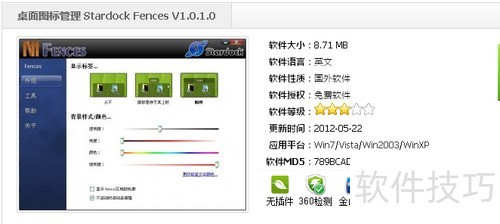
1、 网络搜索Fences,如果需要正版软件请从官网下载。我基本都是从“下载吧”下载,下面附上“下载吧”下载地址:http://www.xiazaiba.com/html/7386.html
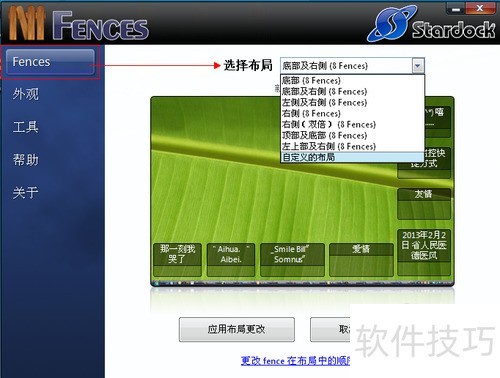
2、 下载好后,安装(这个太简单就不说了),主要说一下它的使用。3安装好后,会弹出这样一个窗口,也就是Fences的配置等操作,下面我一一介绍。 ?4布局:就是桌面新建的围栏怎么放置,这里有底部,靠右等
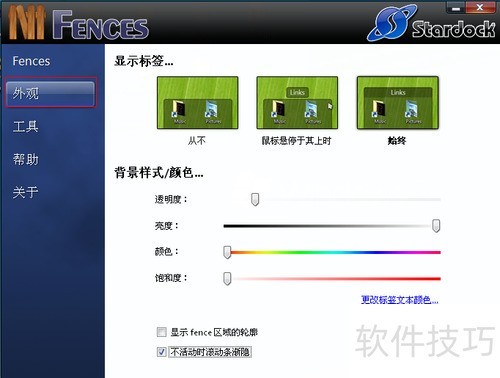
5、 外观:就是围栏边框背景的颜色,可以根据自己的爱好来调整颜色。
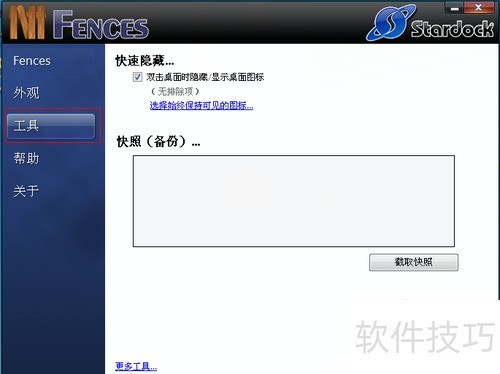
6、 工具:这里向大家介绍了双击桌面隐藏桌面图标的方法,以及快速拍照的备份文件。
Fences中文版使用步骤
1、 首先,我这里是已经下载好了Fences了,并且设置为右键可以打开Fences
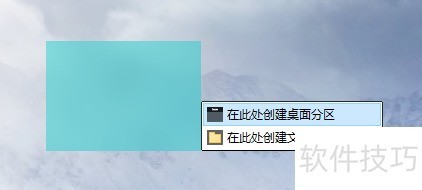
2、 然后按住鼠标右键并拖动,然后选择在此处创建桌面分区
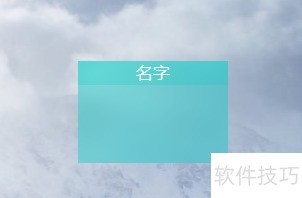
3、 然后就创建好了一个分区

4、 然后点击标题的位置可以修改标题的名字
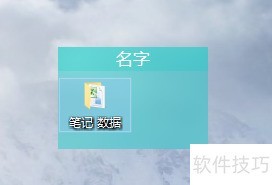
5、 我们可以把文件夹或者桌面上的其他东西拖动到分区中去
Fences中文版下载安装教程
1、 首先,我们需要下载下面的资源
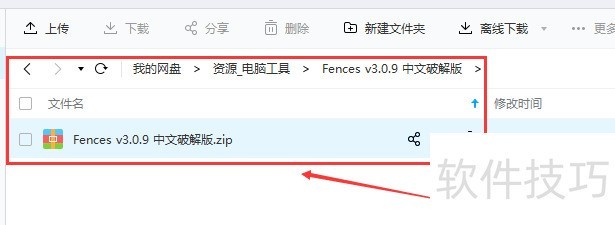
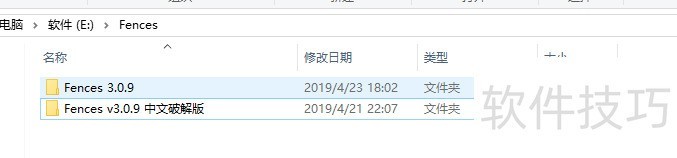
2、 然后下载资源之后为如下的文件夹
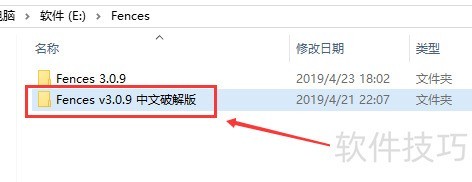
3、 然后看一下下面资源的文件夹中,有安装文件和安装步骤的文档。
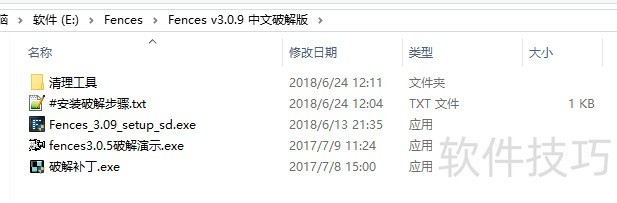
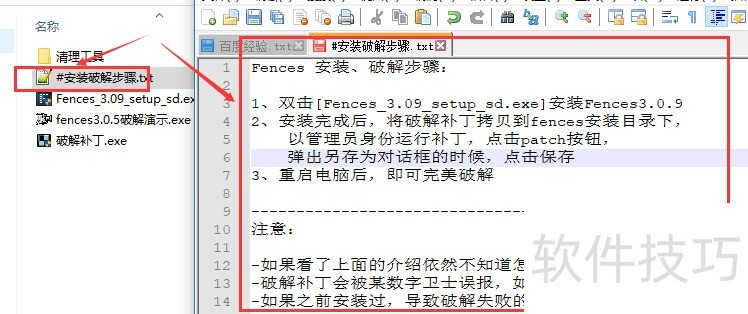
4、 然后可以根据安装步骤的过程安装
5、 然后安装完之后就可以看到新的文件夹
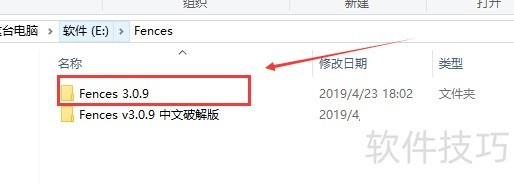
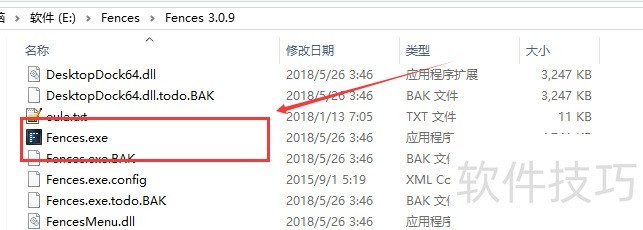
6、 然后就有了Fences中文版的EXE文件了,点击即可打开Fences软件
Fences栅栏桌面软件为桌面图标管理提供了诸多便利。无论是使用技巧,还是下载安装,都有章可循。它能让桌面清爽又个性,是一款值得尝试的图标整理与美化工具。






















