
SecureCRT是一款强大的软件,它是支持SSH的终端仿真程序,能让Windows登录UNIX或Linux服务器主机,也是连接多种系统的理想工具。这里将介绍其操作技巧,如连接服务器、文件传输、端口转发等,快来看看吧。
如何使用SecureCRT连接服务器
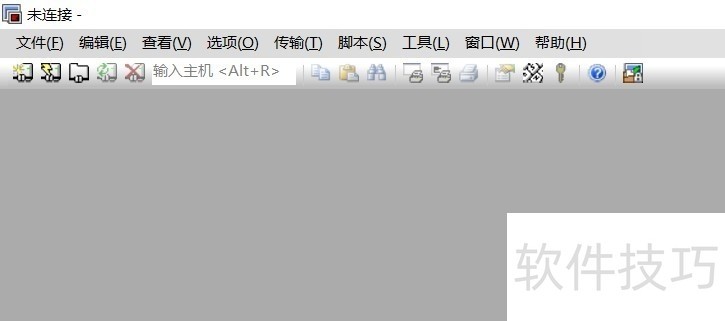
1、 首先双击软件,打开如图所示界面:
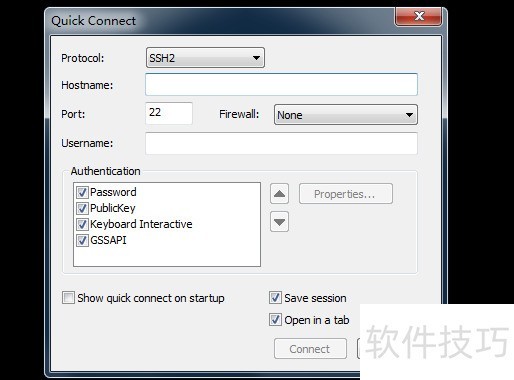
2、 然后点击如图箭头所指的按钮,弹出如下方框:
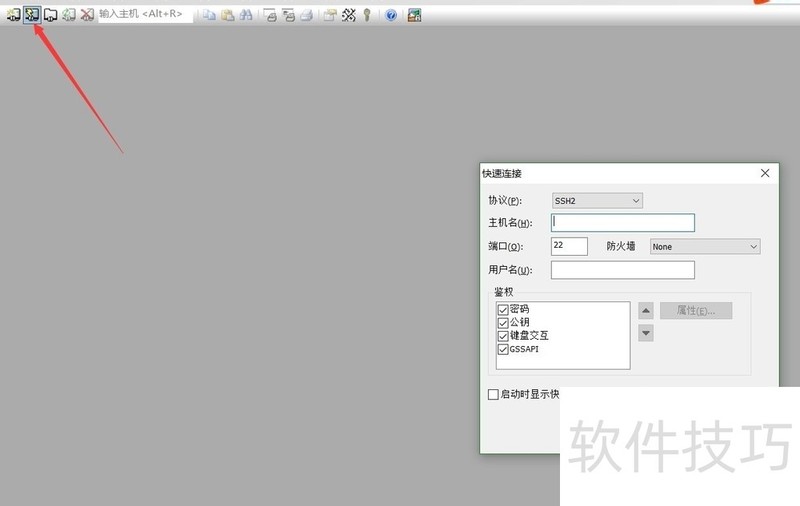
3、 然后输入你服务器的公网ip,用户名,端口的话如果没指定就用这个默认的
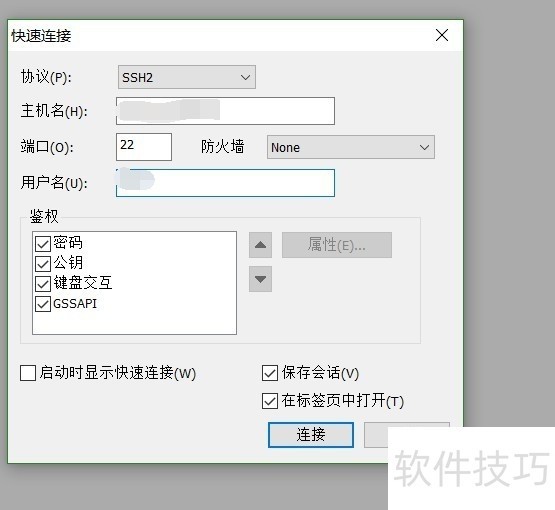
4、 然后点击确认,会再弹出一个框,让你输入密码:
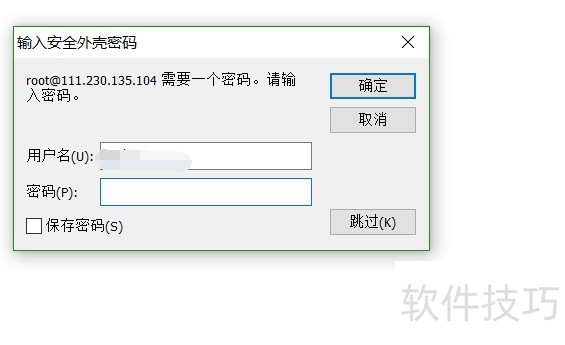
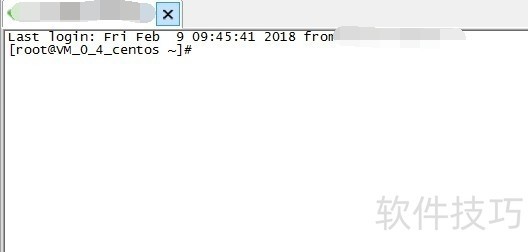
5、 输入密码点击确认之后,就能登上去了,如图:
secureCRT如何上传下载文件
1、 首先打开secureCRT,然后新建connect,输入用户名和密码,IP地址,端口,登陆某一台linux服务器,
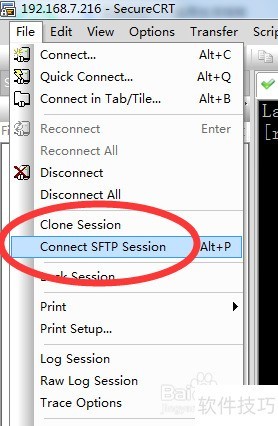
2、 点击file=>connect sftp session,进入sftp连接界面
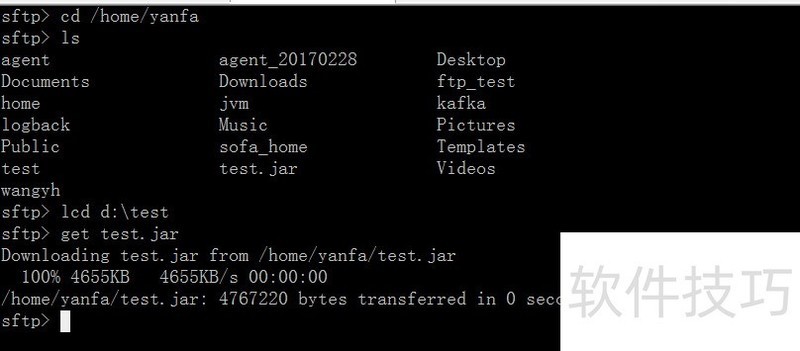
3、 先看下载文件cd 服务器某个目录lcd 本地目录get xxx
4、 然后上传文件cd 服务器某个目录lcd 本地目录put xxx
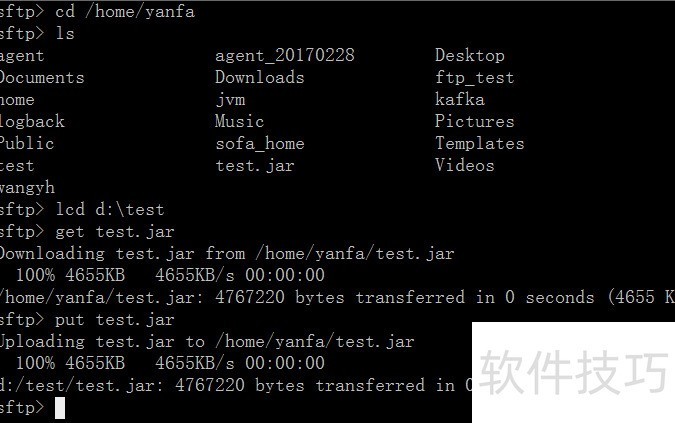
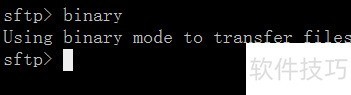
5、 需要注意的是,有的服务器下载二进制文件时,需要输入bi或binary,表示二进制模式下载,Using binary mode to transfer files.
securecrt端口转发方法
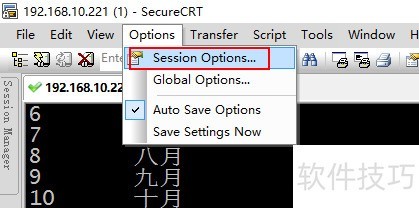
1、 点击Options >> Session Options
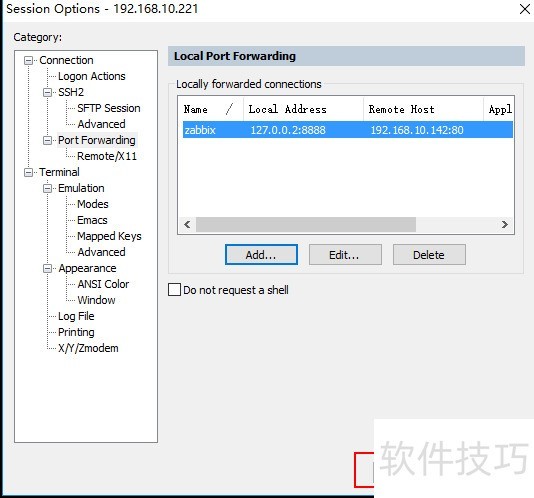
2、 点击Port Forwarding >> Add
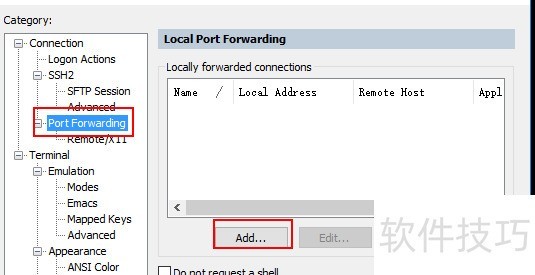
3、 名称自定义,编辑Local Address 和Port,Remote Host 和Port
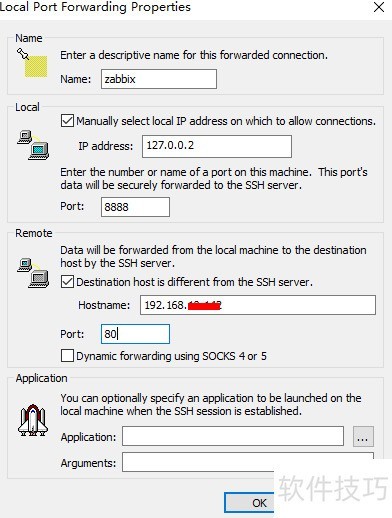
4、 点击OK确认
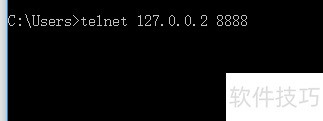
5、 验证127.0.0.2 8888端口是否能通
SecureCRT是一款功能强大的连接工具。本文解析了其连接服务器、文件传输和端口转发的操作。掌握这些操作技巧,能让使用者在不同系统间高效交互,充分发挥SecureCRT的优势。






















