
在使用Excel制作表格时,常常需要进行一些基础的数学运算,例如加法、减法、乘法和除法。掌握这些基本操作,能够显著提升数据处理效率。本文将详细介绍如何在Excel中实现这四则运算,并提供实用技巧,帮助用户避免常见问题。
首先,打开一个Excel文件,准备开始数据录入与计算。假设我们需要在单元格中显示与两个单元格数值相乘的结果。此时,可以在F2单元格中输入公式=D2*E2,然后按下回车键确认。系统会自动计算并显示两数相乘的积。这种方法简单直观,适用于所有基本运算。
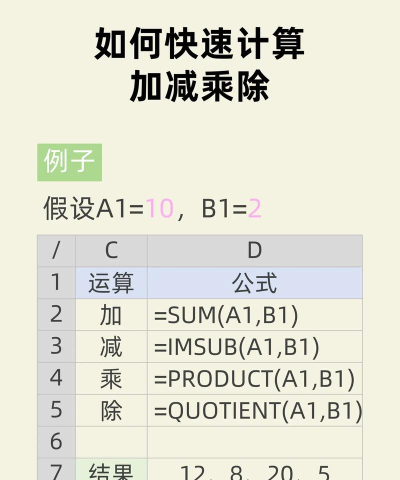
对于不熟悉单元格地址输入的用户,还有一种更便捷的操作方式:先在目标单元格中输入等号=,然后用鼠标点击第一个参与运算的单元格(如D2),接着按住Shift键并按下键盘上的数字8键输入乘号*,再点击第二个单元格(如E2)。完成后按回车,同样可以得到正确的计算结果。加法、减法和除法的输入方式与此完全相同,只需将*替换为+、-或/即可。
然而,在实际操作中,减法运算可能会遇到特殊问题。Excel会将形如XX-XX的输入识别为日期格式。例如,当你输入33-3时,Excel会尝试将其解释为3月33日——尽管这个日期并不存在,但程序仍会试图进行转换。此外,如果输入以减号开头的内容,如-8+25,Excel会将其视为数学表达式并自动计算结果为17,而不是原样显示文本内容。
为了避免这类误解,可以采用以下两种解决方法:
方法一:使用英文单引号
在输入数据前,先输入一个英文状态下的单引号(),例如输入‘33-3’。这样Excel会将该内容强制识别为文本,不会进行任何格式转换或计算。
方法二:设置单元格格式为文本
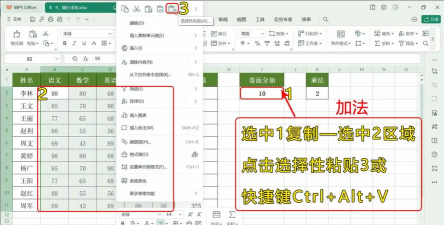
首先选中需要输入特殊格式数据的单元格区域;然后右键点击,选择设置单元格格式;在弹出的对话框中切换到数字选项卡,在分类列表中选择文本类型;最后点击确定。完成设置后,再输入相关内容,即可保持原始格式不变。
Excel作为一款广泛应用于办公、互联网及大数据分析领域的软件,具备强大的数据处理能力。它不仅支持简单的数值计算,还能高效处理大规模数据集,是现代办公不可或缺的工具之一。
在实际操作中,用户可以通过点击等号=来启动公式输入模式。以乘法为例,需使用键盘上的星号*作为运算符。例如,若要计算A1与B1的乘积,可输入A1*B1作为公式。完成首行计算后,可利用单元格右下角出现的小方块(填充柄)向下拖动,实现整列数据的快速批量计算。
同样地,用户也可以自定义新的计算列,比如输入=F1*G1进行乘法运算,随后通过拖动填充柄快速应用至其他行。此外,Excel还支持插入函数的方式完成复杂计算,用户可在函数库中查找相关运算命令,系统将自动完成公式的输入与执行。
除了乘法,除法运算也十分常用。其符号为斜杠/。例如,在某个单元格中输入=F8/G8,回车后即可得出结果。同样可通过拖动填充柄,快速完成一整列或一行的除法计算。
在数据处理过程中,复制粘贴也是高频操作。选中目标单元格后,按Ctrl+C进行复制,再按Ctrl+V完成粘贴,可快速复用已有内容或公式。
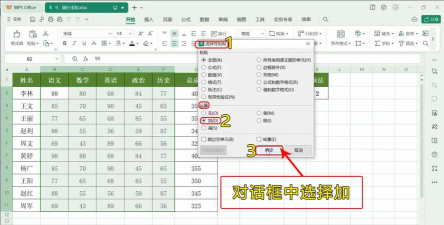
为了便于区分不同类型的计算结果,还可以对表格进行颜色填充。例如,将所有乘法结果所在的区域标记为绿色,除法结果标记为蓝色。这样不仅提升了表格的可读性,也有助于后期的数据分类与管理。
无论是加法、减法,还是乘法、除法,Excel都提供了灵活且高效的运算方式。只要掌握了基本规则与注意事项,就能轻松应对各类数据处理需求。






















