
在PPT中,先为文本添加动画,再为图片添加动画,按顺序设置两个对象的动画效果即可。
工具/方法:联想小新15笔记本,Win10系统,PPT 2026版本
新建空白演示文稿,进入PPT操作界面。
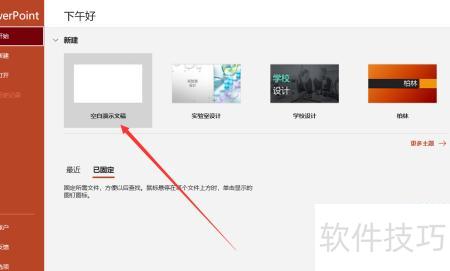
在文本框内输入所需文字内容。
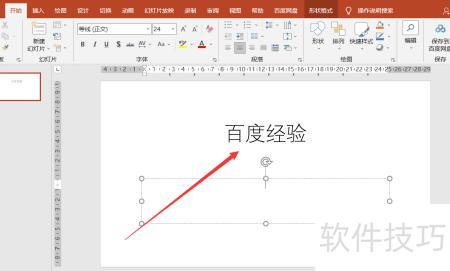
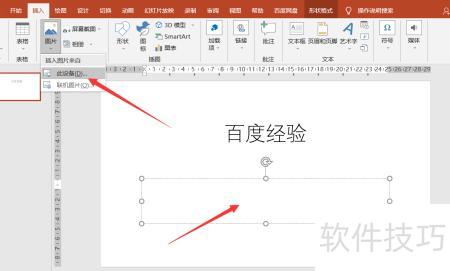
选择另一文本框,点击→→。
选中文本框,点击动画,设置入场动画效果。
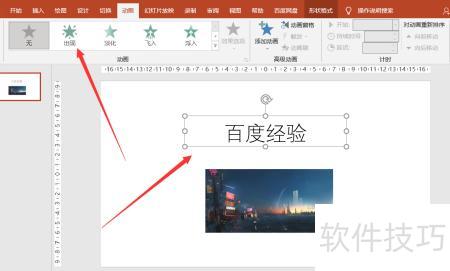
选中图片,进入动画选项,添加入场动画效果。
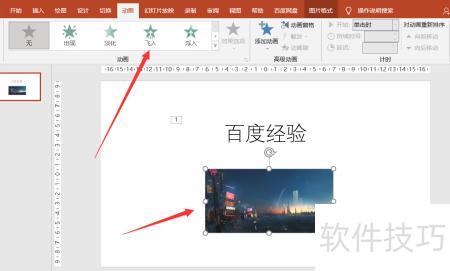
左上角数字为序号,先文字后图片。
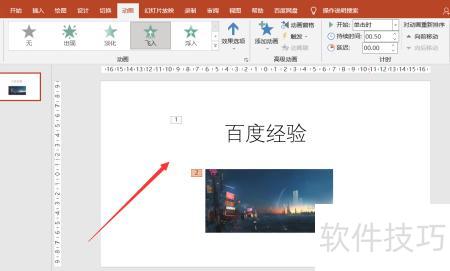
步骤:
启动PowerPoint 2007,创建一张空白幻灯片。
点击插入菜单中的图片按钮,弹出插入图片对话框。
按住Ctrl键多选图片,最后点击插入按钮即可批量添加。
在幻灯片空白区域单击左键,全选多张图片后,在图片工具的排列中点击对齐下拉箭头,依次选择左右居中与上下居中。
在图片工具的菜单栏中,点击排列下的,将各图片依次重命名为1、2、3、4、5。
5、添加动画效果:点击菜单,选择进行设置。
选中窗格中的1号图片,点击,选择—和—动画。然后参照第一张图片的设置方法,依次为图片2、图片3、图片4、图片5添加相同的动画效果。
两个动画同时播放,即刻完成。
在制作PPT时,为增强视觉效果,常为不同图片设置多样化的动画。通过合理安排动画的播放顺序,可使内容展示更加流畅自然。近期有不少用户询问如何调整PPT中动画的出现顺序。接下来将详细介绍设置动画顺序的具体操作步骤,帮助大家轻松掌握这一实用技巧,提升演示文稿的专业性与观赏性。
工具/原料
Windows 10 操作系统版本
联想天逸510S台式机
如何设置PPT动画播放顺序
方法一:通过动画窗格调整
1、点击动画选项卡
打开PPT后,直接点击顶部的动画选项卡。
2、点击动画窗格
点击动画选项卡中的动画窗格功能按钮。
选择需调整的动画
点击鼠标选中动画,拖动至目标位置即可调整播放顺序。
方法二:点击设置进入
1、选中第一个文字
打开PPT后,用鼠标左键点击选中首个需要添加动画的文字内容。
2、选择具体动画
点击上方动画选项卡,选择所需的具体动画效果。
3、选中第二个文字
选中需添加第二个动画的文字,点击相应动画效果,即可按设定顺序播放动画。
总结:
方法一:通过动画窗格调整
方法二:点击设置直接操作
以上便是PPT动画播放顺序的设置方法,操作简单实用,希望能为大家提供有效帮助。






















