
一键U盘装系统软件:轻松装机的利器你是否为系统安装而烦恼?一键U盘装系统软件是国内最早的U盘启动盘制作软件,它简单、快捷、安全又智能,真正傻瓜式操作。这里还有多种操作技巧等你来看。
一键u盘装系统xp
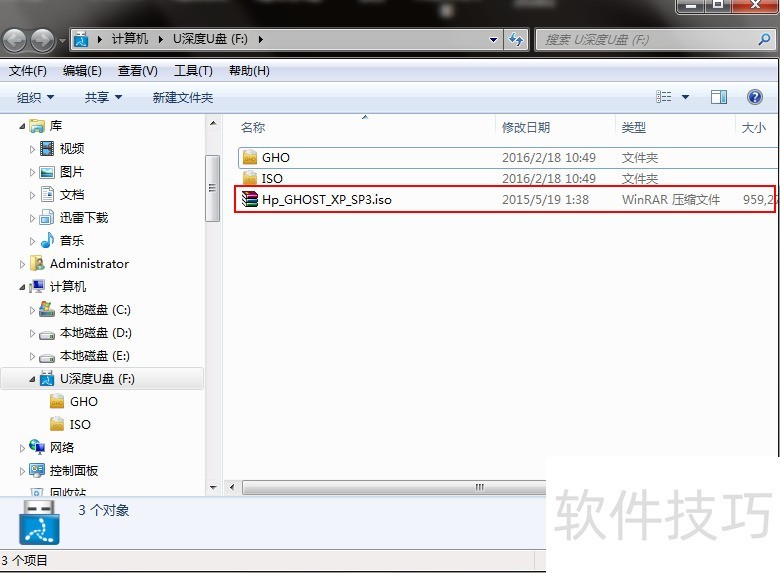
1、 将准备的的winXP系统镜像包存储到已做好的u深度u盘启动盘根目录中:
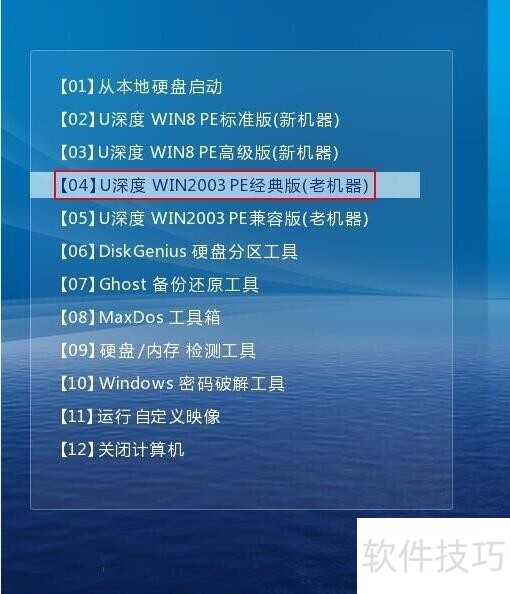
2、 将u深度u盘启动盘连接到电脑,重启电脑等待出现开机画面时按下启动快捷键,使用u盘启动盘进入u深度主菜单,选择【02】u深度Win8PE标准版(新机器),按下回车键进入,如图所示:
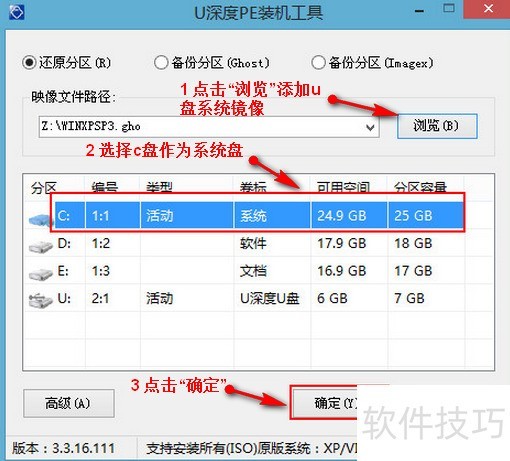
3、 进入pe后会自启u深度pe装机工具,首先点击"浏览"将保存在u盘的系统镜像添加进来,接着选择c盘作系统盘存放镜像,点击“确定”即可,如图所示:
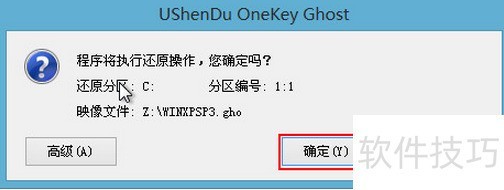
4、 不对弹出的询问提示窗口进行修改,直接按下"确定"即可,如图所示:
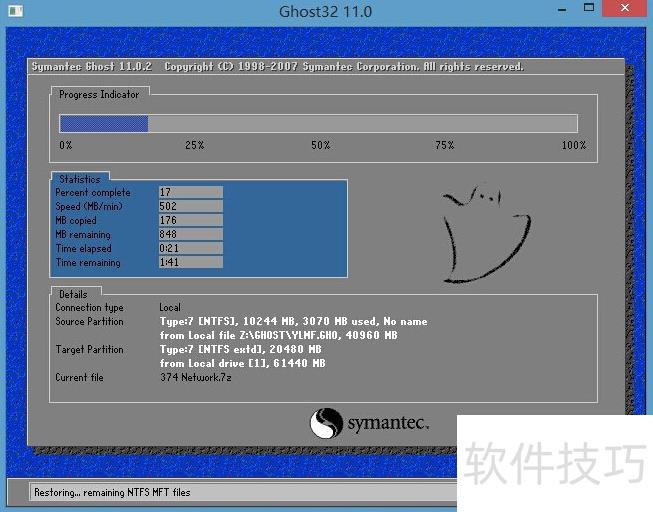
5、 等待磁盘完成格式化后,将会进行winXP镜像文件安装,如图所示:
一键U盘装系统教程
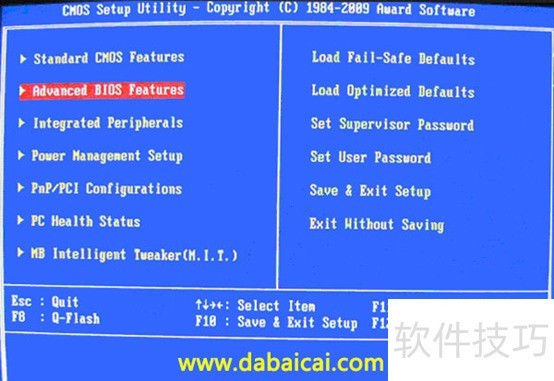
1、 ?盘一个(建议使用1G以上U盘)2、下载制作U盘启动的软件(下面以某网站的“大白菜U盘装系统软件“为例进行讲解)3、下载您需要安装的ghost系统(一般系统之家等网站会有,选择你所需的系统进行下载,建议下载纯净版)第二步:用大白菜U盘装系统软件作启动盘1 、运行程序之前请尽量关闭杀毒软件和安全类软件(本软件涉及对可移动磁盘的读写操作,部分杀软的误报会导致程序出错!)下载完成之后 Windows?XP系统下直接双击运行即可,Windows?Vista或Windows7/8系统请右键点以管理员身份运行。2插入U盘之后点击 ? ”一键制作启动盘“ ?按钮,程序会提示是否继续,确认所选U盘无重要数据后开始制作:3制作过程中不要进行其它操作以免造成制作失败,制作过程中可能会出现短时间的停顿,请耐心等待几秒钟,当提示制作完成时安全删除您的U盘并重新插拔U盘即可完成启动U 盘的制作。4第三步:下载您需要的gho系统文件并复制到U盘中将您自己下载的GHO文件或GHOST的ISO系统文件复制到U盘“GHO”的文件夹中,如果您只是重装系统盘不需要格式化电脑上的其它分区,也可以把GHO或者ISO放在硬盘系统盘之外的分区中。第四步:进入BIOS设置U盘启动顺序电脑启动时按“?del?”或“?F8?”键进入BIOS设置具体设置请参阅??大白菜U盘装系统设置U盘启动教程
一键u盘装系统ghost win7旗舰版系统教程
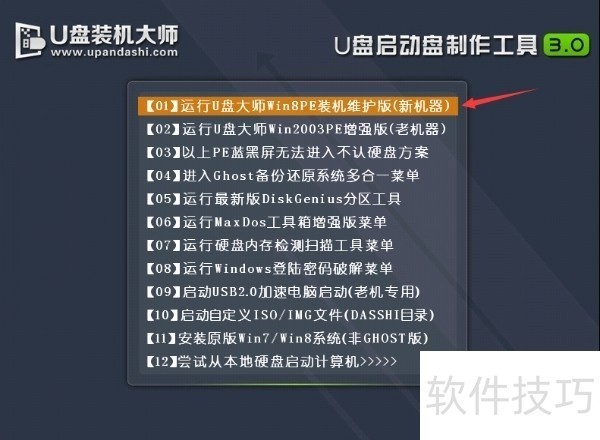
1、 我们先将事先下载好的ghost win7旗舰版系统镜像文件存储到U盘装机大师启动u盘中,然后把U盘插入电脑USB插口,接着重启电脑。重启电脑时,开机画面出现后,按下启动快捷键(每款电脑的快捷键方式是不同的,朋友们可以点击查看“启动快捷”),进入U盘装机大师页面后,我们选择“【01】运行U盘大师win8PE装机维护版(新机器)”按下回车键。
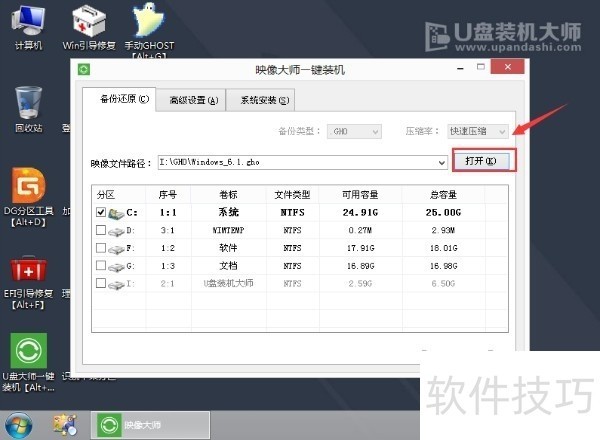
2、 双击打开“PE一键装机”工具,点击“打开”找到下载好的win7旗舰版系统镜像文件。单击选择c盘为系统安装盘,点击“确定”选项。
3、 完成上述操作后,系统会弹跳出一个提示窗口,我们只需要要点击“确定”就可以了。
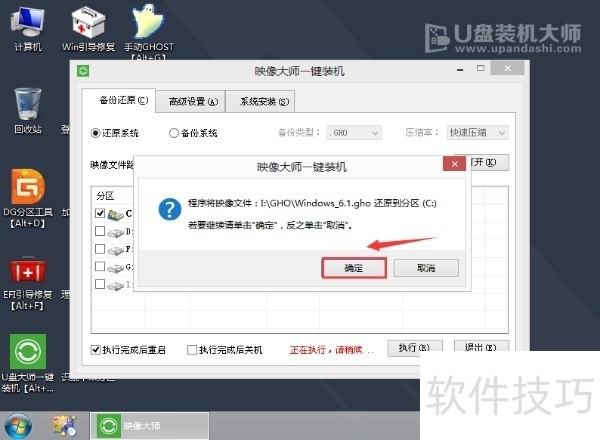
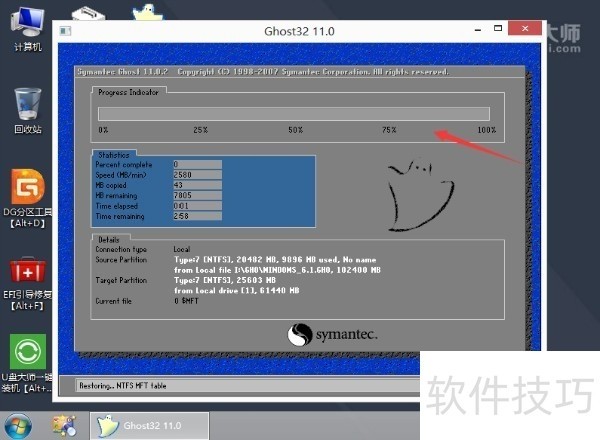
4、 接下来我们无需进行任何操作,只需要静心等待win7旗舰版系统安装即可。
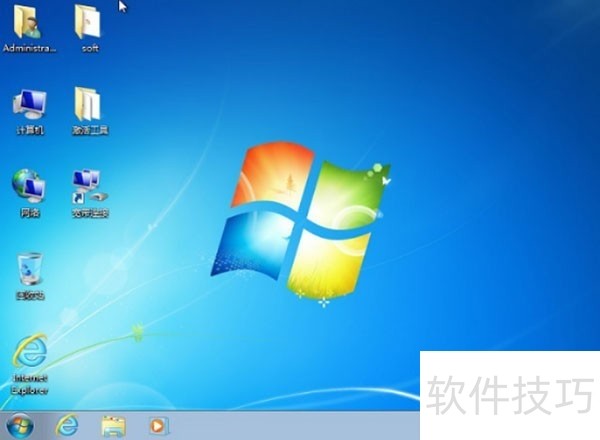
5、 win7旗舰版系统系统自动安装完成后,重启电脑直至进入电脑桌面。
一键U盘装系统软件功能强大且操作简单,无论是XP还是Win7旗舰版系统的安装都有对应教程。多种操作技巧使其成为装机的得力助手,值得一试。






















