
1.条件格式:
针对实例中分数低于60的情况,将其标红并加粗。先选中分数列,再点击开始选项卡中的条件格式,设置相应规则即可实现自动标注。
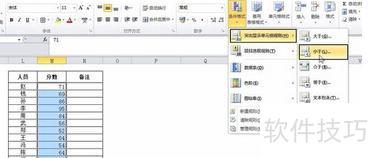
点击突出显示单元格规则中的小于,输入数值60,将符合条件的单元格按自定义规则进行格式设置。
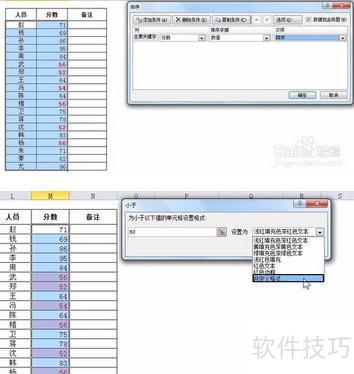
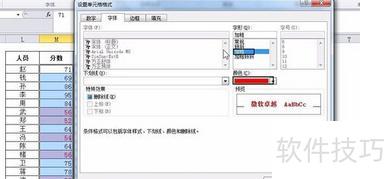
在自定义规则设置中可选字体、颜色等,具体设置如下:
字形:加粗,
字体颜色:红色
设置完毕后,点击确定按钮。
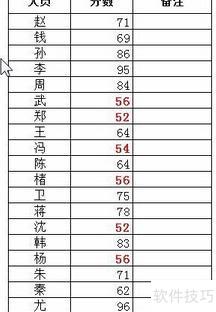
分数低于60的单元格,数字均以红色粗体显示。
5.分数排序:
选中分数区域,点击主选项卡中的数据,然后进行排序操作。
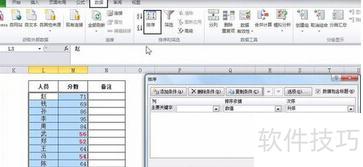
选择关键词、数值,按降序排列即可。
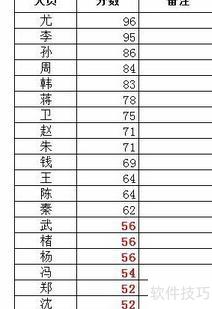
7.下拉列表:
填表时,为避免重复输入和确保内容规范,可设置下拉列表选择固定名称,例中每个人的性别选项。
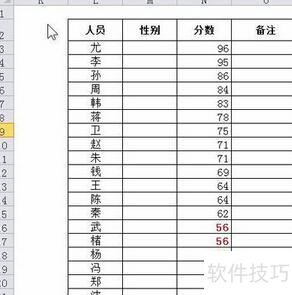
在主选项卡的数据中,选择数据有效性功能。
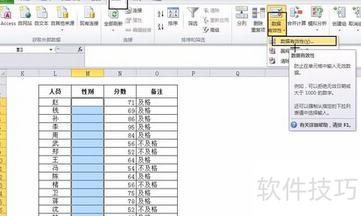
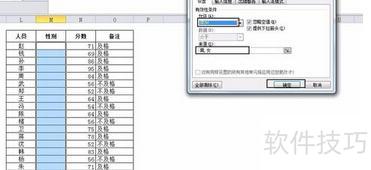
在数据有效性设置中进行选择操作。
允许:序列
来源:男性、女性(下拉选项)
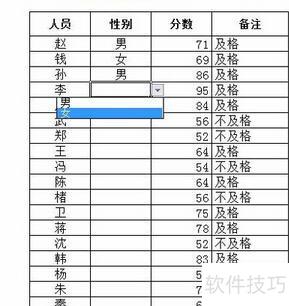
点击确认后,性别列的下拉菜单中仅显示男和女两个可选项。

有两种方法:
第一种方法是使用IF函数,在K2单元格输入公式:=IF(OR(MAX(B3:K3)>260,MIN(B3:K3)<240),NG,OK)。其逻辑为:若B3到K3范围内1-10对应数值中的最大值超过260或最小值低于240,则返回NG,否则返回OK。
第二种方法是通过条件格式设置,具体操作如下:
选中目标单元格,点击条件格式进行设置。
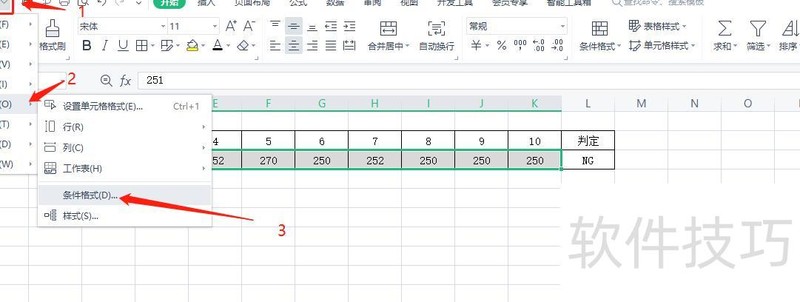
点击新建规则选项
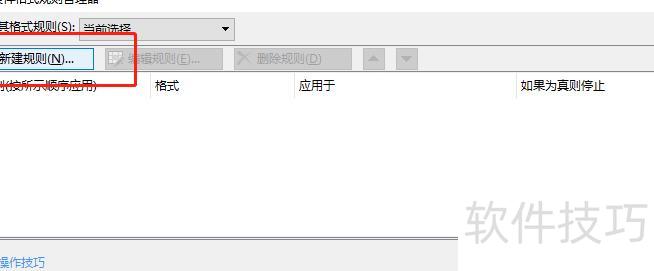
选择仅对包含以下内容的单元格设置格式选项。
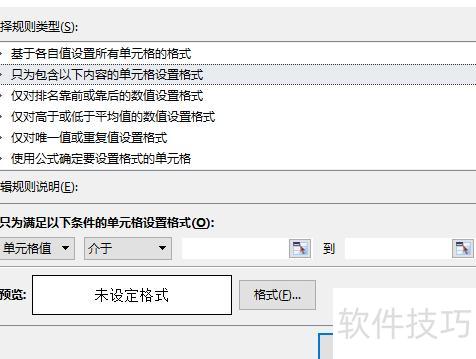
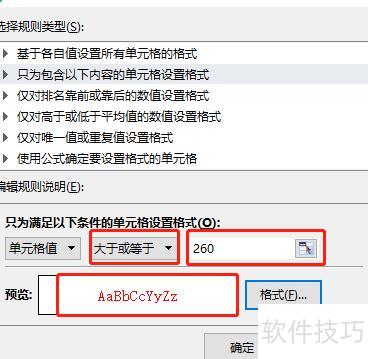
设置单元格格式:数值≥260时,字体颜色为红色。
确认后新建规则,设置单元格格式为小于等于240时字体变红,最后点击确定。
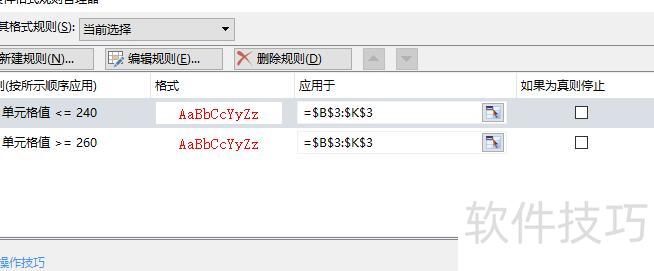
确认后,大于260和小于240的数值将自动显示为红色。























