
CCleaner是一款免费的系统优化和隐私保护软件。它能清理Windows系统垃圾文件,释放硬盘空间。想知道如何用它清理电脑、清扫垃圾以及开启安全删除吗?快来看看这款软件的操作技巧和使用方法吧。
如何使用CCleaner对电脑进行清理
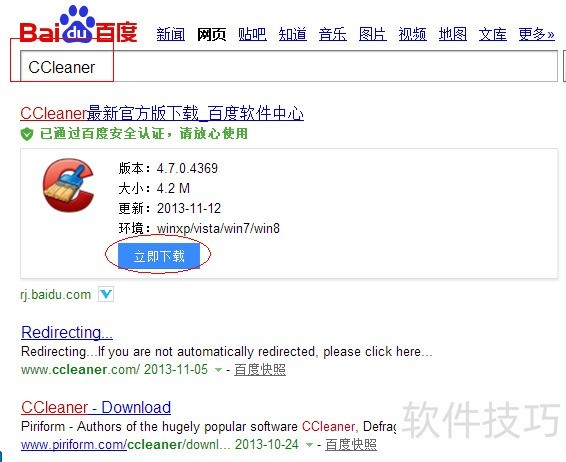
1、 下载和安装CCleaner可以在网络搜索“CCleaner”,之后进行下载和安装。
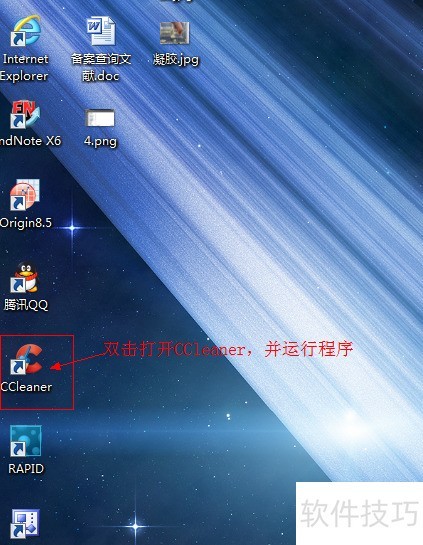
2、 打开和运行“CCleaner”。在桌面双击“CCleaner”快捷方式图标,如图——
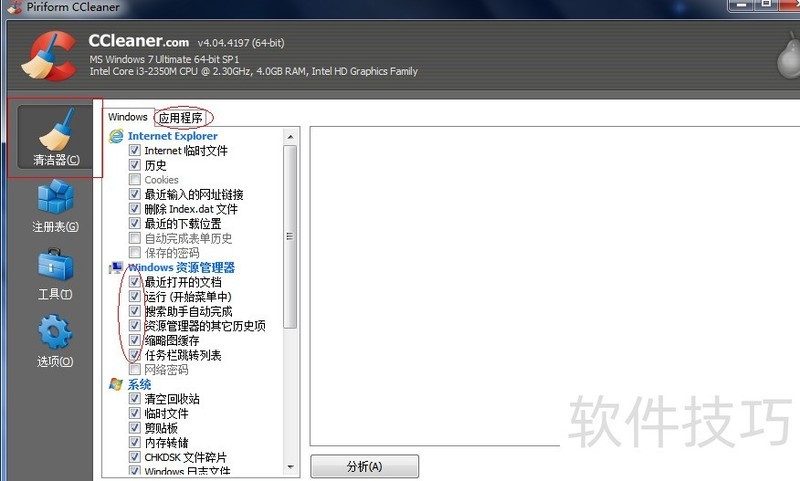
3、 对电脑进行清理(上)。在打开了的CCleaner中,选择“清洁器”,接着,对需要进行清理的windows和应用程序进行选择,一般已经默认了很多需要清理的文件。
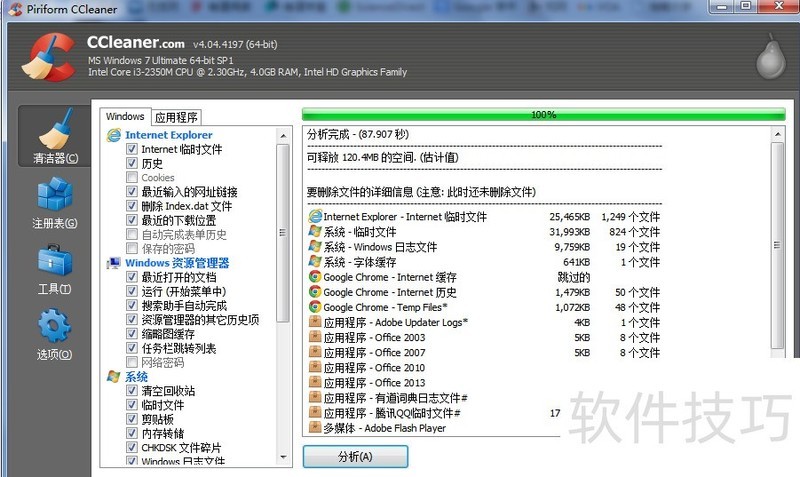
4、 对电脑进行清理(下)。对已经选择的清理文件,进行“分析”,点击“分析”,待分析完成之后,点击“运行清洁器”,之后CCleaner就可以对电脑进行清理了。
如何用CCleaner清扫电脑垃圾
1、 首先,我们打开CCleaner软件。
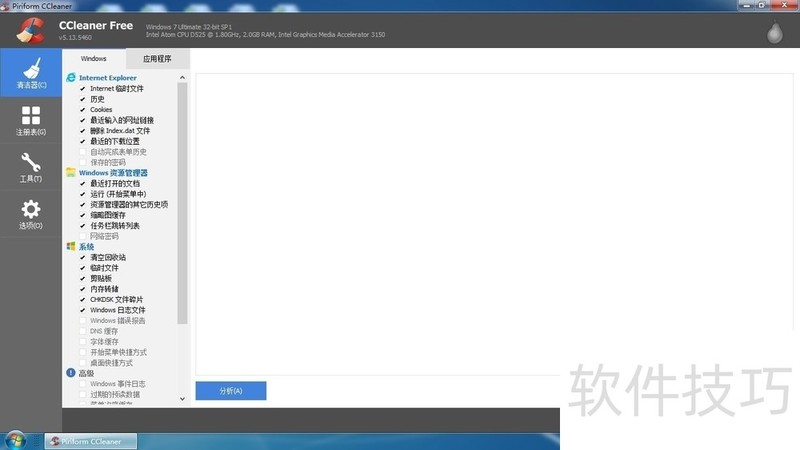
2、 其次,我们在软件左上角看到清洁器按钮,单击并在窗口按下分析按钮,我们可以看到出现的电脑垃圾。
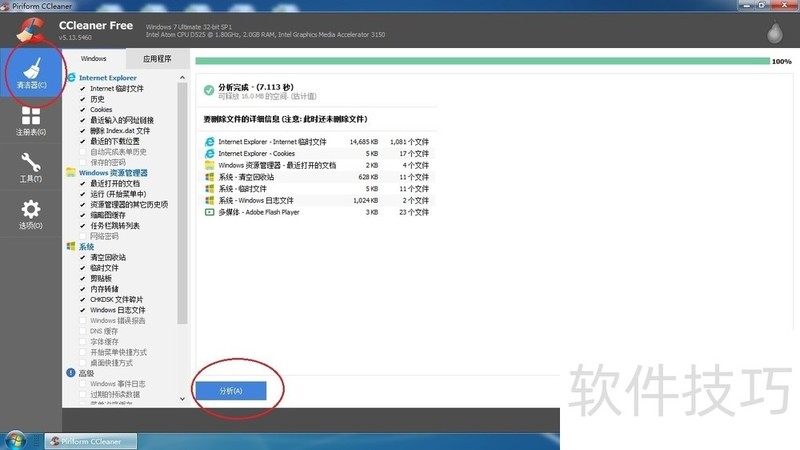
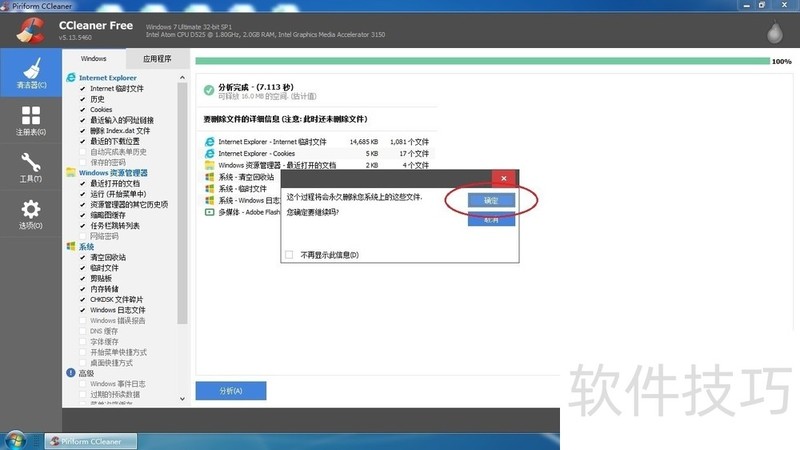
3、 然后,我们按运行清洁器按钮对电脑垃圾进行清理,在弹出的窗口按确定按钮。
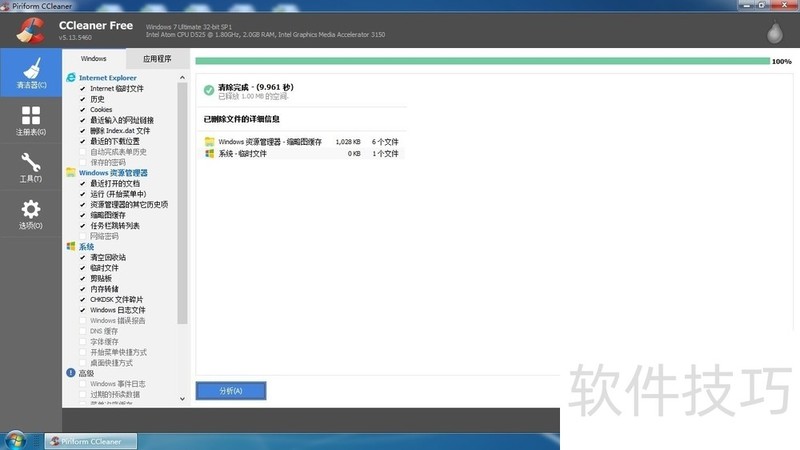
4、 我们可以看到,电脑垃圾基本清扫完成。
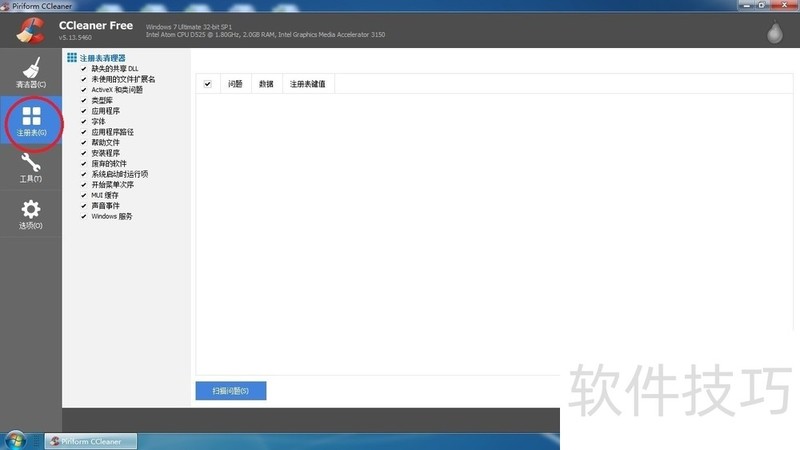
5、 我们还可以探索CCleaner软件的其它功能,如图按注册表,然后扫描注册表,修复注册表。
CCleaner如何开启安全删除
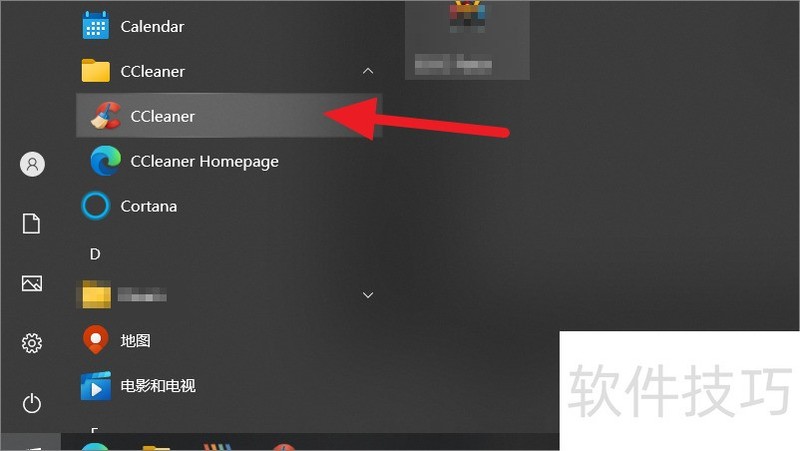
1、 首先打开电脑开始菜单,点击打开【CCleaner】
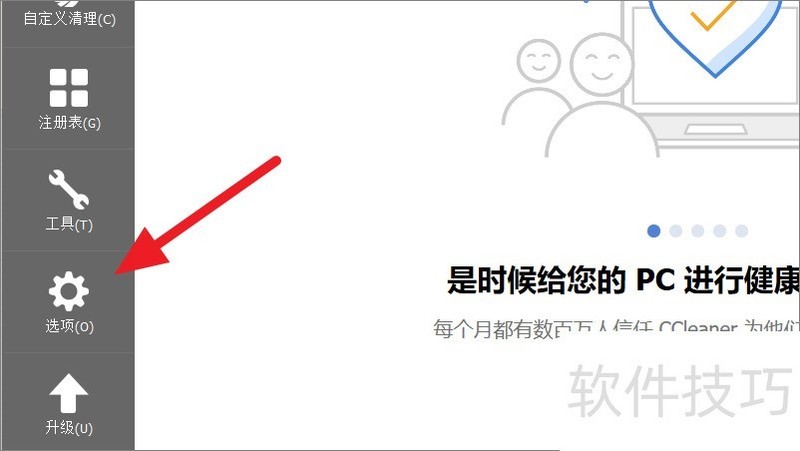
2、 打开CCleaner后,再点击左侧的【选项】按钮
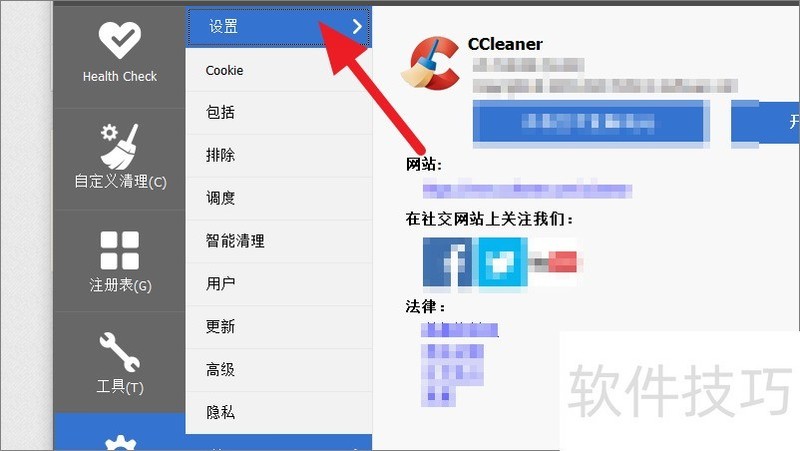
3、 点击上述选项后,再点击上方的【设置】
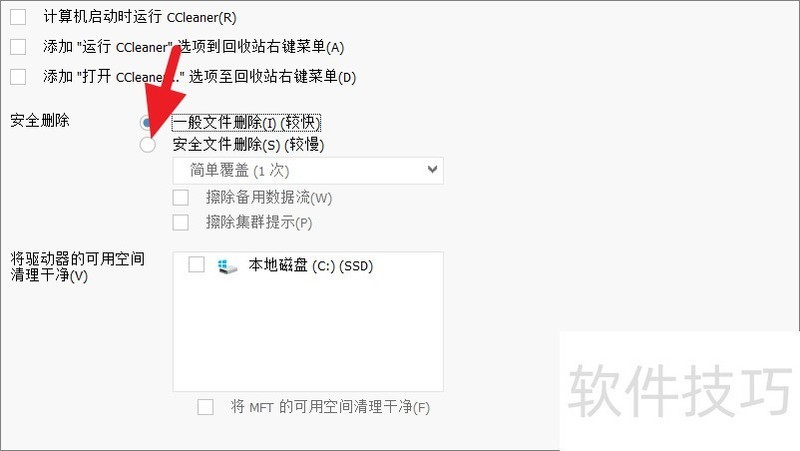
4、 进入设婶扬置页面后,再点击勾选【文件安全删除】
CCleaner作为免费的系统优化和隐私保护工具,功能强大。掌握其清理电脑、清扫垃圾、开启安全删除等操作技巧,能有效优化系统、释放空间、保护隐私。






















