
BMP格式图片无损却体积大,JPG虽有损但体积小利于传输保存。BMP转JPG工具可批量转换。这里还有众多BMP软件操作技巧,像压缩BMP图片、图片转BMP、新建BMP图像等,快来一起了解吧。
如何压缩BMP图片?
1、 可以通过下载一些第三方软件来处理。以我自己使用的【风云压缩】为例。在网页是=上搜索下载软件。2双击打开下载好的软件,选择图片压缩功能。
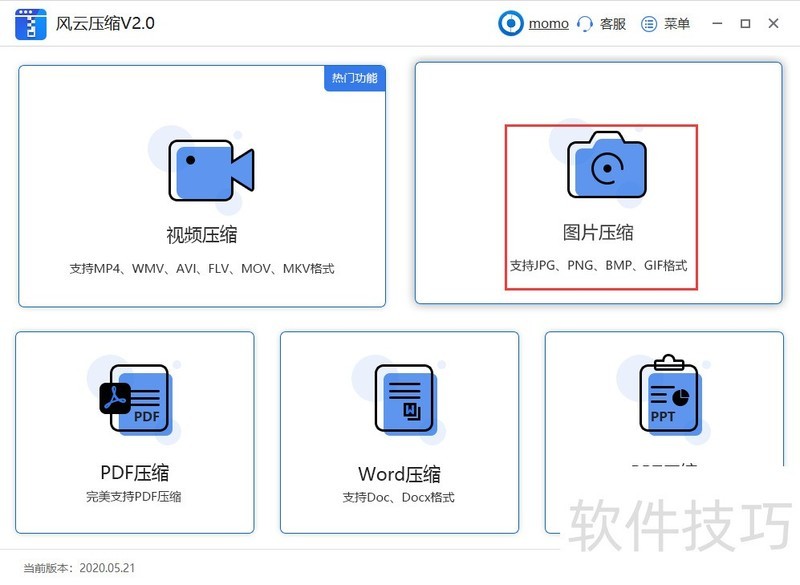
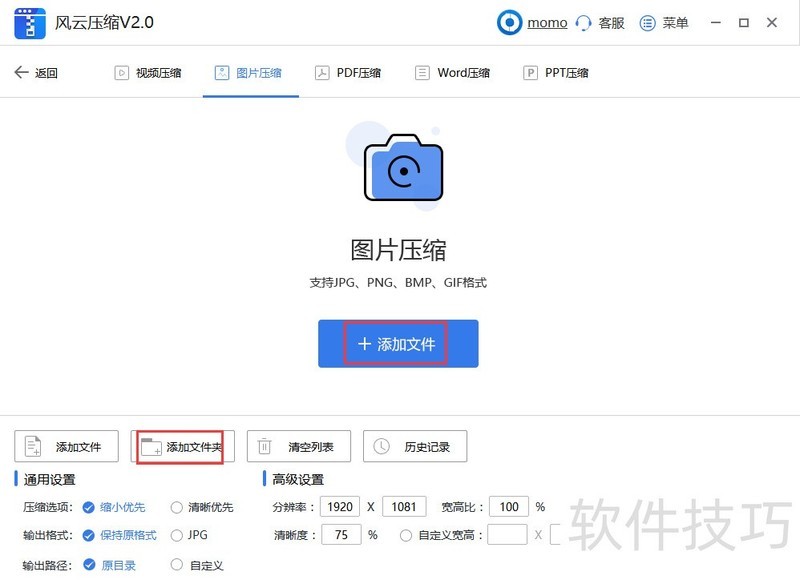
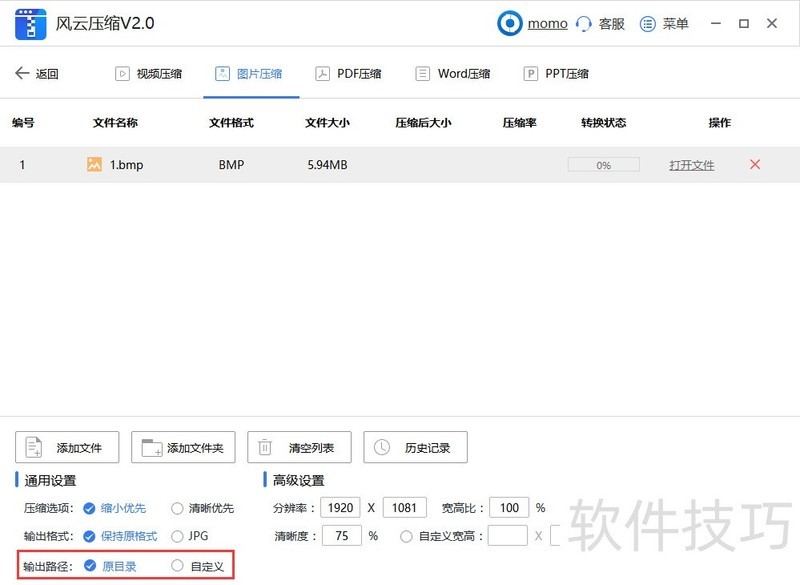
3、 将需要压缩的BMP图片添加进软件。方法一是点击添加文件,从软件内部打开需要压缩的BMP图片;方法二是将需要压缩的BMP视频文件选中,拖拽进软件中间。
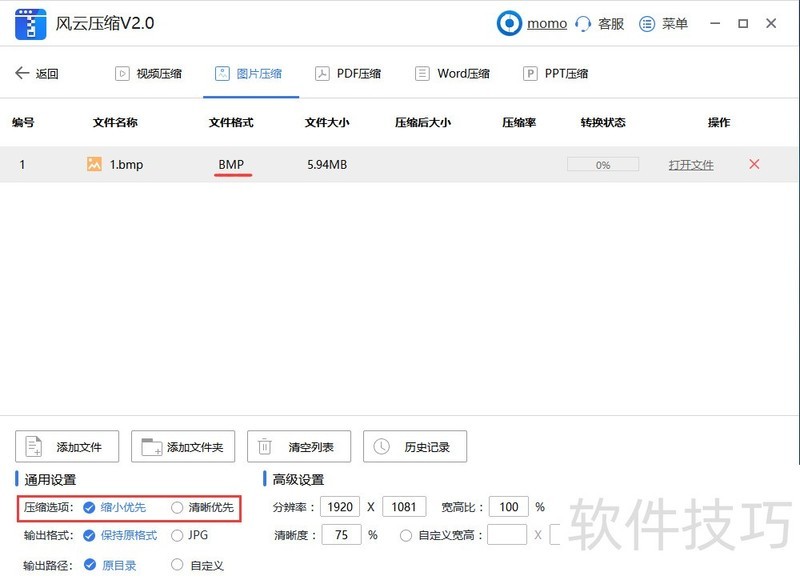
4、 设置通用设置中的压缩选项。压缩BMP图片是缩小优先还是清晰优先。
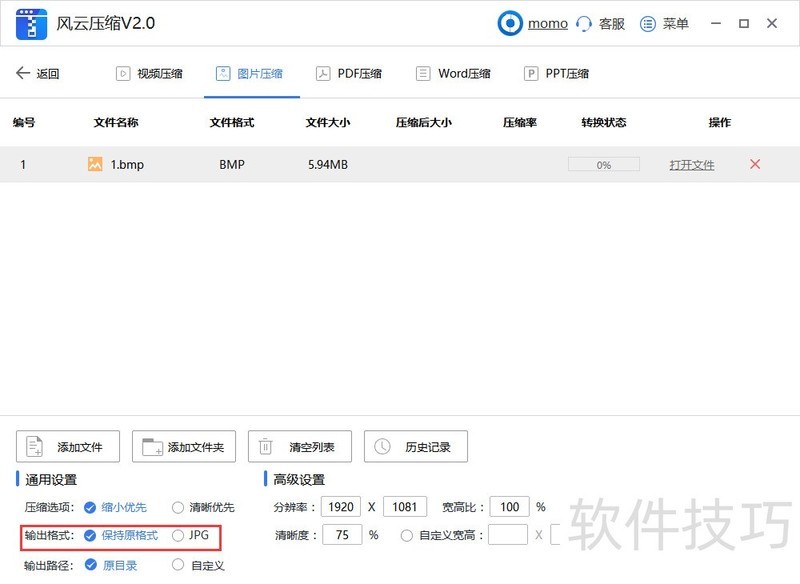
5、 设置输出格式。将压缩好的BMP图片是保持原格式输出还是JPG图片输出。
6、 设置输出路径。修改输出目录,设置剪压缩之后的BMP图片是原目录输出还是自定义。
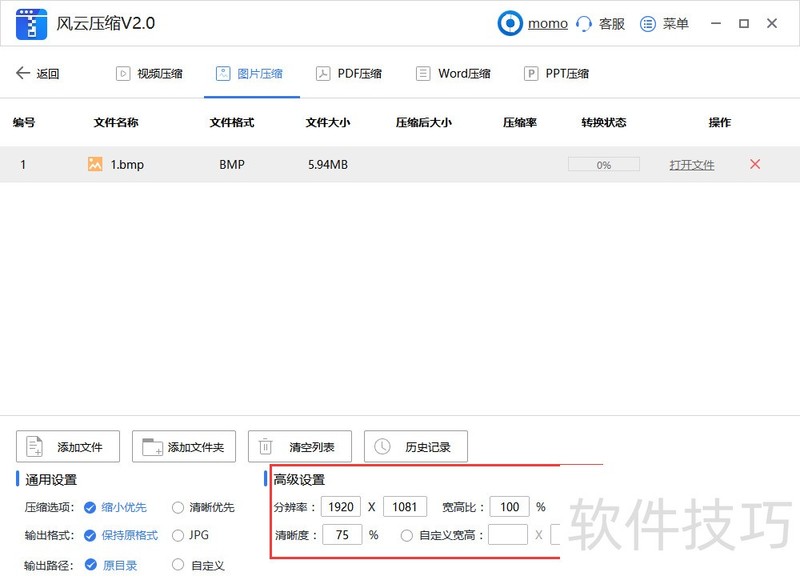
7、 在压缩BMP图片前的最后一步是设置高级设置。调整分辨率、宽高比以及清晰度。在将高级设置都调整好后,点击开始压缩。
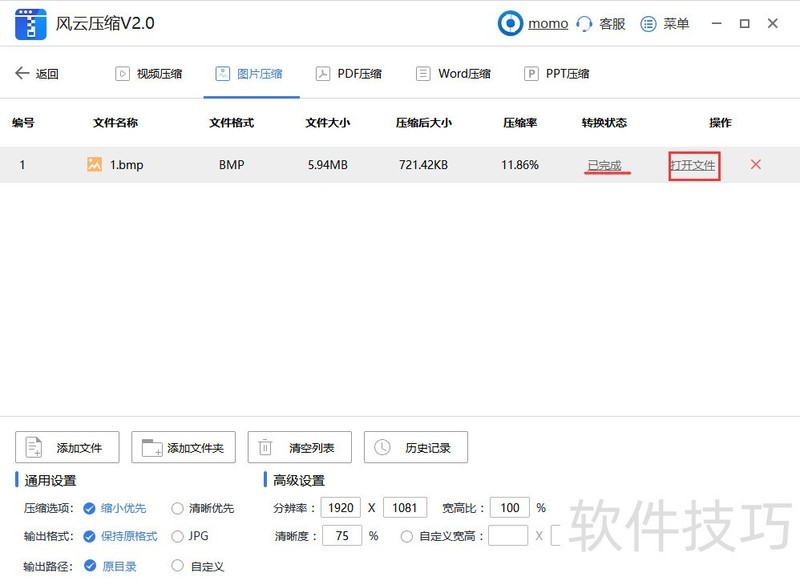
8、 当软件完成压缩BMP图片的操作之后,转换状态会显示已完成,这时点击打开文件,进行对BMP图片压缩的查看。
图片转换成bmp
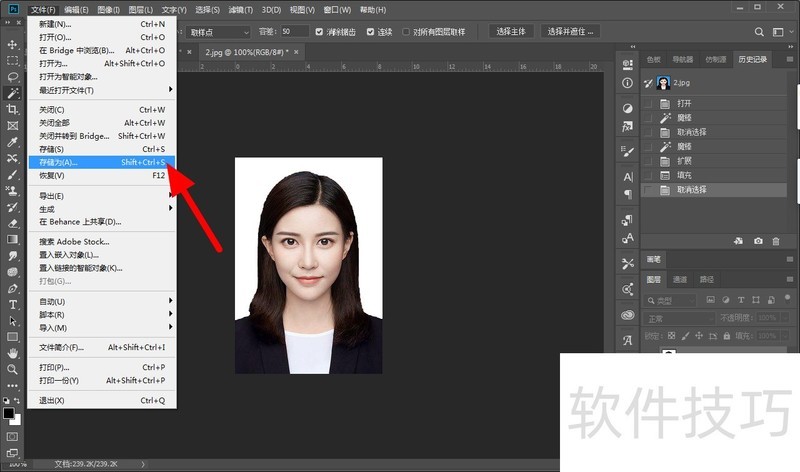
1、 打开PS,导入图片,点击 文件。
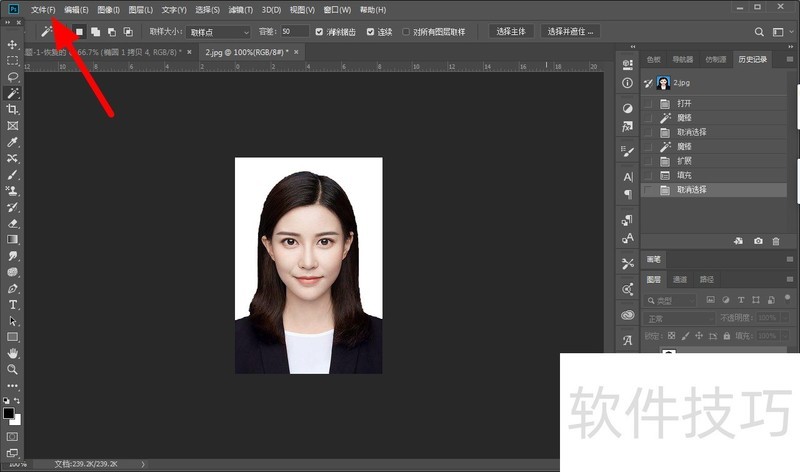
2、 出现下拉,点击 存储为。
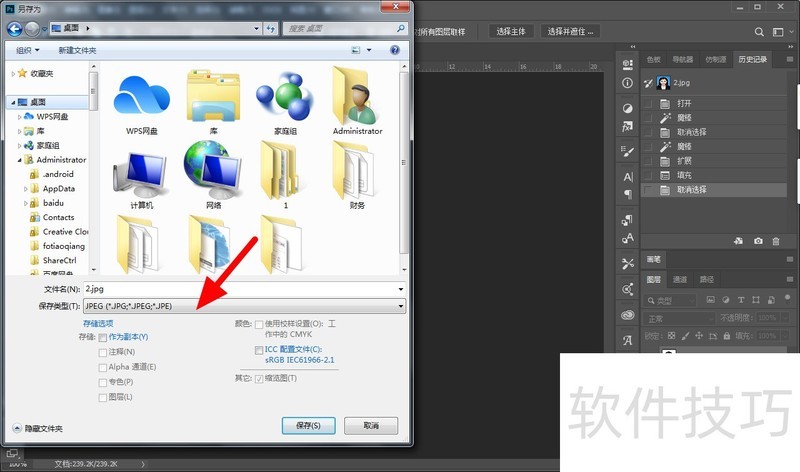
3、 在另存为页面,点击 保存类型。
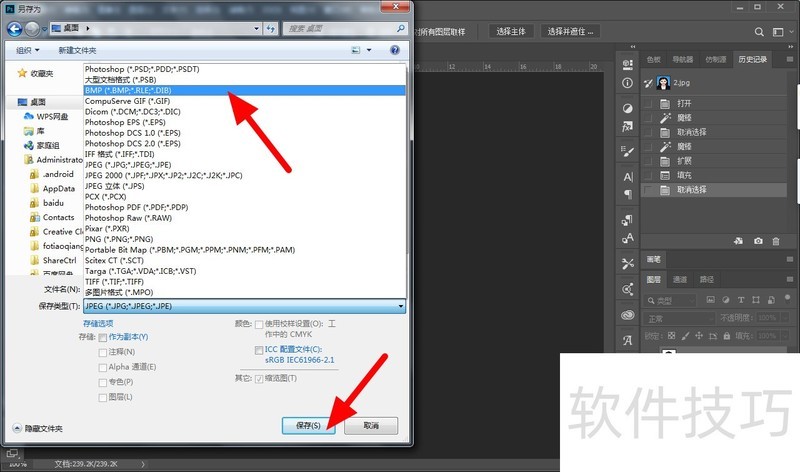
4、 将格式设置为bmp,点击 保存。
如何新建BMP图像
1、 先找个空白的地方点击右键
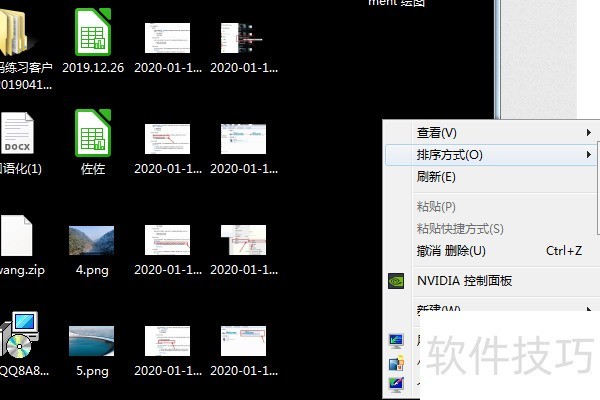
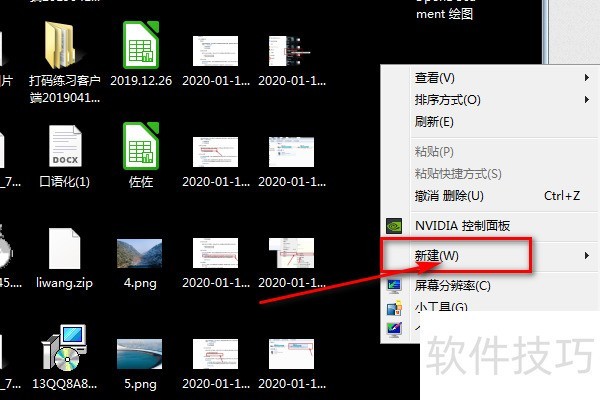
2、 然后找到新建
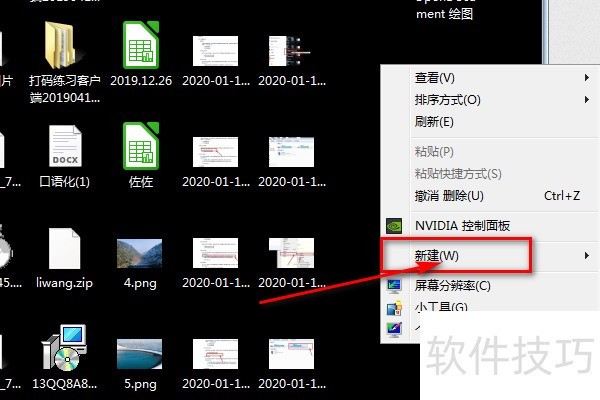
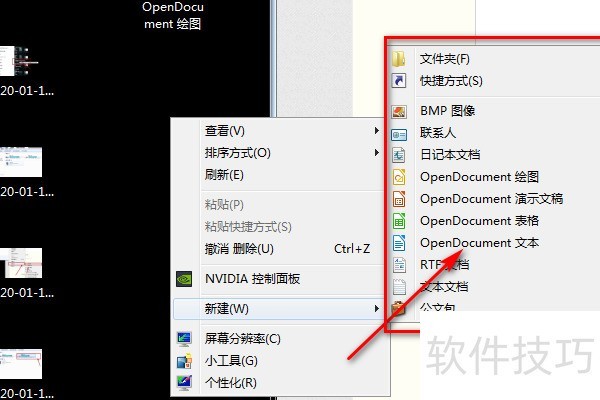
3、 点击新建
4、 点击新建出来的是如图所示
BMP软件在BMP图片的压缩、转换、新建等操作上有诸多技巧。掌握这些技巧,能更好地处理BMP格式图片,解决其体积大的问题,提高图片处理效率。






















