
实际工作中,为PPT添加音效能提升演示生动性。本文介绍如何插入声音并调节音量至适中,确保播放效果清晰自然,增强观众体验。
准备录音设备
录制PPT配音前,需准备好麦克风或耳麦等录音设备,可选用电脑内置麦克风,也可使用专业录音器材。无论选择何种设备,都应确保其能清晰捕捉所需声音。同时,应在电脑上安装如Audacity或Adobe Audition等音频编辑软件,以便顺利进行录音与后期处理,保障音质效果符合演示需求。
第二步:录制声音
打开PPT文件并进入演示模式,在目标页面下方点击录制音频按钮,同时启动音频软件进行同步录制。需注意每页仅支持一个音频文件,应合理规划录制内容与范围。
第三步:编辑声音
录制结束后,播放栏会弹出新窗口,可在此调整音频的起止时间,确保音画同步。同时支持调节音量,避免过响影响演示效果。建议使用音频编辑工具优化音质,剔除冗余片段,提升整体听觉体验,使音频更清晰、专业。
第四步:为PPT添加音频内容
录制声音并编辑完成后,返回PPT界面,依次点击插入→音频→从文件插入音频,在弹出窗口中选择已录好的声音文件并插入。随后可调整音频图标大小与位置,选中音频图标后通过音量调节功能对声音大小进行适当微调,确保播放效果符合需求。
总结:
上述步骤可帮助我们便捷地录制声音并将其插入PPT。合理配置录音设备、调节音量大小、设置适当停顿时间,有助于提升演示效果。编辑音频时需避免杂音和失真,并将音量控制在适宜范围,使音频自然融入内容,增强表现力,为观众带来更佳的视听享受。
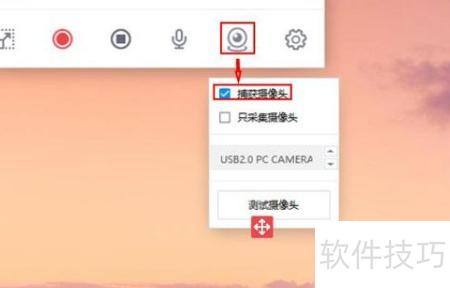
打开软件后,在初始界面点击开始录制桌面以创建新录制项目。接着进入摄像头设置,勾选捕获摄像头选项,即可在录制屏幕的同时加入摄像头画面,实现讲解PPT时露脸的效果。录制过程中,视频将同步显示指定区域的桌面内容与摄像头捕捉的画面。摄像头画面可通过拖动边框自由调整大小和位置,方便灵活布局,满足个性化录制需求。
随着计算机的广泛普及和多媒体技术的不断发展,多媒体教学已逐步成为主流趋势。制作教学课件正成为教师必备的基本技能,各学校也纷纷开展有针对性的校本培训,提升教师的课件制作能力。目前最常用的多媒体课件形式是PPT,因其编辑与播放操作简便、易于学习,深受广大教师青睐。
相关信息
插入外部音乐需注意场合,通常在浏览图片或等待时较为适宜。多数教师能把握这一点,但部分课件中存在音乐无法播放或不能自动播放的问题(特殊设定除外),影响使用效果,需加以注意并解决技术障碍,确保音乐功能正常运行。
自动播放音乐时,屏幕会显示声音图标(可在自定义动画中隐藏),有时切换幻灯片后音乐仍继续播放,这些问题均可通过自定义动画设置解决。插入视频时,应避免直接链接外部文件,建议使用插入对象的方式嵌入,以提升兼容性与播放稳定性。
在办公中,PPT不仅用于制作演示文稿,还能录制音视频。为便于工作展示,本文将介绍如何在PPT中录制声音与视频,帮助用户更高效地呈现内容,提升演示效果,操作简便,实用性强,值得掌握。
录制声音
首先打开电脑进入桌面,找到并点击PPT图标启动程序。进入界面后,选择顶部的插入选项,向下查找并点击录制音频,即可开始录音操作。
随后界面将弹出录音窗口,可为录音命名,点击底部红色按钮开始录制,再次点击即停止。录音结束后,点击窗口下方的确认按钮完成操作。整个过程简单直观,方便用户快速完成录音并保存。
接着,我们的PPT中会显示一个喇叭图标,代表刚才录制的音频。
录制视频
进入屏幕录制界面后,点击顶部功能栏的选择区域选项,即可在下方界面中设定需要录制的范围。
接下来,点击功能栏上方的录制按钮开始录屏,如需录制声音,请开启麦克风。录制结束后,同时按下键盘上的Windows键、Shift键和Q键,即可完成整个录制过程,操作简便快捷,适合快速捕捉屏幕内容。
录制的视频将显示在PPT界面中,可直接使用或保存。






















