
你想轻松掌握FireBug这款强大的Firefox插件吗?它与火狐整合,是超棒的浏览辅助工具。这里有关于它的操作技巧,如安装方法,还有像脚本不能用等问题的应对,快来一起深入了解FireBug吧。
如何安装Firebug
1、 在网络中搜索Firebug的安装文件,?直接进行下载安装
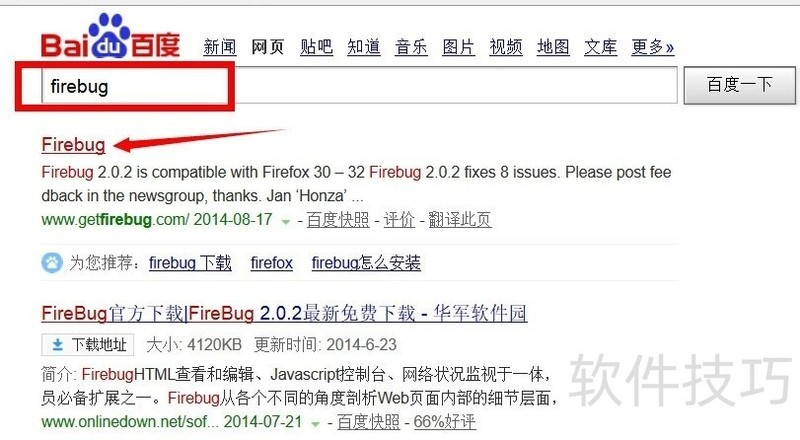
2、 下载后进行安装END1进入Firebug官网,?或者在火狐浏览器中直接打开附件下载页面,?地址为:https://addons.mozilla.org/zh-CN/firefox/
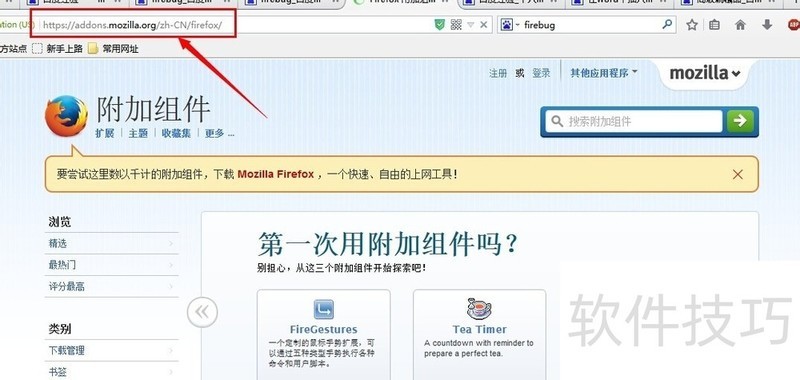
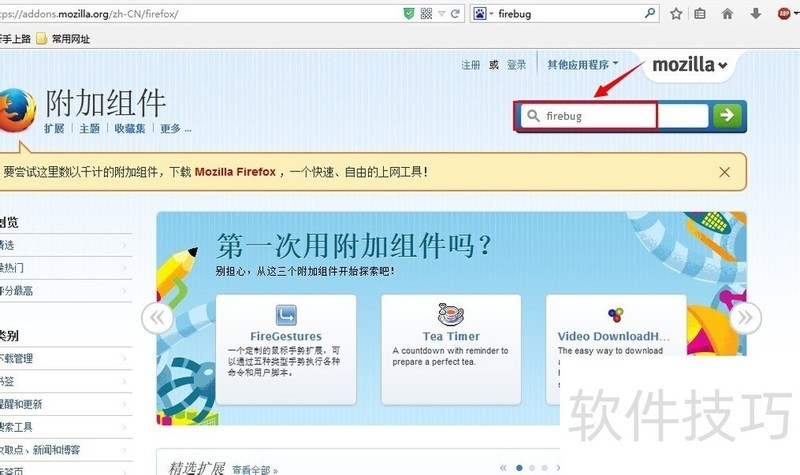
2、 在右上角搜索框输入firebug,?然后进行搜索
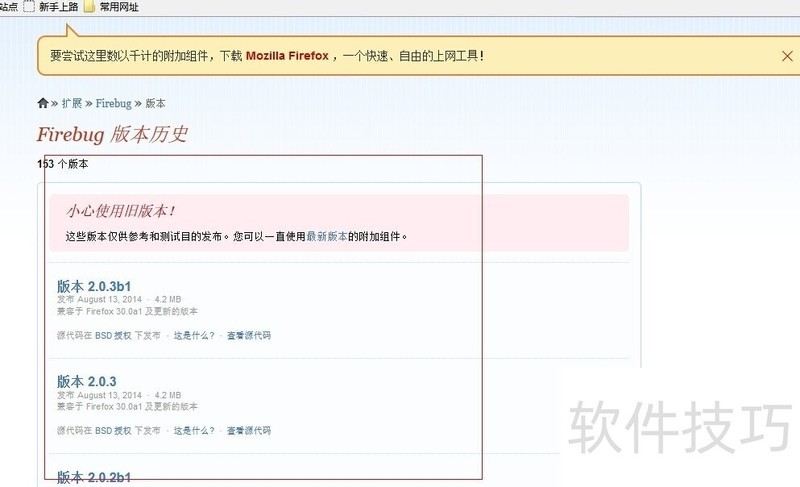
3、 点击详情可以选择不同版本的插件,?选择您想要的版本进行安装,?小编这里已经安装过了,?所以没有显示安装
4、 直接点击安装Firebug就可以了,?安装完成后,?浏览器需要重启一次,?然后看下效果如何
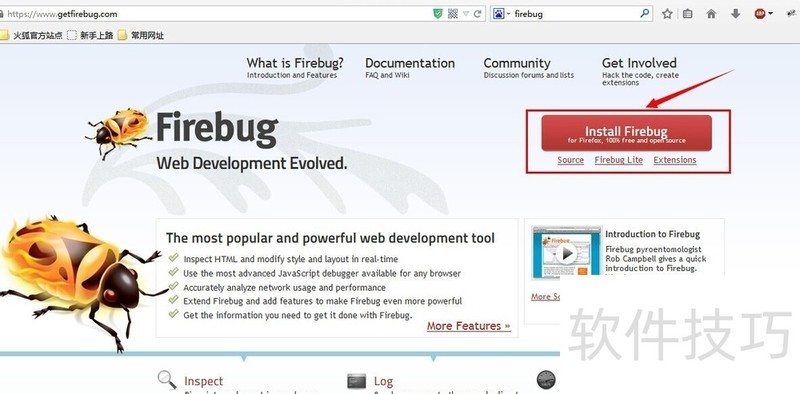
火狐浏览器安装 Firebug
1、 首先打开火狐浏览器主界面
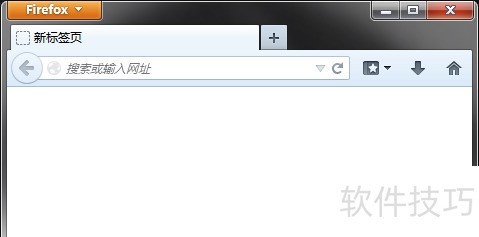
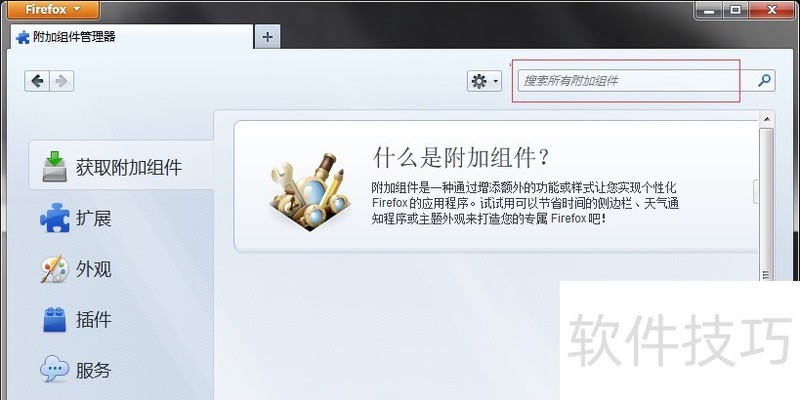
2、 从界面中的主选项进入“附加组件”菜单3为了能兼顾到不同版本的火狐浏览器,我们使用快捷键“ctrl+shift+A”进入到【附加组件管理器】 界面(可能与QQ快捷键冲突),找到组件界面的搜索框
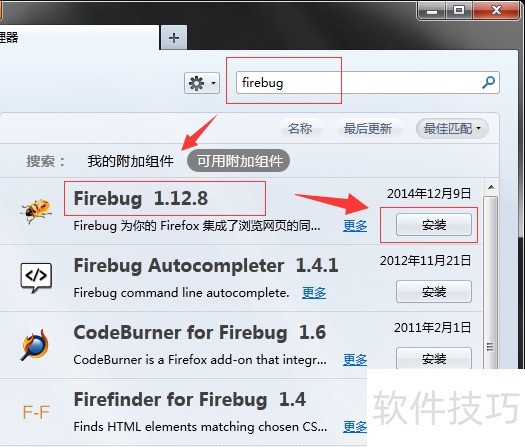
4、 在搜索框中输入“firebug”,搜索出来的结果如图,得到的 firebug 版本将视你的火狐版本而定(笔者的火狐版本为 23.0),点击“安装”按钮
5、 等待自动下载完成,一般需要几分钟
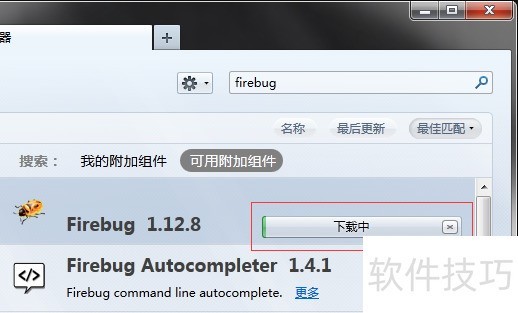
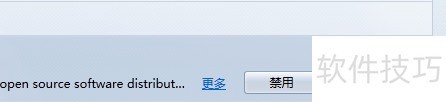
6、 下载完成后会自动安装完毕,进度条就会变成如图所示的两个按钮
firebug脚本不能用
1、 不知道怎么回事,firebug脚本突然不能用了。
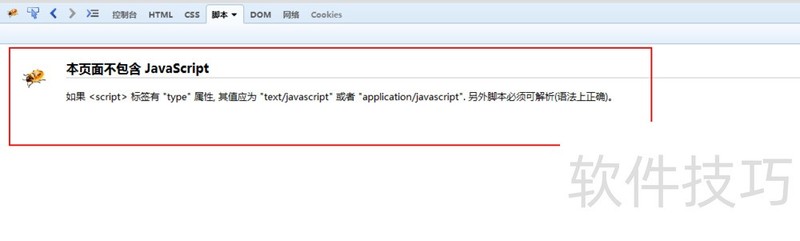
2、 首先检查一下自己的火狐的版本。
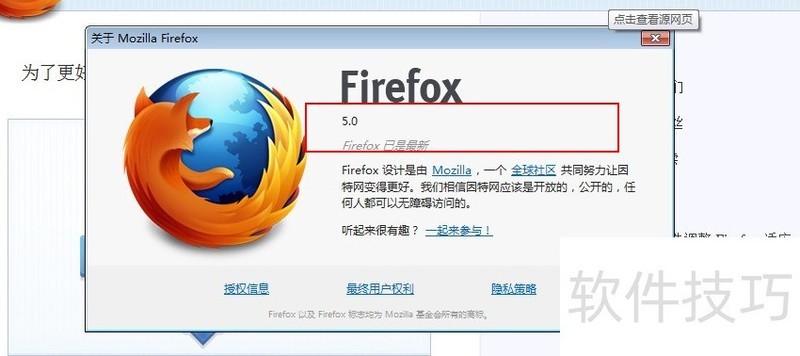
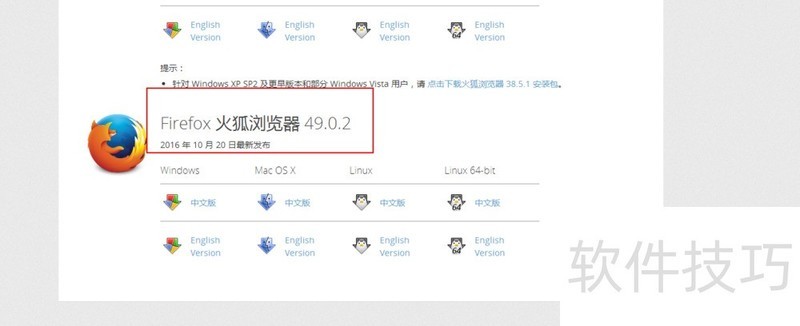
3、 firebug脚本不能用就是因为火狐浏览器的版本太高了,导致不兼容。我们到官网上下载一个比较低的版本。

4、 找到Firefox 火狐浏览器 49.0.2这个版本,下载安装就可以了
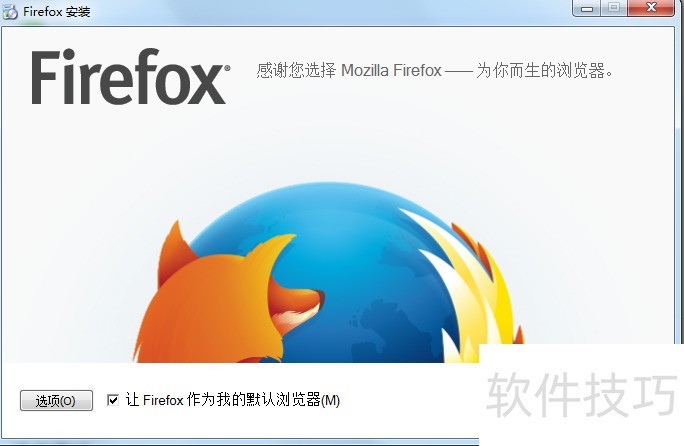
5、 直接下载安装,直接下一步或者修改一下安装的路径。
FireBug作为Firefox的强大插件,在网页开发中有重要作用。本文介绍了安装等操作技巧,希望这些内容能帮助用户更好地掌握FireBug,在网页浏览与开发中发挥其价值。






















