打开已制作好的PPT,点击左侧右下角的播放按钮,或直接按F5键即可开始播放。
在PPT播放时,右键点击鼠标,选择指针选项,再选中荧光笔作为书写工具,便于标注重点内容。
在PPT播放时,将光标置于页面并右键点击,选择指针选项,再将鼠标移至墨迹颜色,从弹出的颜色面板中选取合适色彩。通常应选用与背景对比强烈的颜色,确保书写内容清晰醒目,便于观众识别和理解,提升演示效果。
4写字:光标变光柱后,按住鼠标左键即可在PPT页面随意书写绘制。
平时在电视或网络上看视频时,常会看到底部滚动的字幕。其实,用PPT也能轻松实现这一效果。本文通过图文实例,详细演示为视频添加字幕的完整步骤,操作简单清晰,适合初学者参考学习,帮助大家掌握PPT制作字幕的方法。
PPT视频添加字幕的步骤方法
新建并打开PPT文件,添加新幻灯片后,选择插入菜单中的视频→文件中的视频,在弹出的对话框中浏览并选中所需视频文件。PPT支持avi、asf、wmv等多种常见视频格式,导入后可直接在幻灯片中播放使用。

右击视频,从下拉菜单中选择大小和位置,弹出设置视频格式对话框后,查看大小中的原始尺寸,记录显示的27.09×15.24厘米数据,随后关闭对话框,以便据此设置幻灯片尺寸。

调整幻灯片大小,使其与待插入视频的分辨率相匹配或保持一致为佳。操作步骤:点击设计选项卡中的页面设置,在弹出的对话框中输入合适的宽度和高度数值,选择横向方向,确认无误后点击确定完成设置并返回。

可右键点击视频,选择大小和位置调整参数,使视频铺满整个幻灯片。选中视频后,在播放选项卡中设置为自动开始,再进入切换选项卡,取消勾选单击鼠标时换片,实现自动播放效果。

准备添加字幕时,为提升视觉效果,可插入浅色图形作为背景。操作方法:点击插入,在下拉菜单中选择形状,从中选取矩形,在幻灯片视频下方绘制一个矩形区域,用于衬托字幕内容。

在幻灯片中添加字幕,可点击插入,从下拉菜单选择文本框中的横排文本框,随后在视频左下方点击鼠标,出现文本框后输入所需文字即可。文字的大小与颜色均可根据需要进行调整。

要使字幕呈现滚动效果,需为文字添加动画。首先选中文字,点击动画选项,从下拉菜单中选择添加动画,再在子菜单里选取飞入特效即可,所示。

添加特效后可点击动画下拉菜单中的预览功能,播放整体效果。播放过程中任意点击鼠标即可停止。还可根据需要适当添加其他装饰元素,进一步丰富演示内容。

打开PPT转换工具,点击添加按钮,导入刚刚制作好的幻灯片文件。所示,可在右上方预览内容,并在界面底部设置转换后视频的保存位置。

点击预置方案右侧下拉箭头,从展开菜单中选择所需格式即可。

完成相关设置后,点击主界面右下角的Start按钮,系统将自动进入转换进程窗口并启动程序,开始将PPT转换为视频,具体操作所示。
12个PowerPoint文件已成功转为视频!
PPT不支持视频加字幕,可使用快剪辑软件实现。具体操作步骤如下:
先在电脑安装快剪辑软件,打开后点击顶部新建视频即可开始操作。

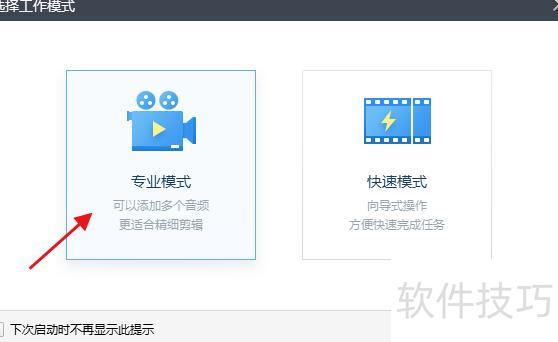
在弹出的窗口中选择专业模式选项。
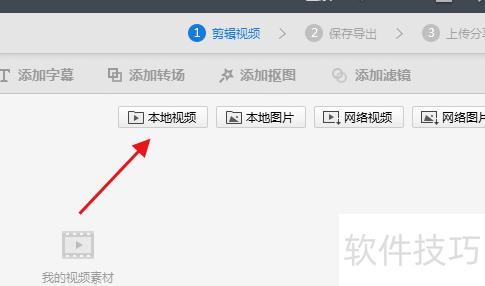
点击右上角本地视频进入视频选择页面。
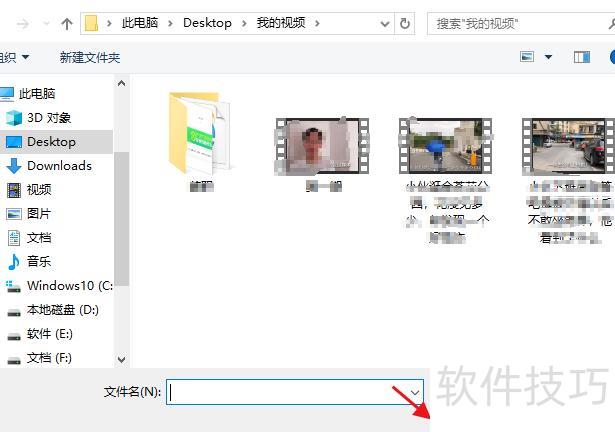
在弹出界面中选择所需字幕的视频,点击打开即可。
视频进入编辑轨道后,点击顶部添加字幕按钮。
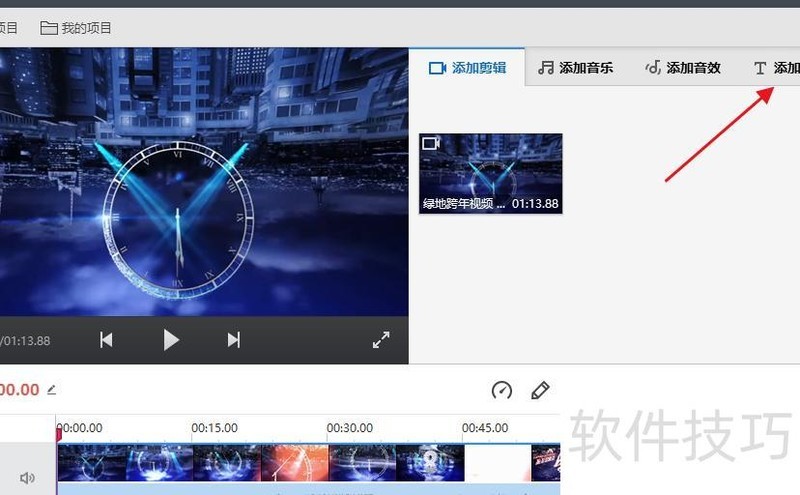
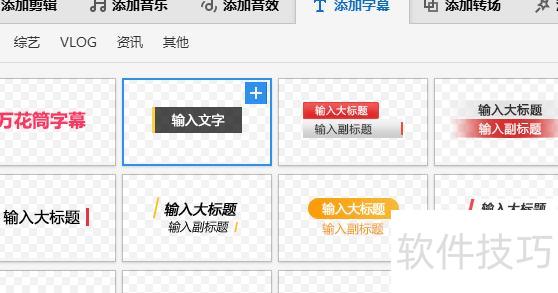
挑选喜欢的字幕模板,点击即可使用。
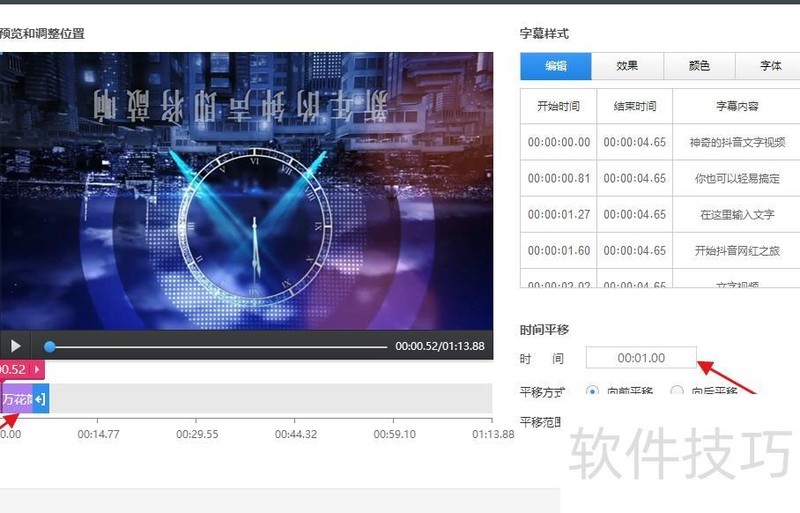
在弹出窗口中双击时间轴上的文字,可添加自定义字幕,并调整其开始时间,修改完毕后点击保存即可。
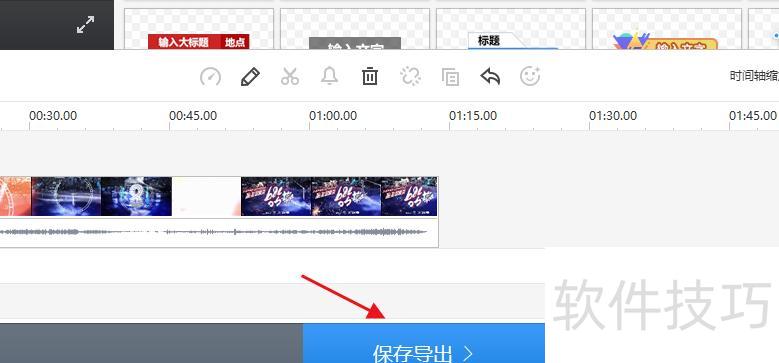
字幕添加完毕后,返回视频编辑界面,点击底部导出按钮,按提示完成视频导出。