WPS中Excel如何制作数据透视图?

作者:yxglyl88 时间:2025-12-22 10:57:11

在日常数据管理中,Excel的数据透视图功能常用于深入分析。本文将详细介绍如何在Excel中轻松创建数据透视图。

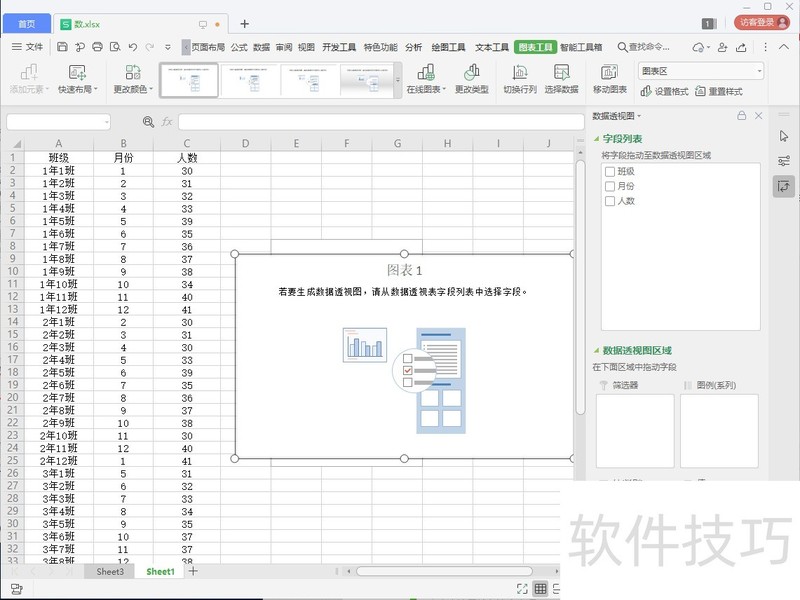
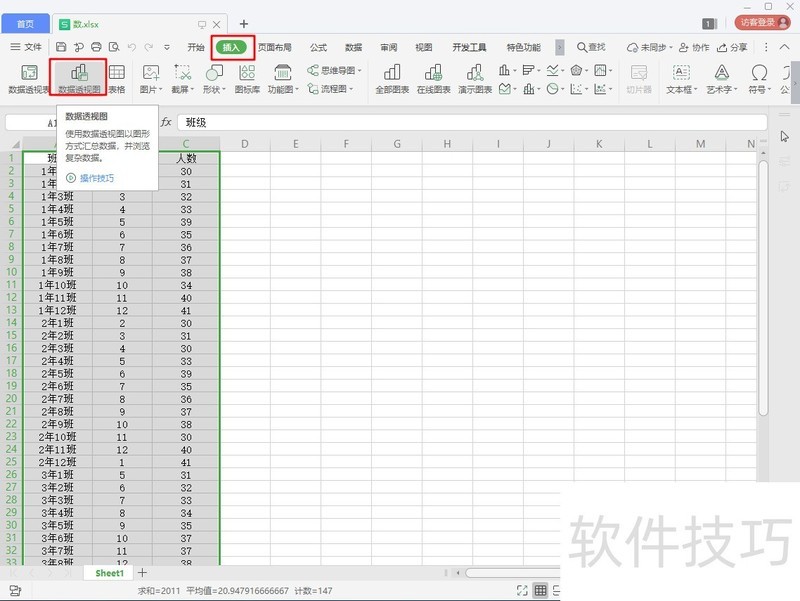
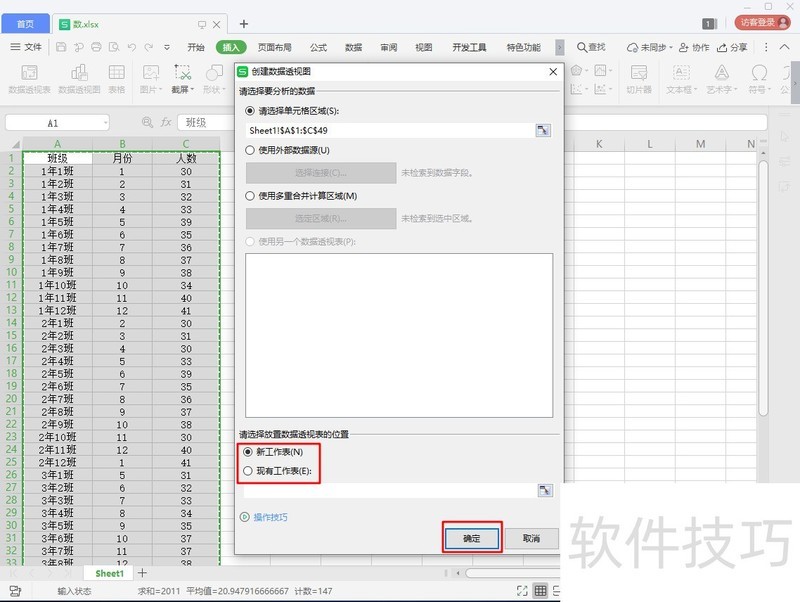
1、 双击打开WPS软件后,打开已经录好数据的Excel表格。2将所有录入的数据全部选中。单击插入,选择数据透视图。
WPS中Excel如何制作数据透视图?

3、 如图所示,WPS会提示你放置数据透视图的位置,新工作表还是现有工作表。如果你选择新工作表,单击确定。
WPS中Excel如何制作数据透视图?

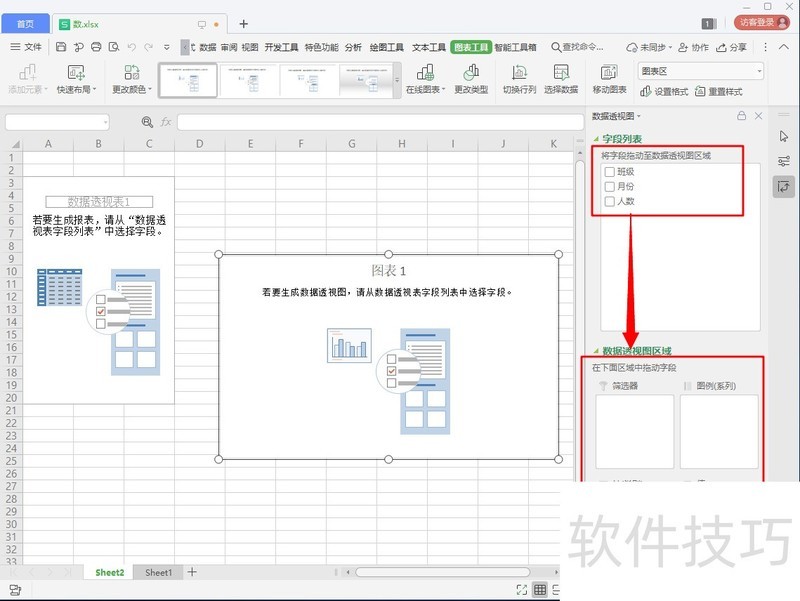
4、 将字段列表中的字段拖至数据透视图区域。

WPS中Excel如何制作数据透视图?

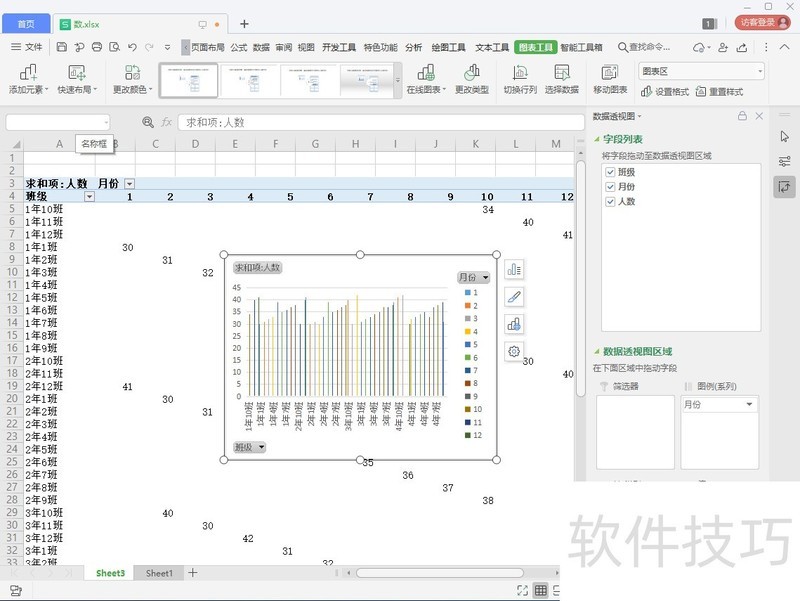
5、 如图所示,在新工作表中制作一个数据透视图就做好了。

WPS中Excel如何制作数据透视图?

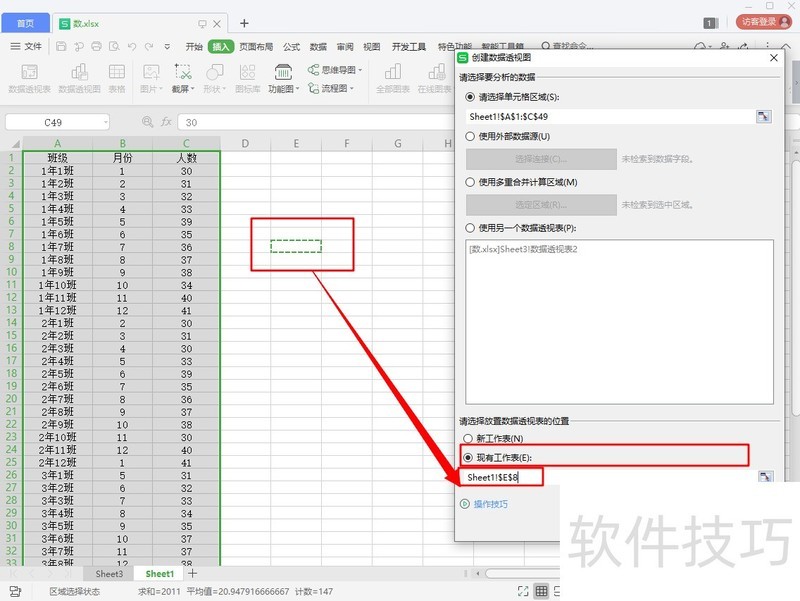
6、 如果你选择的是在现有工作表中插入数据透视图,那么你要先确定一个区域(放置透视图的位置)用鼠标在现工作表中直接选即可,确定区域后单击确定。
WPS中Excel如何制作数据透视图?

7、 与插入到新工作表中一样,将字段列表中的字段拖至数据透视图区域。

WPS中Excel如何制作数据透视图?

小编推荐
小憩最新版
小憩最新版 生活服务丨64.3MB
进货通最新手机版
进货通最新手机版 其他软件丨40.2MB
美l免费版
美l免费版 其他软件丨48.4MB
智慧兰职手机安卓版
智慧兰职手机安卓版 其他软件丨30.4MB
万盟软件2026最新
万盟软件2026最新 其他软件丨9.0MB
微信农场上线版2026
微信农场上线版2026 其他软件丨245.0MB
涂鸦板手机版
涂鸦板手机版 其他软件丨10.0MB
麦当劳免费
麦当劳免费 生活服务丨97.0MB
中考通安卓版
中考通安卓版 其他软件丨14.0MB