
你是否在寻找一款强大的刻录软件?Nero就是你的绝佳选择。它从nero6开始就备受青睐,功能强大且不断发展。这里将为你详细介绍它的安装、刻录教程等操作技巧,快来一起看看吧。
Nero怎么安装
1、 网上下载安装包
2、 双击打开安装包,下一步
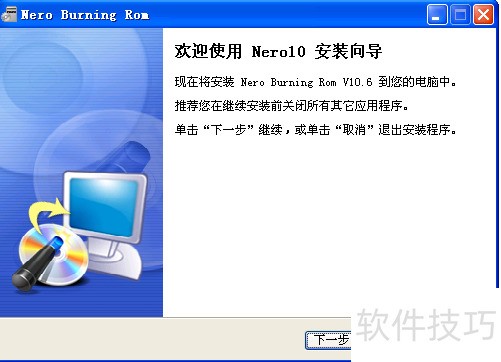
3、 选择安装路径注意这里最好不要安装到系统盘
4、 选择开始菜单文件夹
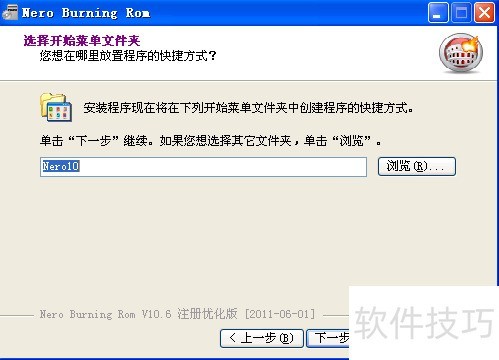
5、 选择附加任务,是否创建各种快捷方式等
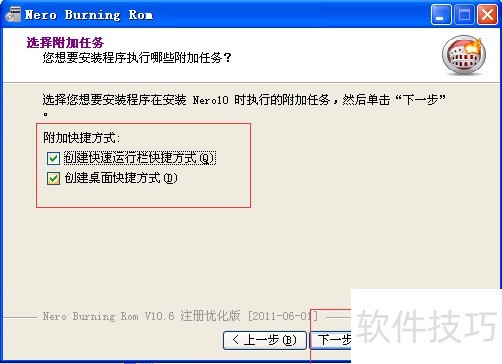
6、 完成,就开始安装了 7安装完后,就可以使用了
nero刻录教程Nero刻录教程
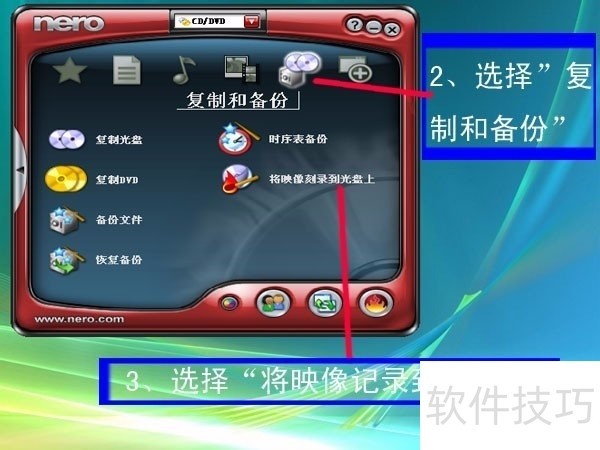
1、 双击打开nero
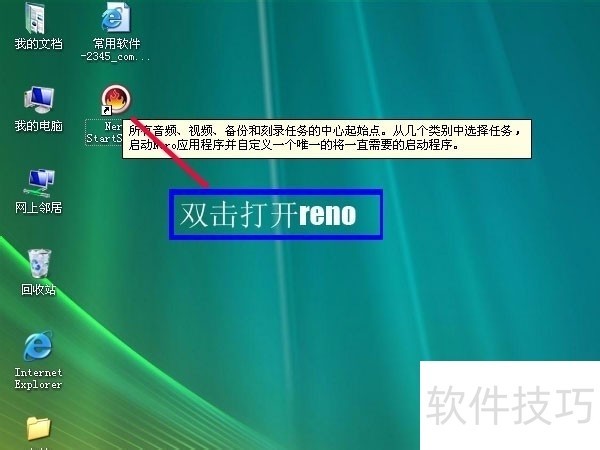
2、 选择"将映像刻录到光盘上"
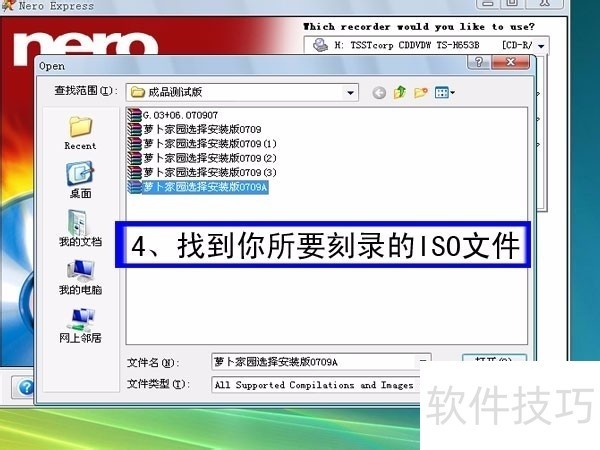
3、 在弹出的对话框中,找到你想刻录的格墨言巨式为ISO的系统文件购艳.并打开
4、 在弹出对话框中的速度(writing speed)中选择8X或者16X,如果选择高于16X的话,容易造成不能读盘或者刻错.选择完后点击"下一步(Next)
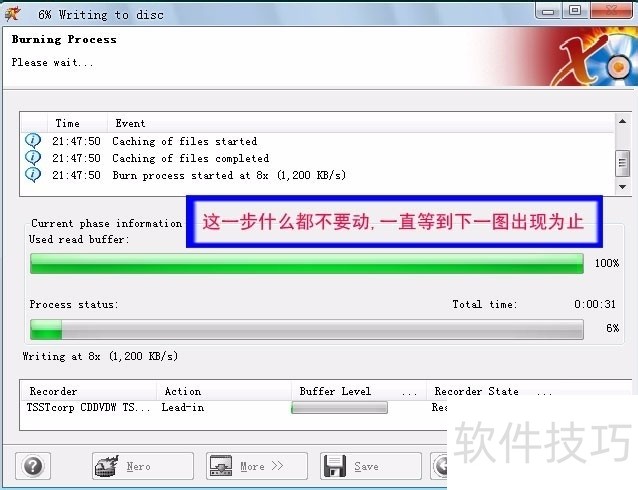
5、 刻录界面,此时不要点击任何按钮,否则会出现刻错的可能.
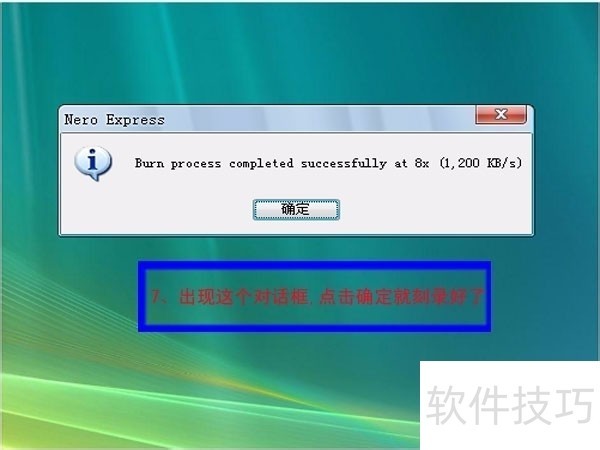
6、 刻录完毕后,系统会自动弹出如下图对话框,点击"确定
7、 这个界面可以不理它,直接点击"下一步(Next)"
8、 点击"退出(Exit)",返回主界面
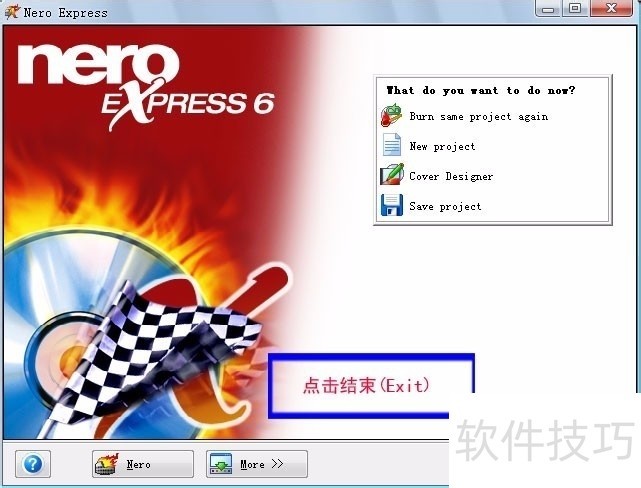
使用Nero刻录光盘(用Nero Burning Rom)
1、 老样子,打开Nero 2014。
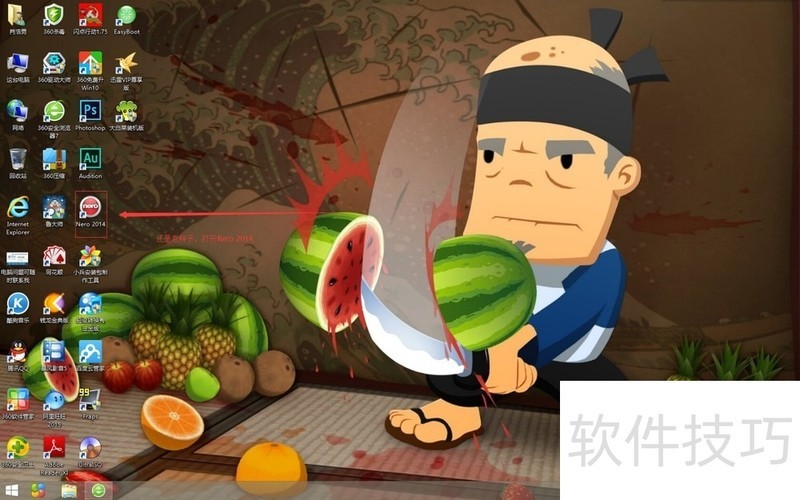
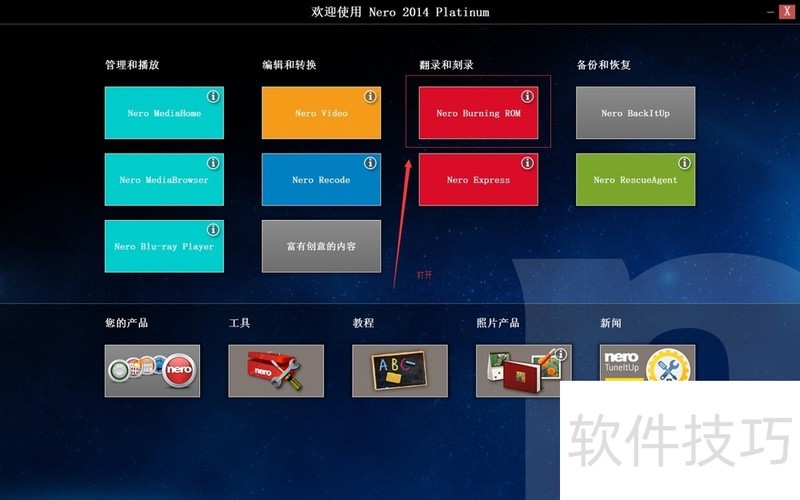
2、 打开Nero Burning Rom。
3、 选择类型,是什么类型就选择什么。图片里有详细介绍。
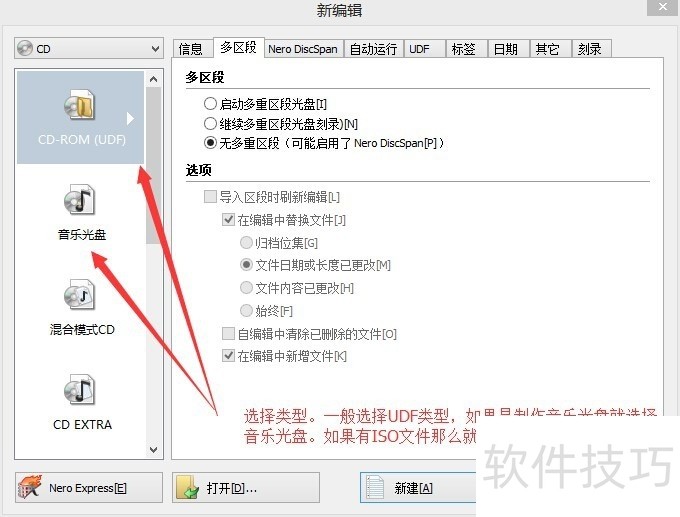
4、 建议选上多区段。详细看图。
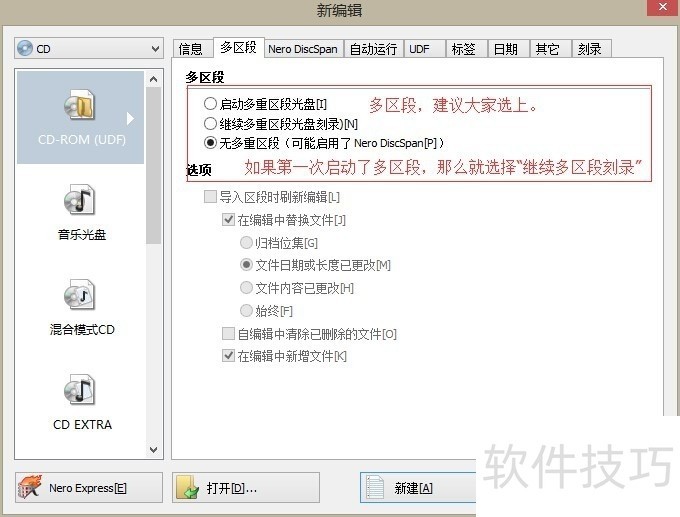
5、 DiscSpan介绍。详细看图。
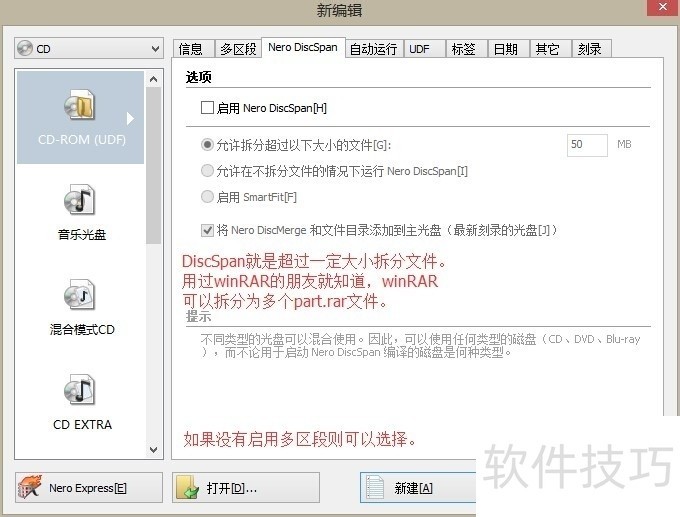
6、 自动运行设置,详细看图。
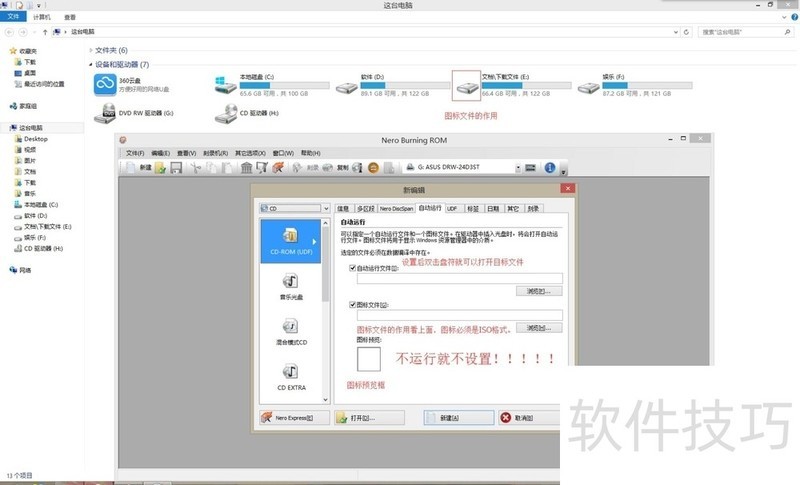
7、 UDF设置不管它,在“标签”里自定义光盘名称。
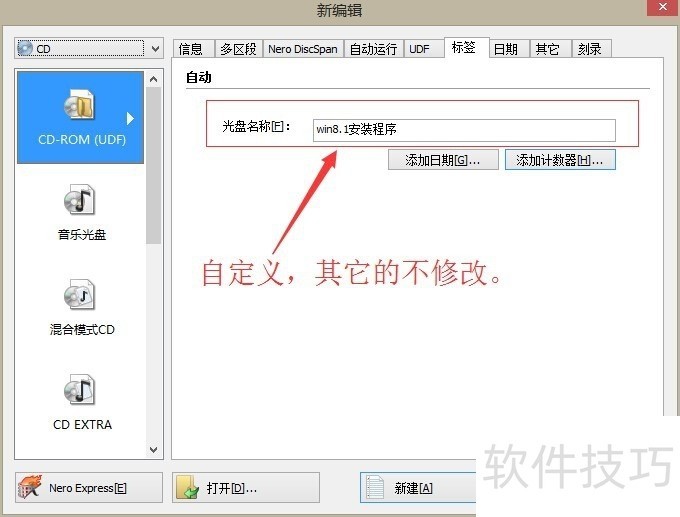
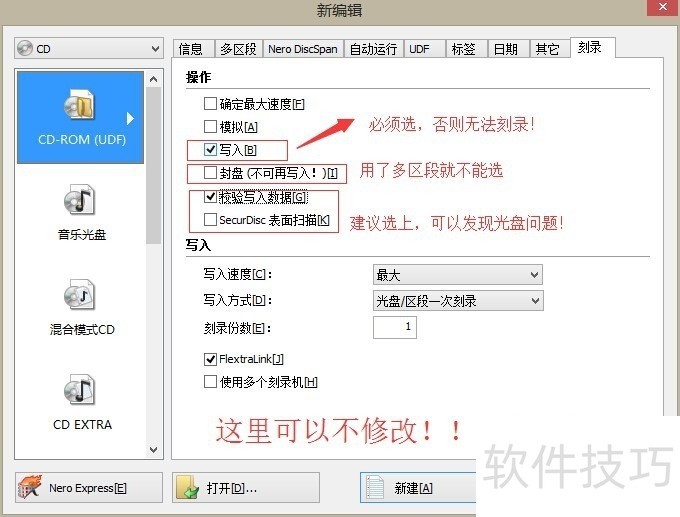
8、 “日期”和“其它”都不管。“刻录”选项里要做配置,详细看图!!!!这里很重要!!!
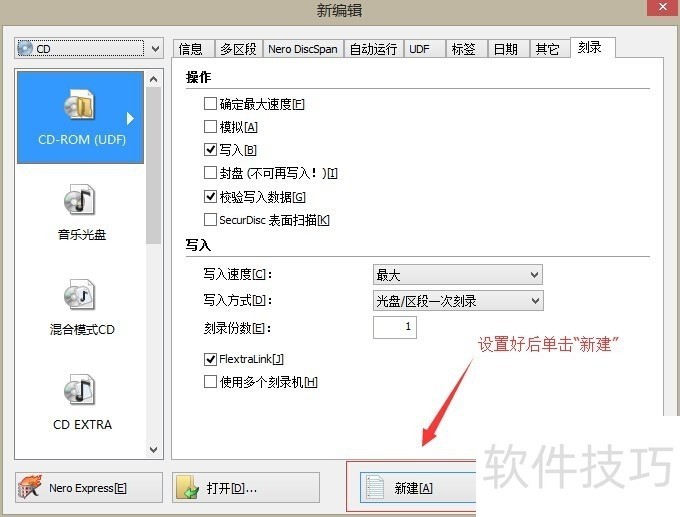
9、 设置后单击“新建”
Nero软件功能强大,涵盖多种光碟刻录类型。本文详细解析其安装、刻录教程与操作技巧,希望这些内容能帮助使用者更好地掌握Nero软件,顺利进行光碟刻录等操作。






















