
你想轻松踏入编程世界吗?ExcelVBA软件专为大、中学生和在职人员初学编程打造。无需学习编程理论、编写代码。这里还有多种操作技巧,如数据转换、批注插入、内容拆分等,快来一探究竟。
ExcelVBA收纳箱:将一列数据转为文本文件内容
1、 先看动图演示吧
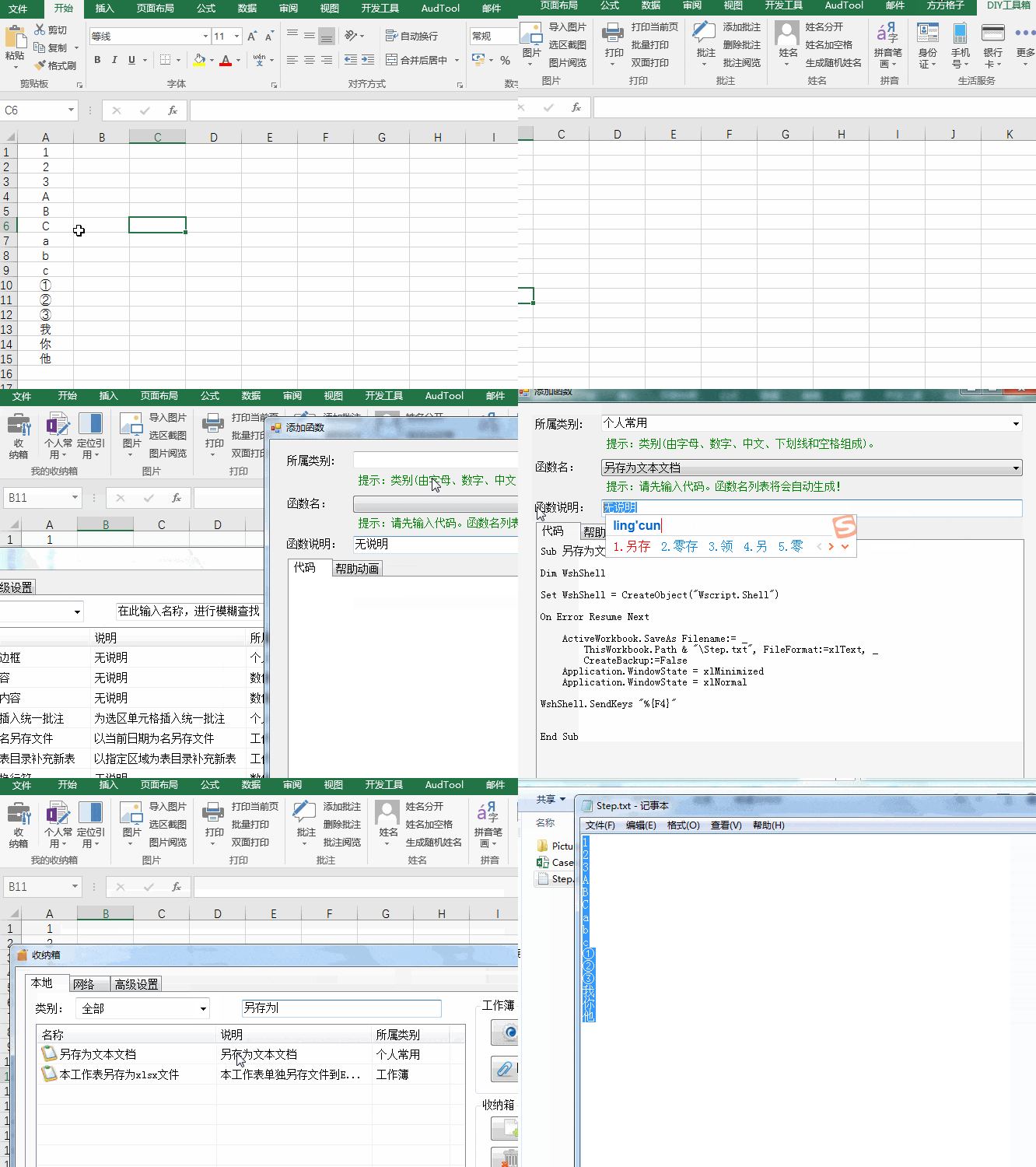
2、 首先打开表格。
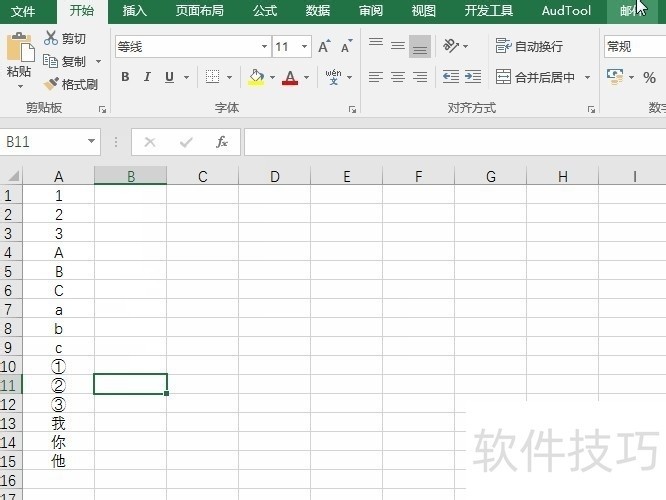
3、 然后选择DIY工具箱。
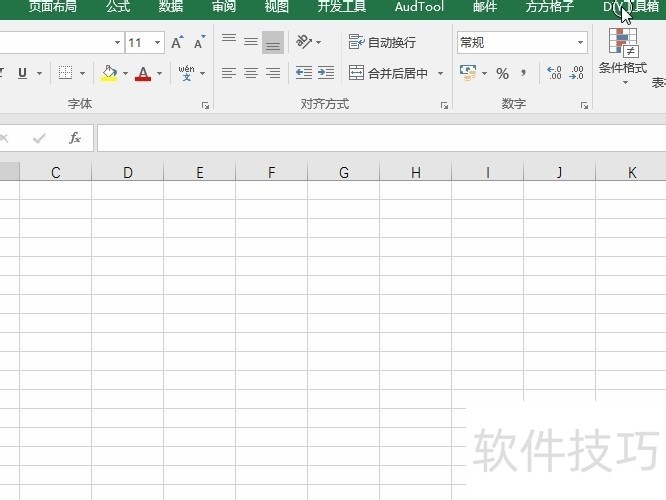
4、 接着我们选择收纳箱操作。
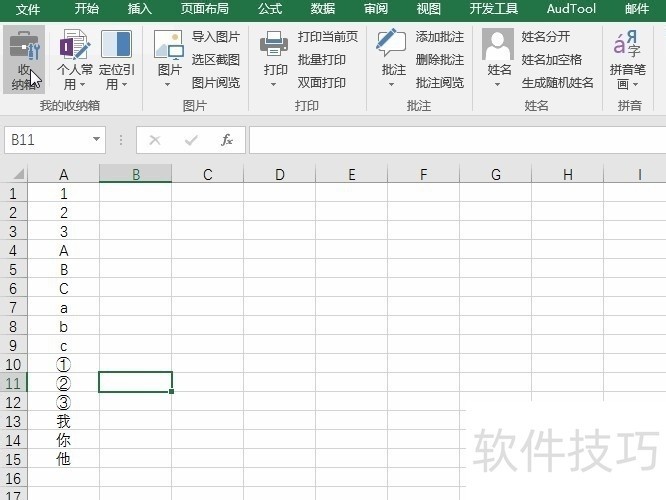
5、 接着选择本地新建命令。
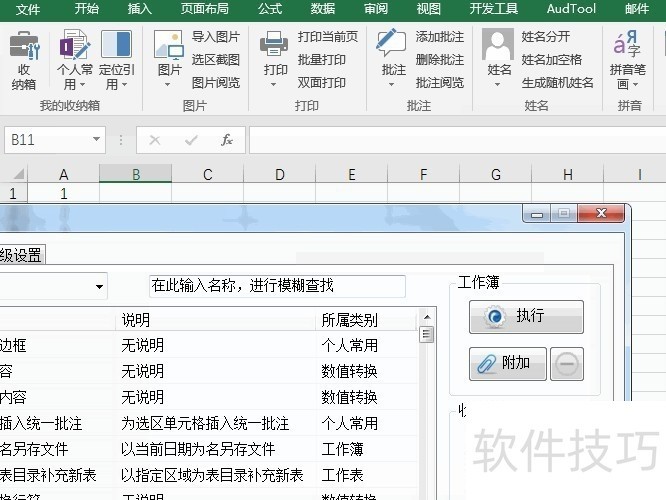
6、 弹出界面我们输入如下代码。Sub 另存为文本文档()Dim WshShellSet WshShell = CreateObject("酱毙付Wscript.Shell")On Error Resume Next?? ? ActiveWorkbook.SaveAs Filename:= _? ? ? ? ThisWorkbook.Path & "Step.txt", FileFormat:=xlText, _? ? ? ? CreateBackup:=False? ? Application.WindowState = xlMinimized? ? Application.WindowState = xlNormalWshShell.SendKeys "%{F4}"End Sub
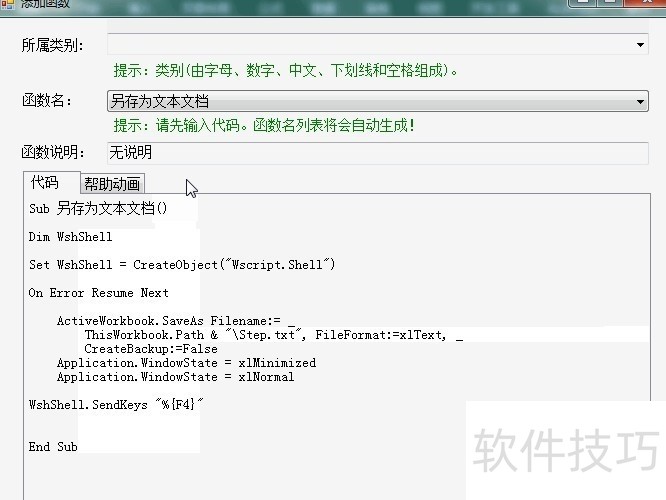
7、 并设置函数类别况喝和函数说明。
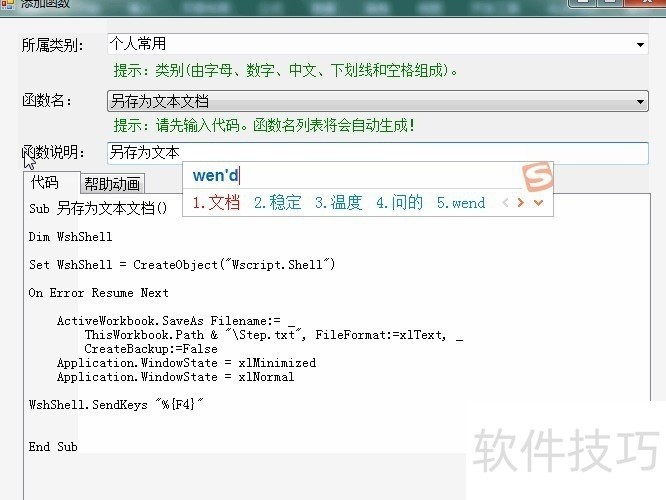
8、 确定后搜索找到我们刚驾绵才编写的命令。
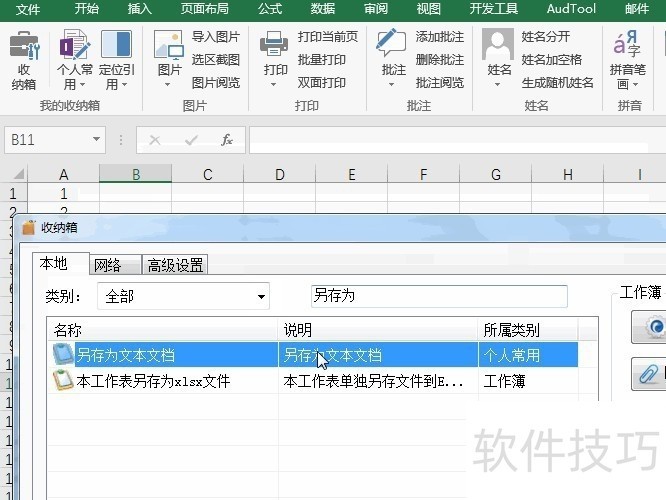
9、 并单击执行按钮。
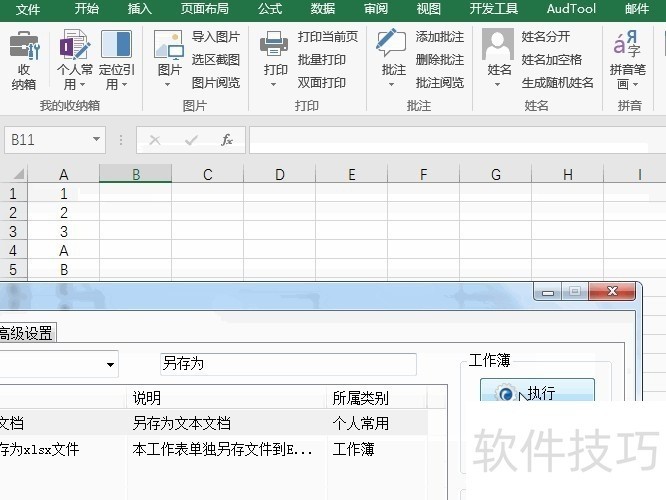
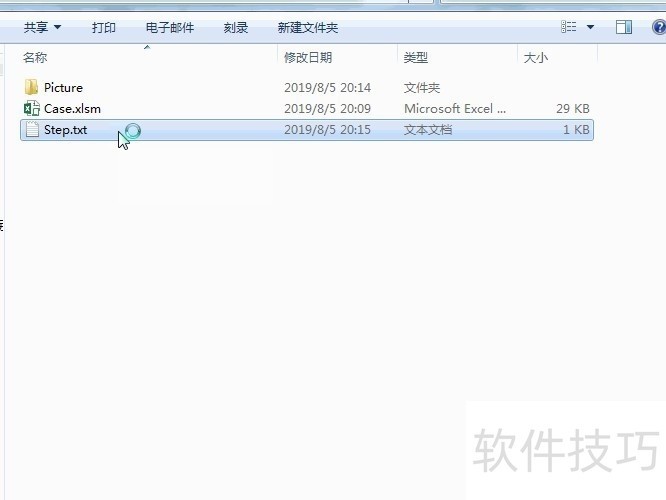
10、 好了,即可看到我们导出的文本文件内容,双击该文件。
ExcelVBA收纳箱:以A1单元格内容统一插入批注
1、 先看动图演示吧
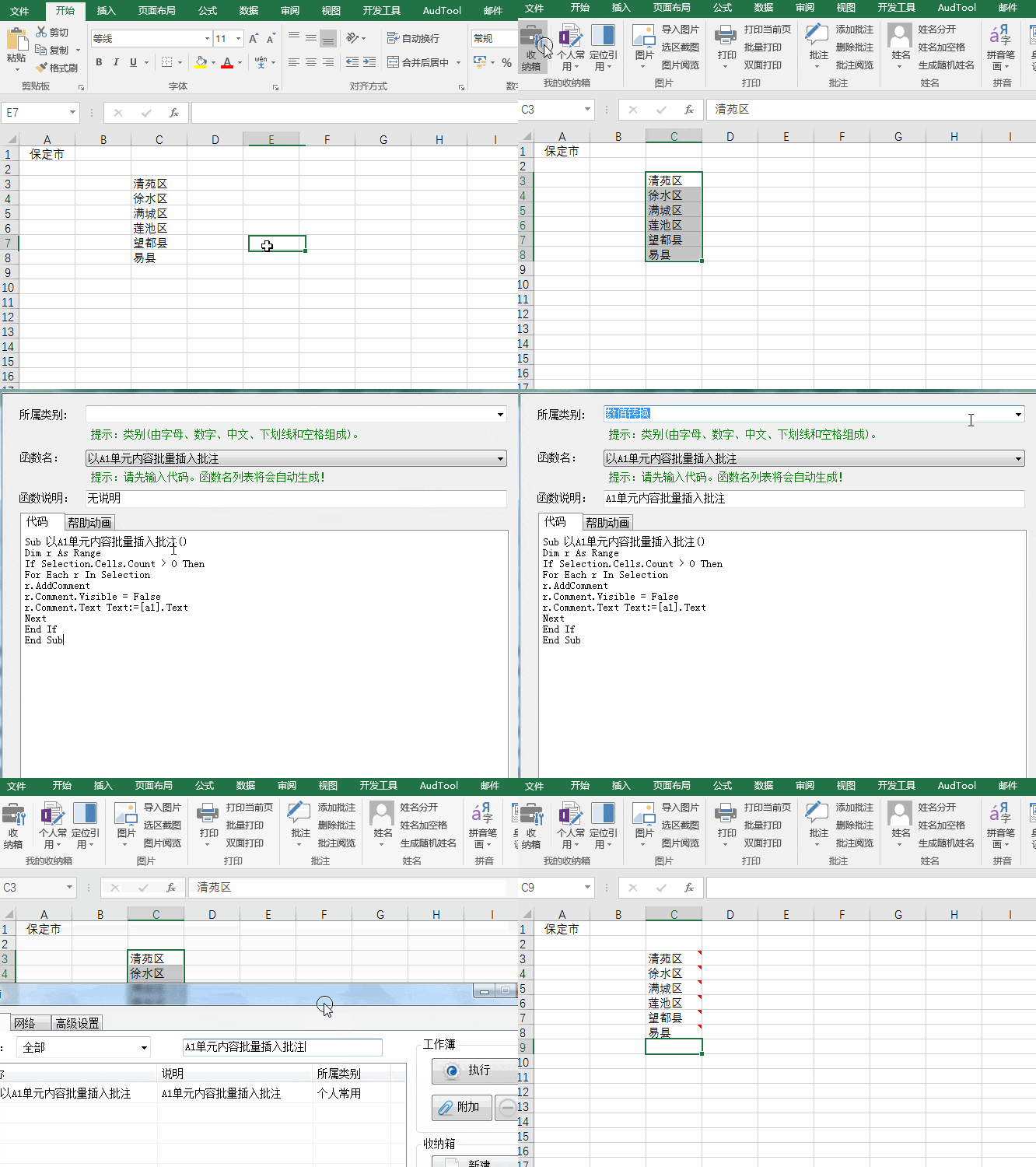
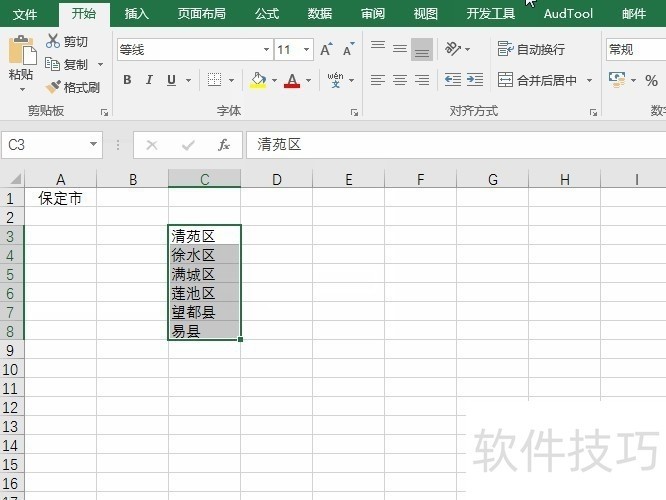
2、 开始之前呢,我们需要整体选中需要添加批注的这个数据区域。
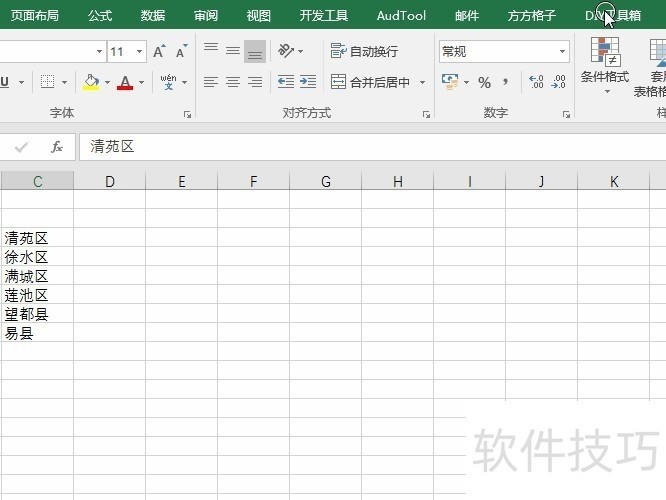
3、 然后我们选择DIY工具箱。
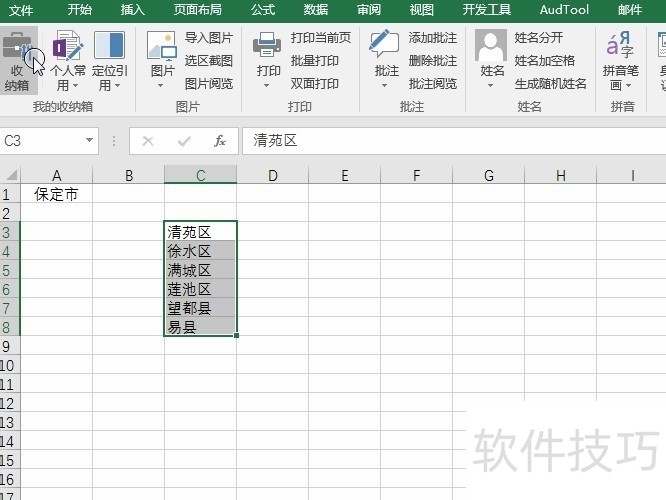
4、 选择最左侧的收纳箱命令。
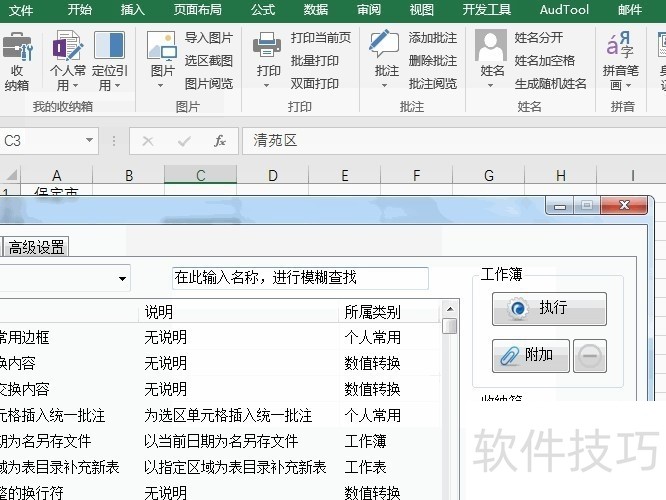
5、 弹出界面依旧选择本地新建命令。
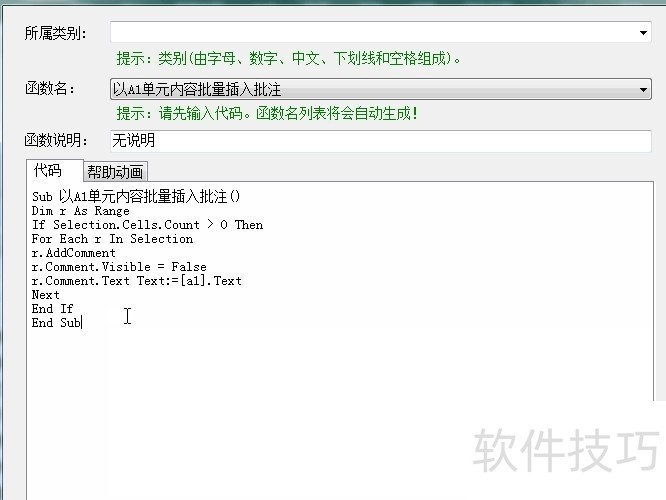
6、 直接在代码区域输入如下的代码。Sub 以A1单元内容批量插入批注()Dim r As RangeIf Selection.Cells.Count > 0 ThenFor Each r In Selectionr.AddCommentr.Comment.Visible = Falser.Comment.Text Text:=[a1].TextNextEnd IfEnd Sub
7、 然后设置函数说明和所属类别,便于我们后期查找该应用
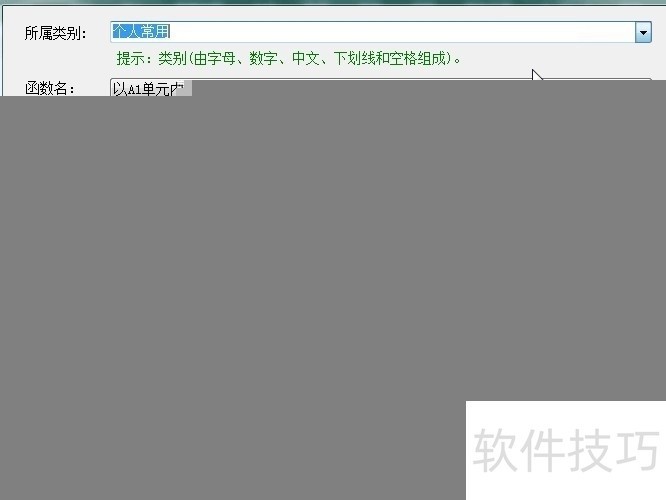
8、 好了,搜索找到刚才添加的应用命令。
用ExcelVBA实现自动拆分单元格中的内容到多行中
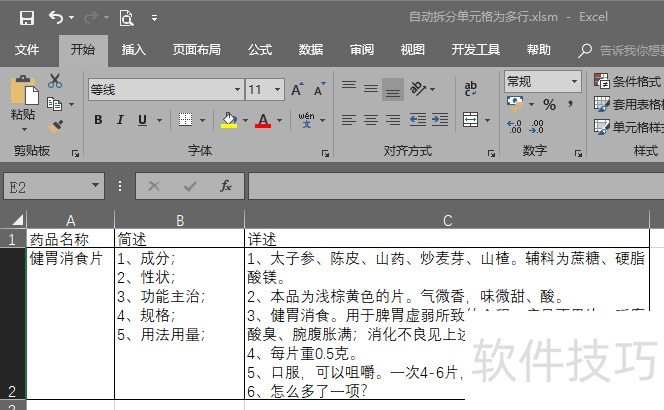
1、 新建一个“Excel 启用宏的工作簿(*.xlsm)”。比如新建“自动拆分单元格为多行.xlsm”,并在工作表中输入一些文字,如下图所示:
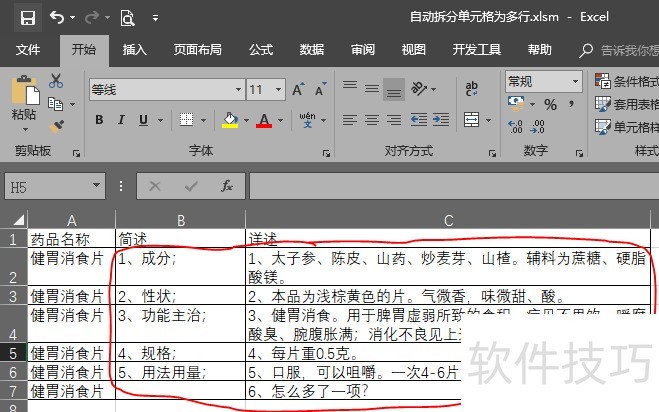
2、 我们想把步骤一里输入的表格里,第2行第2列、第2行第3列,这两个单元格的内容拆分为多行,如下图所示:
ExcelVBA软件为初学者提供便捷编程体验。其多种操作技巧,如数据转换、批注插入、内容拆分等,功能实用。是大、中学生和在职人员入门编程的理想之选。






















