
将word文件转换为ppt格式
方法一
先在电脑上打开Word文档。
对文档文字进行等级划分。
在PPT中选中标题文字,设置为标题1样式。
在PPT中选中正文文字,应用标题2样式。
打开PPT,选择新建空白演示文稿。
点击插入菜单,选择新建幻灯片下拉箭头,从中选取所需幻灯片版式。
方法二
将Word内容转换为PPT时,无需重新编辑。只需新建一个PPT文件,打开Word文档,使用Ctrl+A全选内容并复制,然后直接粘贴到PPT中,即可快速完成转换,节省时间,提高效率,保持原有文字结构清晰呈现。
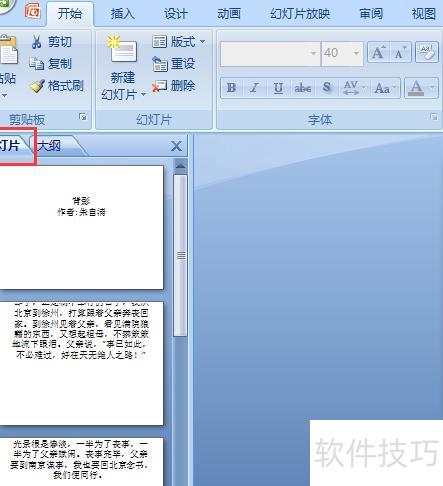
粘贴时不要直接放入PPT内容区域,而应先点击PPT左侧幻灯片面板中的大纲视图(此处以2007版为例,不同版本界面可能略有差异),再进行粘贴操作。尽管界面有所不同,但操作逻辑基本一致。
将Word文档中的内容复制后,粘贴到PPT的大纲视图中,文字便会自动出现在第一张幻灯片上。随后,只需将大纲中的内容按逻辑分段,每段前加上标题级别,即可快速拆分生成多张幻灯片,操作简便高效。
在大纲中,将光标置于需分页的位置后,按下回车键即可实现分页,将内容分为两页。完成分页后,还需对文本格式进行设置,适当调整排版,使幻灯片整体更加清晰美观,提升视觉效果和演示质量。
将Word文档转换为PPT时,最常遇到的问题是文字格式混乱。因此,在转换过程中需特别注意调整文本大小,并对内容进行适当排版,以确保在PPT中显示清晰、布局合理,提升演示效果的美观性与可读性。
?
将Word文档转为PPT的方法如下所示:
方法一:
将Word文档的.doc后缀直接更改为.ppt。
方法二(以Word 2007为例):
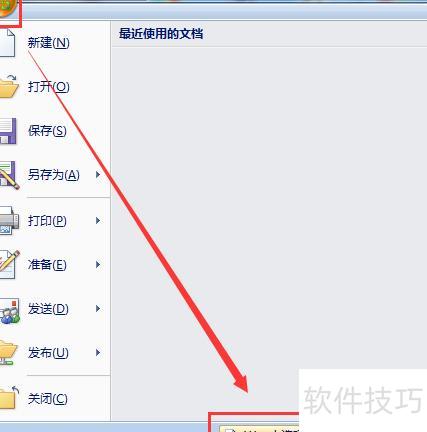
打开需转换的Word文档,点击文件菜单中的Word选项进行设置。
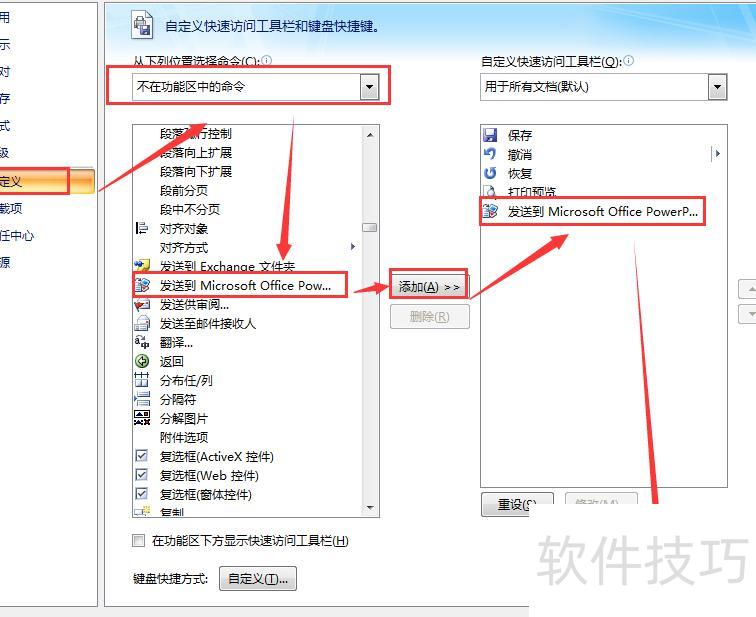
在弹出窗口中,依次选择自定义、不在功能区中的命令,找到发送到 Microsoft Office PowerPoint 2007 演示文稿,点击添加,最后点击确定,操作步骤所示。
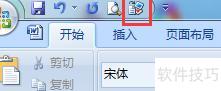
添加成功后将显示一个小图标,点击该图标即可将其转换为PPT。
方法三:
新建一个Microsoft Office PowerPoint 2007演示文稿,进入大纲视图,将需转换的Word文档内容复制并粘贴至该区域,所示操作即可完成导入。
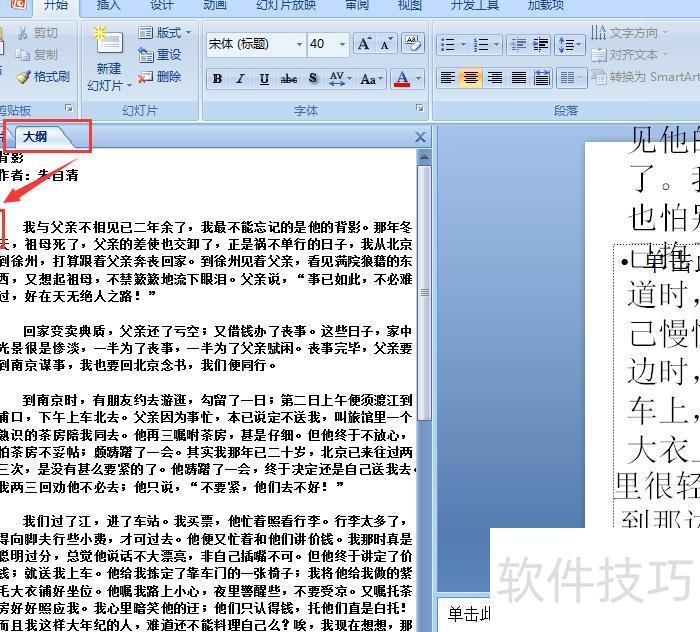
若需分页,将光标移至要分页的内容前,按回车键即可。
分页完成后,点击幻灯片按钮调整页面内容与设置,所示。
将Word文档转为PPT的详细操作步骤如上所述
打开PowerPoint,创建新演示文稿,并以seo优化的流程为文件名保存。
切换至普通视图,点击大纲选项卡,将光标移至第一张幻灯片。
打开Word文档,全选内容并复制。切换至PowerPoint,执行粘贴操作,即可将Word文档的全部内容插入到第一张幻灯片中。
可按需求设置文本格式,包括字体、大小、样式、颜色及对齐方式等。
切换至大纲标签,将光标定位到需分页位置,按下回车键即可新建幻灯片。
有时Word中的图片首次复制无法直接粘贴到PPT,需再次复制方可成功粘贴。
可直接复制粘贴至PPT,根据页面尺寸调整图片显示大小。
完成上述步骤后,PPT即告完成。最后可通过格式→幻灯片设计选择合适模板,对幻灯片进行美化处理,提升整体视觉效果。
幻灯片添加模板后基本成型,其余细节可按需调整优化。






















