
方法一
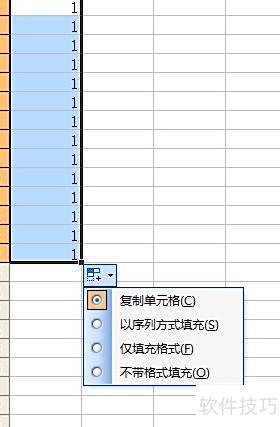
在单元格中输入1,按回车键,然后按住该单元格右下角的小黑点,当光标变为黑色十字时,按住鼠标左键向下拖动,最后在菜单中选择以序列方式填充。
方法二
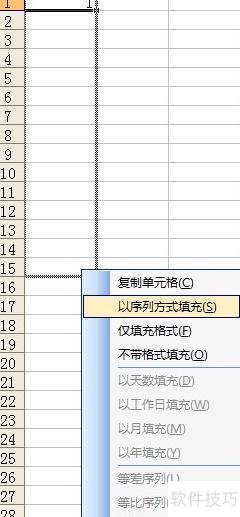
在单元格输入1,按回车键,用鼠标左键按住该单元格右下角的小黑点,待光标变为黑色十字后,按住鼠标右键向下拖动,松开后选择弹出菜单中的以序列方式填充。
方法三
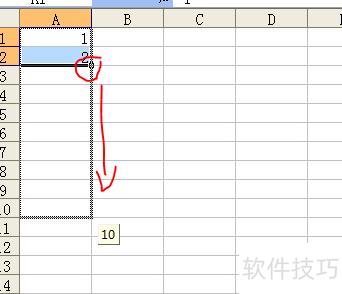
在前一个单元格输入1,后一个输入2,选中这两个单元格,按住右下角小黑点,当光标变为黑十字时,按住左键向下拖动即可。
方法四
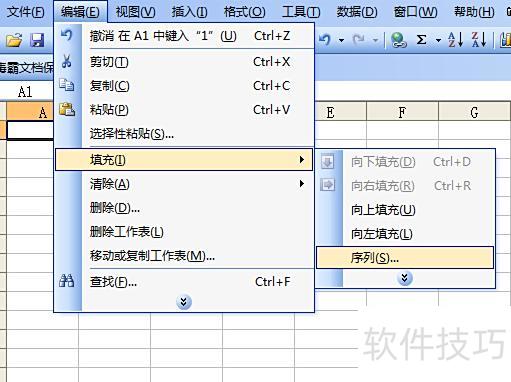
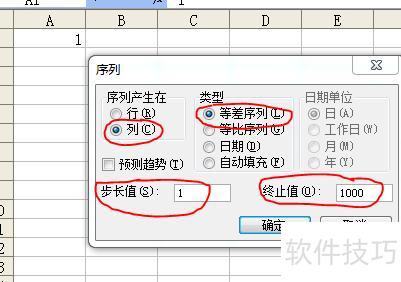
在单元格输入1,点击编辑→填充→序列,选择生成在列,设置等差序列,步长为1,终止值填入所需最大数(如1000),最后确认即可。
方法五
单元格中写入公式
=ROW(A1)
下拉填充公式
方法六
在A1单元格中输入数字1。
在A2单元格中输入公式。
=A1+1
下拉填充公式
如何快速填充公式
方法一:双击填充柄即可自动填充,若前一列有连续多行数据,则同步填充相同行数。
方法二:输入公式后,按Shift+Ctrl+↓,再按Ctrl+D完成填充。
方法三:按住Shift+Ctrl+向下方向键,编辑栏输入公式后,按Ctrl+回车确认。
方法4:在名称框中输入填充区域(如A1:A54000),按回车,在编辑栏输入公式,再同时按下Ctrl+回车键完成批量填充。
方法5:选中需填充的单元格,按Ctrl+C复制首个含公式的单元格,接着在名称框中输入列范围(如B3:B10000),回车后按Ctrl+V粘贴,或右键选择粘贴即可完成批量填充。
方法2和3可扩展至65536行
4和5方法按输入行数决定输出行数
除下拉外,还可通过Ctrl+Enter、双击填充、Ctrl+D/R复制填充,以及Ctrl+C与Ctrl+V粘贴等方式实现快速填充数据。
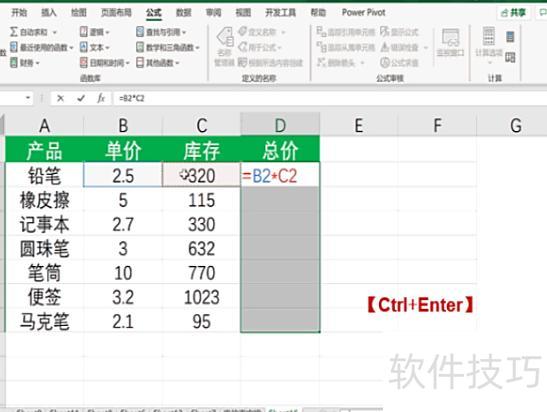
选中列的单元格区域,输入公式=B2*C2,然后按Ctrl+Enter键批量填充公式。
2、双击填充
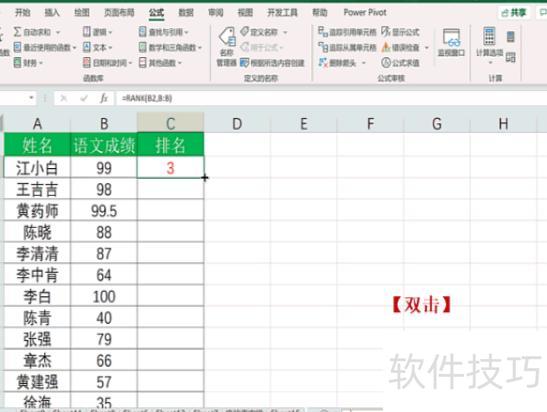
双击填充柄可执行序列填充或复制填充。以序列填充为例,输入一个数值后双击填充柄,系统将按序列规律自动填充该列空白单元格,直至相邻列最后一个有数据的行。
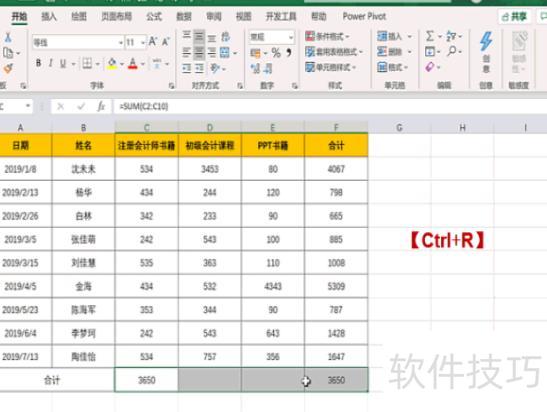
Ctrl+D和Ctrl+R的使用方法与功能介绍
在F2单元格输入公式,选中F列区域后按向下填充;在C11单元格输入公式,选中第11行区域后按向右填充。
复制用Ctrl+C,粘贴用Ctrl+V
选中C2单元格并复制,再框选C列所有单元格后粘贴。
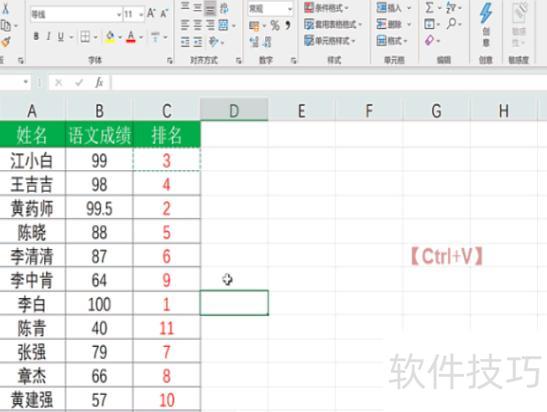
快速填充操作步骤详解
操作环境:联想拯救者Y7000电脑,Windows 10操作系统,运行Microsoft Excel 2016软件。
打开含数据的Excel表,需从A列提取第二个字符。
先选一空白列,在首个单元格输入需从A列提取的字符。
点击数据菜单中的快速填充,或按快捷键Ctrl+E即可完成操作。
根据首个字符特征,自动按此规律提取其他单元格中的字符。
若仅修改快速填充中的字符而不进行其他操作,系统可自动多次填充,按原步骤即可完成。
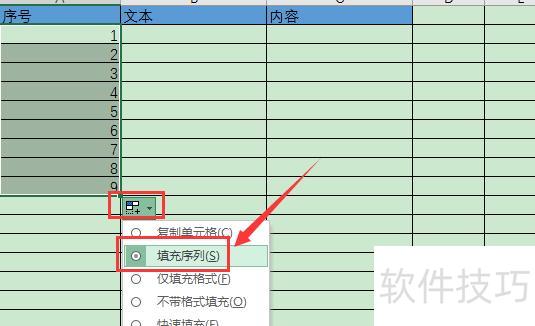
打开Excel,输入数字1,按住左键拖动至所需位置,右键选择填充序列即可完成排序。
打开Excel文件,通常第一行为标题行,如序号、文本、内容所示。
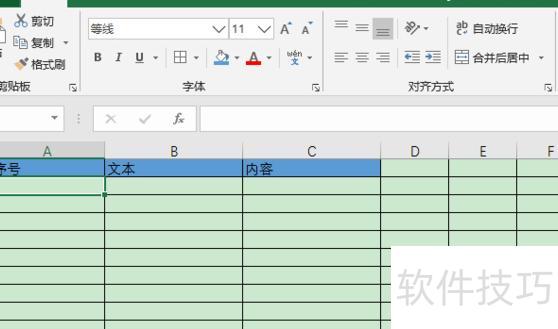
在序号栏中输入数字1。
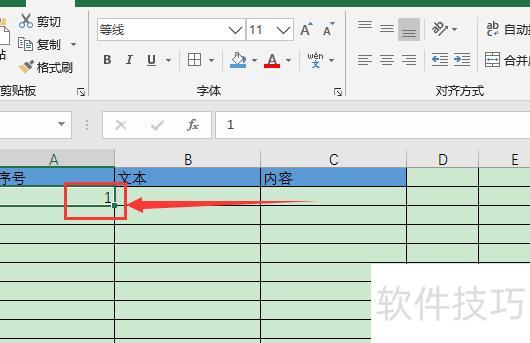
将鼠标移至单元格右下角,使其变为黑色+形。
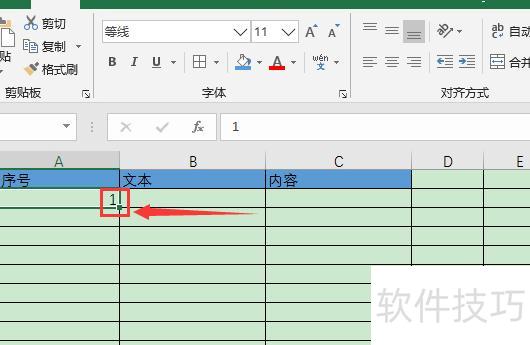
按住鼠标左键向下拖动,选中所需数据区域,如排序1至10行,则拖至第10行,依此类推。
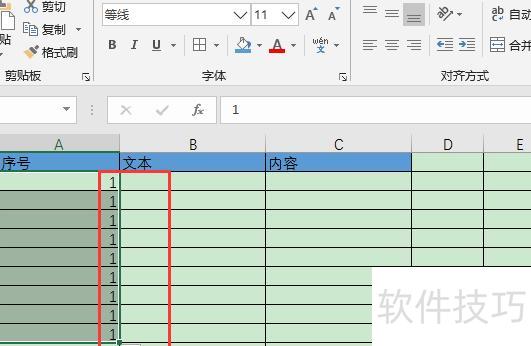
用鼠标左键点击弹出的小方格,选择填充序列,即可完成排序编号。
注意事项:
注意区分鼠标左右键功能。
在A2输入1,A3输入2,用鼠标左键向下拖动即可自动填充序号。






















