
要将PPT中的文字设置为两栏布局,可以通过以下两种方法实现,操作简单且效果清晰,适用于不同场景下的排版需求。
方法一:使用内置版式实现分栏
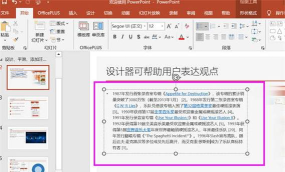
第一步:打开需要进行文字分栏设置的PowerPoint演示文稿。确保已定位到希望编辑的幻灯片页面。
第二步:在软件顶部的菜单栏中,点击设计选项卡,找到版式功能组,单击其右侧的小三角图标,展开更多版式选择。
第三步:在弹出的版式列表中,浏览并选择带有两栏或分栏样式的模板。这类版式通常会将页面划分为左右两个区域,适合分别放置文字与图片,或并列展示两部分内容。
第四步:选中任意一个文本框,输入所需的文字内容。系统会自动按照所选版式的结构进行排版,实现清晰的双栏显示效果。此方法适用于新建幻灯片时快速布局,尤其适合对美观性和统一性要求较高的演示文稿。
方法二:手动插入文本框实现分栏
第一步:切换至插入菜单,在工具栏中选择横向文本框功能。
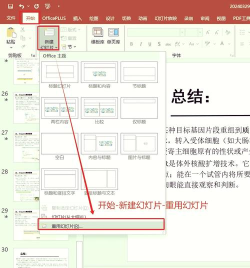
第二步:在幻灯片适当位置拖动鼠标,创建第一个文本框,并输入第一栏所需的文字内容。可根据字体、字号和行距进一步调整格式,使内容更易阅读。
第三步:重复上述步骤,再次通过插入菜单添加第二个横向文本框。将其放置在页面的另一侧,形成并列分布。
第四步:手动调整两个文本框的位置与大小,确保它们对齐且间距合理,从而实现视觉上的分栏效果。此方法灵活性更高,适用于已有内容需重新排版,或需要自定义栏宽、位置等细节的情况。
拓展知识:关于Microsoft Office PowerPoint
Microsoft Office PowerPoint是微软公司推出的一款专业演示文稿制作软件,广泛应用于各类展示场合。用户可通过该软件创建结构完整、视觉丰富的演示内容,并在计算机、投影仪上实时播放,也可打印为纸质材料或转换为胶片用于线下展示。
除了基本的幻灯片展示功能,PowerPoint还支持远程会议、网络直播及在线分享,能够满足现代办公中多场景沟通的需求。其默认文件格式为.ppt或更新版本的.pptx,同时支持导出为PDF、图片(如JPG、PNG)等多种格式。自2010版本起,还可将整个演示文稿保存为视频文件,便于传播与回放。
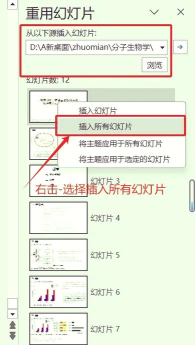
一份完整的PPT通常包含多个组成部分,如封面页、目录页、过渡页、图表页、图文混排页、封底页以及动画片头片尾等。制作过程中可整合文字、图像、图表、音频、视频和动画等多种元素,增强表现力。
在全球范围内,专业PPT设计公司如ThemeGallery、PoweredTemplates、PresentationLoad等推动了演示美学的发展。在中国,随着职场信息化水平提升,PPT的应用日益普及,已深入工作汇报、企业宣传、产品发布、教育培训、项目竞标、婚礼策划、管理咨询等多个领域,成为现代人表达思想、传递信息的重要工具。






















